Este artigo mostra como criar o aplicativo no Bling, gerar as credenciais necessárias e enviá-las para que a equipe da MaisEntregas finalize a integração.
💡 Dica: o passo a passo também está em vídeo no YouTube: assista aqui.
Antes de começar
- O aplicativo no Bling precisa estar criado na sua conta.
- A integração deve ser agendada com a equipe de suporte, porque o código gerado para envio à MaisEntregas expira em cerca de 1 minuto.
Passo 1: acesso e permissões
Você pode cadastrar o aplicativo pela conta de administrador ou criar um usuário específico para isso. Recomendamos um usuário por desenvolvedor, para facilitar o controle.
- Acesse o seu sistema Bling.
- Clique em Central de extensões (ícone no canto superior direito).
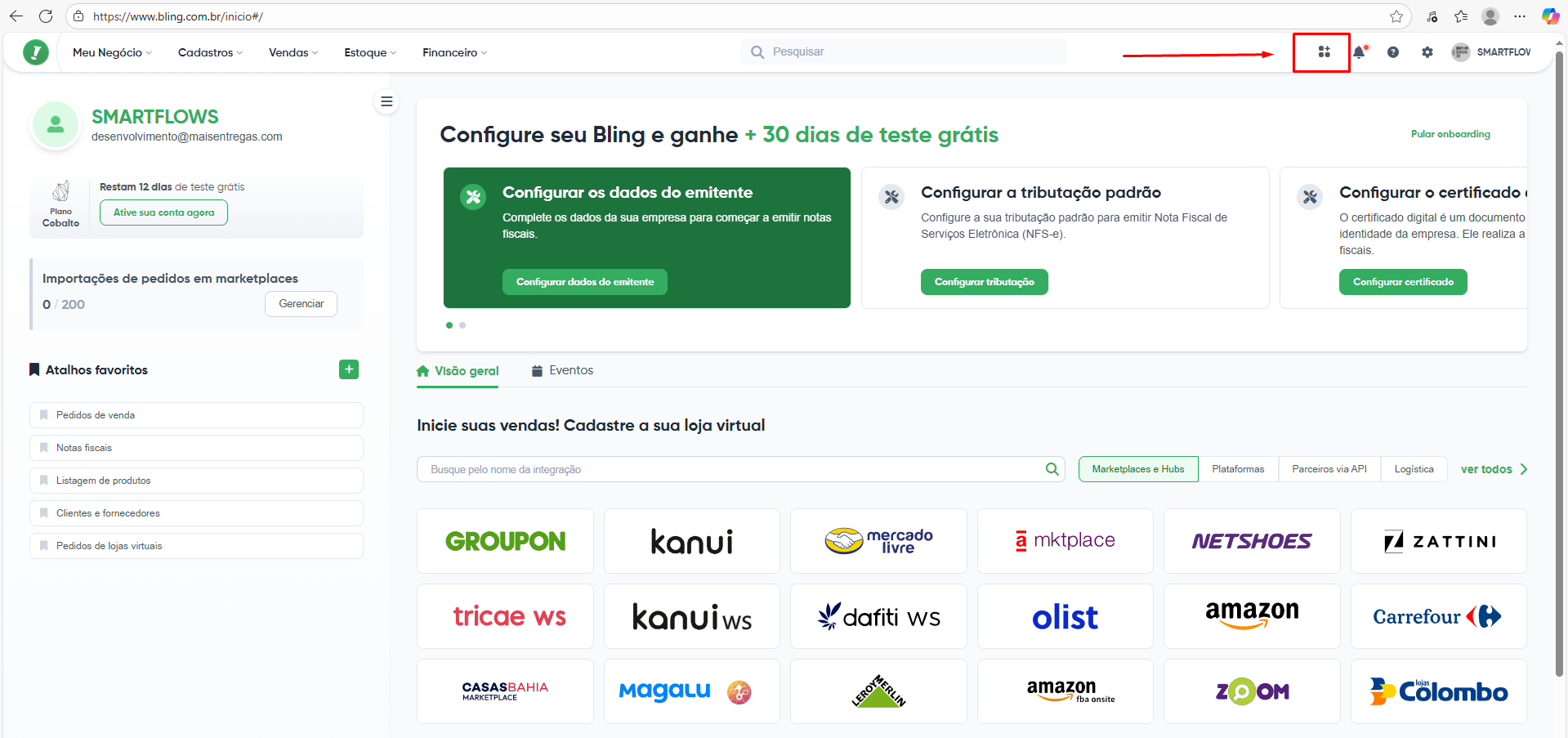
Depois disso, o usuário terá acesso ao módulo Central de extensões.
Passo 2: criar o aplicativo
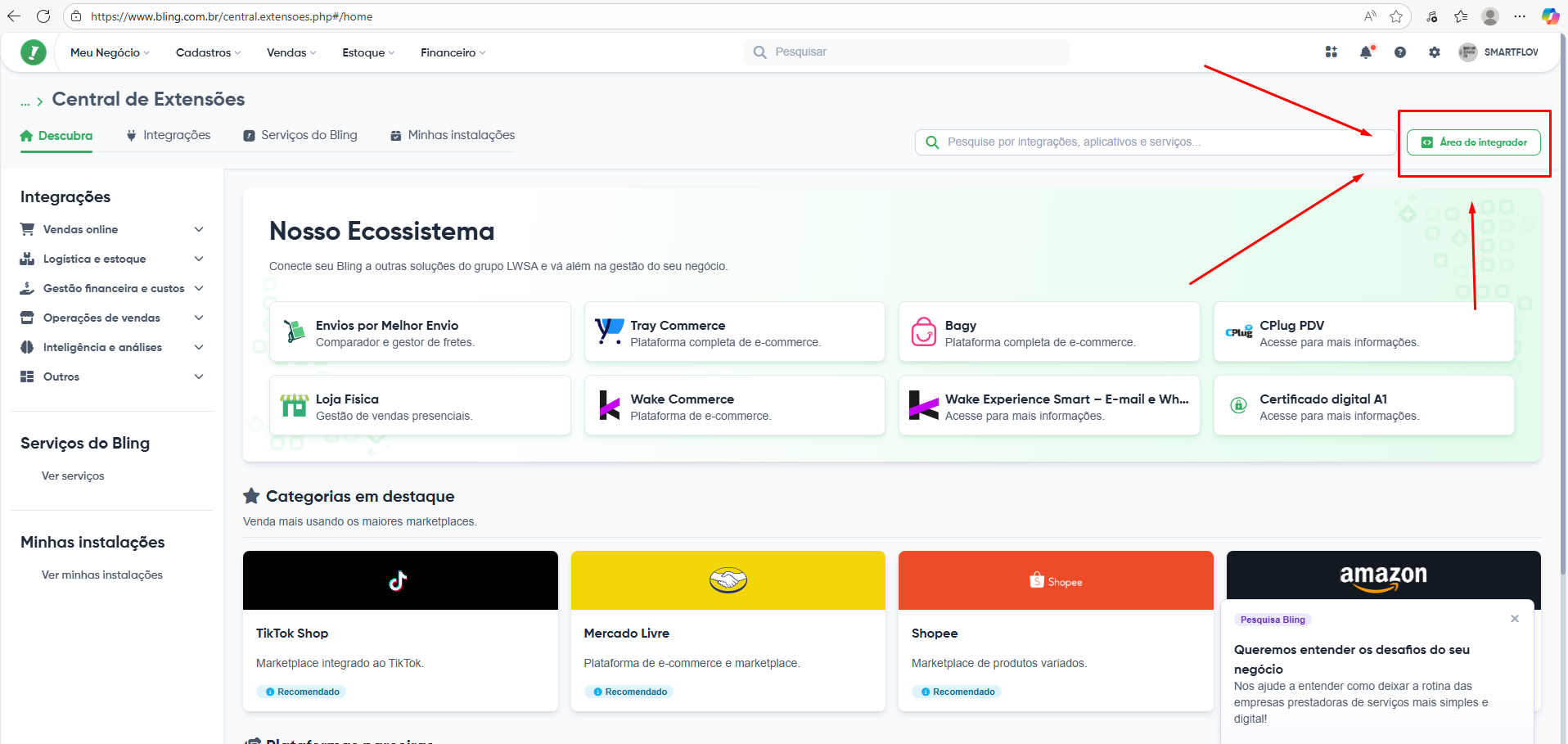
- Na Central de Extensões, clique em Área do integrador.
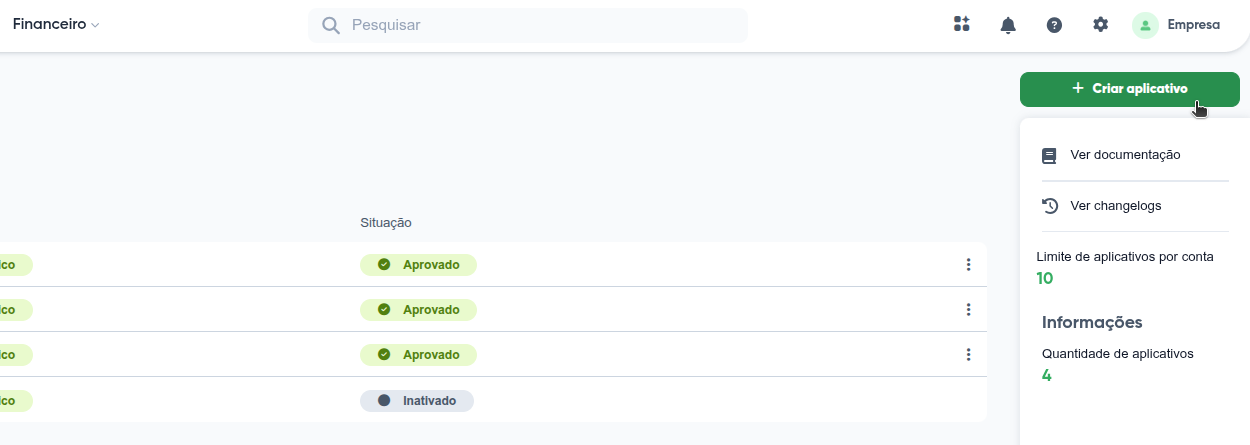
- Clique em Criar aplicativo.
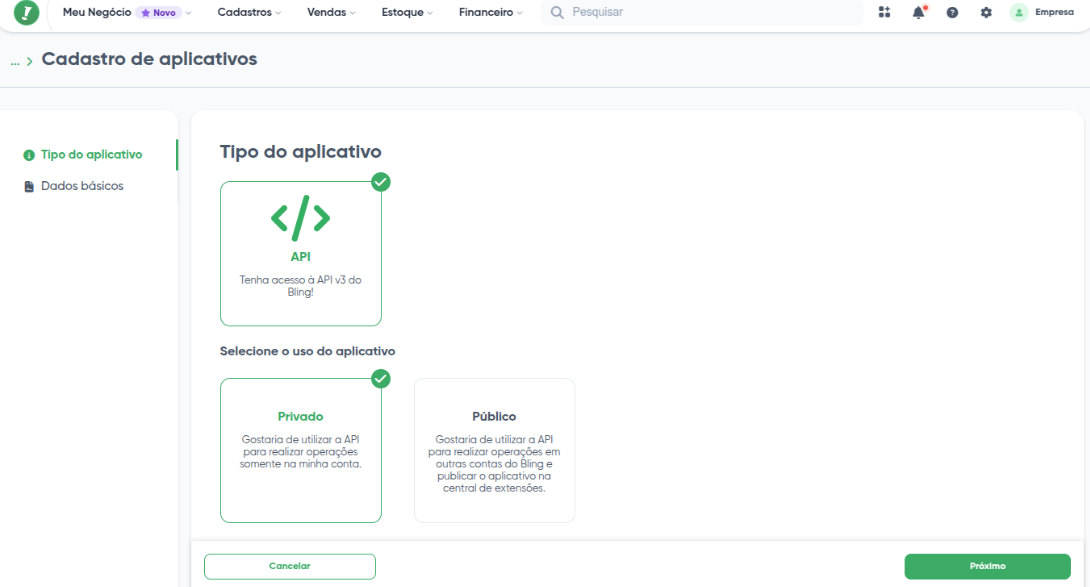
- Na tela de criação, escolha o tipo (API) e a visibilidade do aplicativo:
| Visibilidade | Descrição |
|---|---|
| Público | Pode ser usado em outras contas Bling (máximo de 10 antes da homologação) |
| Privado | Usado apenas na sua conta Bling |
Escolha sempre a visibilidade Privado. Depois clique em Próximo.
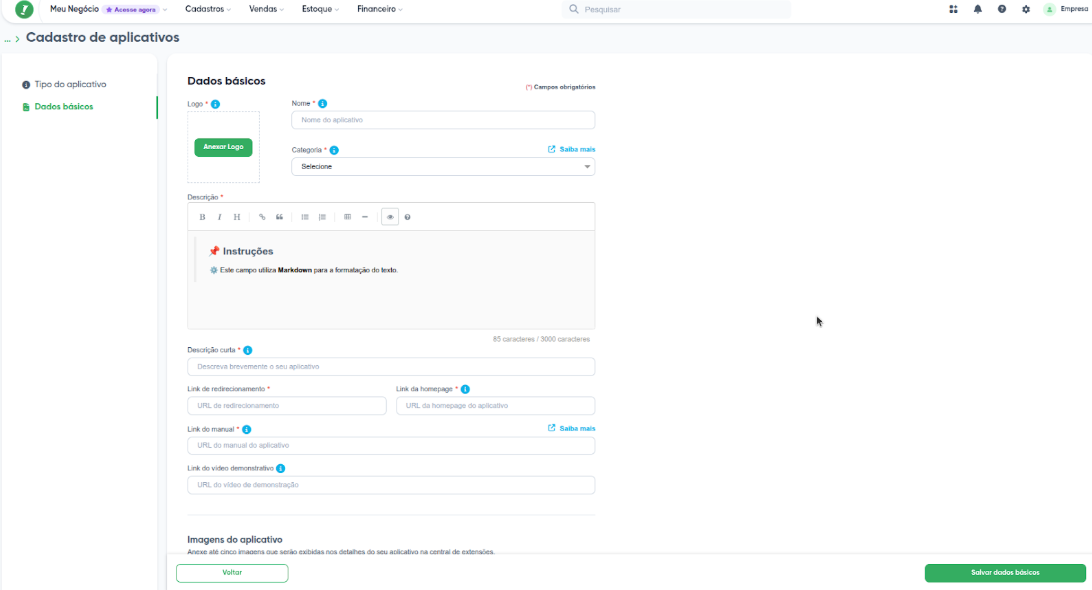
Passo 3: preencher as informações
Preencha os campos:
- Logo: imagem do aplicativo (opcional).
- Nome: nome exibido aos usuários. Exemplo: Mais Entregas x Bling.
- Categoria: por exemplo, Gestão de entregas.
- Descrição: explique as principais funcionalidades.
- Descrição curta: resumo breve.
- Links (redirecionamento, homepage, manual e vídeo): use https://www.google.com/.
- Nome do desenvolvedor, e-mail e celular: para contato.
- Escopos: permissões de acesso aos dados da conta.
⚠️ O botão Salvar dados básicos só é habilitado depois que pelo menos um escopo for incluído.
Passo 4: adicionar escopos (permissões)
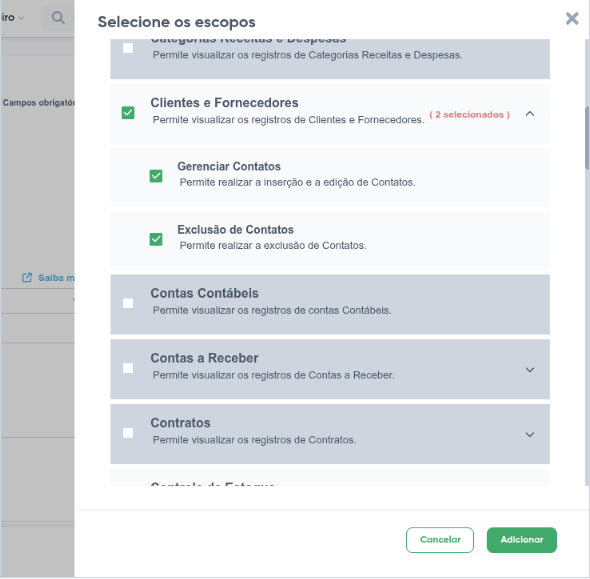
Os escopos definem quais dados o aplicativo poderá acessar.
- Clique em Adicionar escopo.
- Marque os escopos necessários.
- Clique em Adicionar.
💡 Se você alterar os escopos depois, todos os usuários precisarão autorizar o aplicativo novamente.
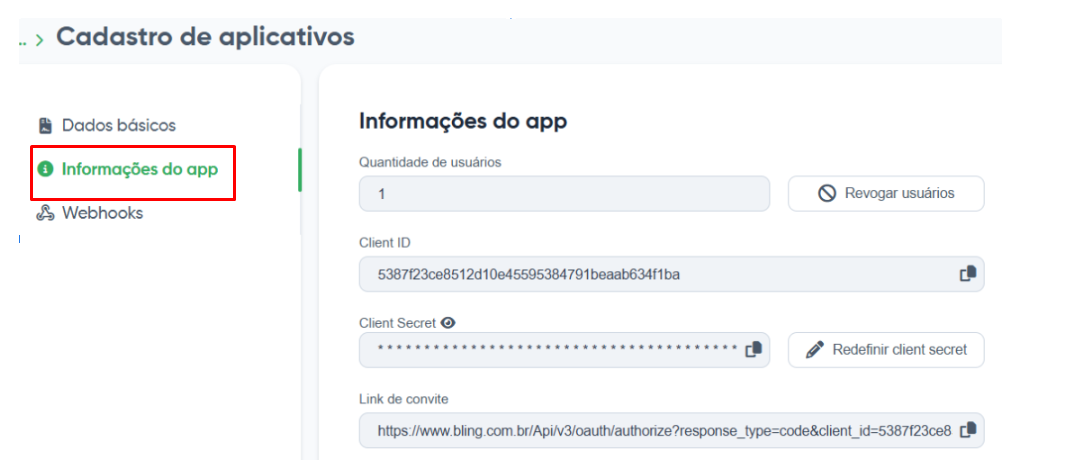
Passo 5: acessar as informações do aplicativo
Depois de salvar, clique em Informações do app.
2. Enviar as credenciais para o suporte
Após a instalação, você precisará informar as seguintes credenciais:
- Client ID
- Client Secret
- Code (aparece na URL após a autorização)
Como obter o code
- Na tela Informações do app, clique no ícone de copiar ao lado do Link de convite e cole o link em seu navegador.
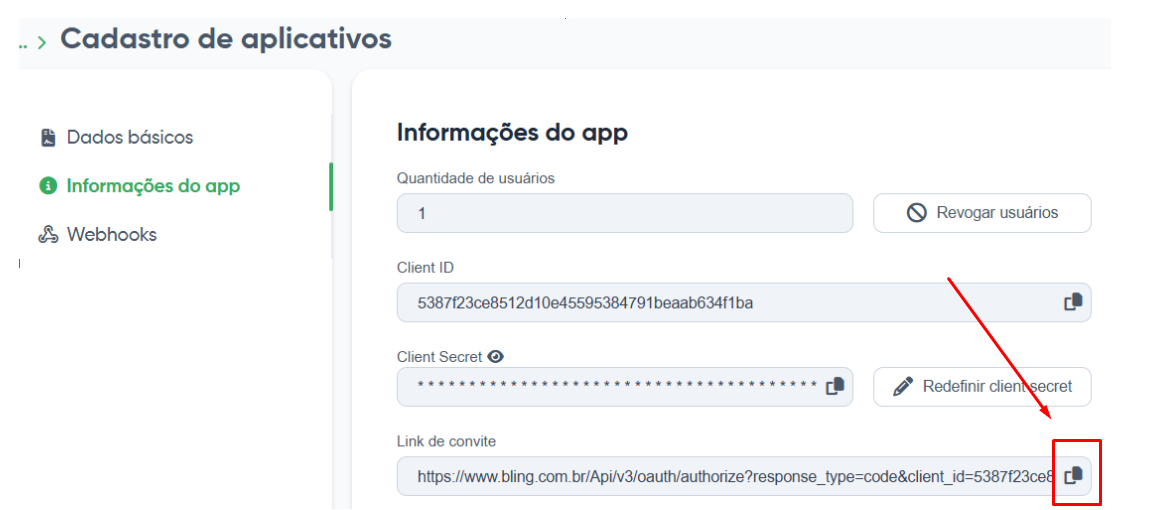
- Ao acessar o link, aparecerá uma janela pedindo autorização. Clique em Autorizar para permitir que o aplicativo acesse a sua conta Bling.
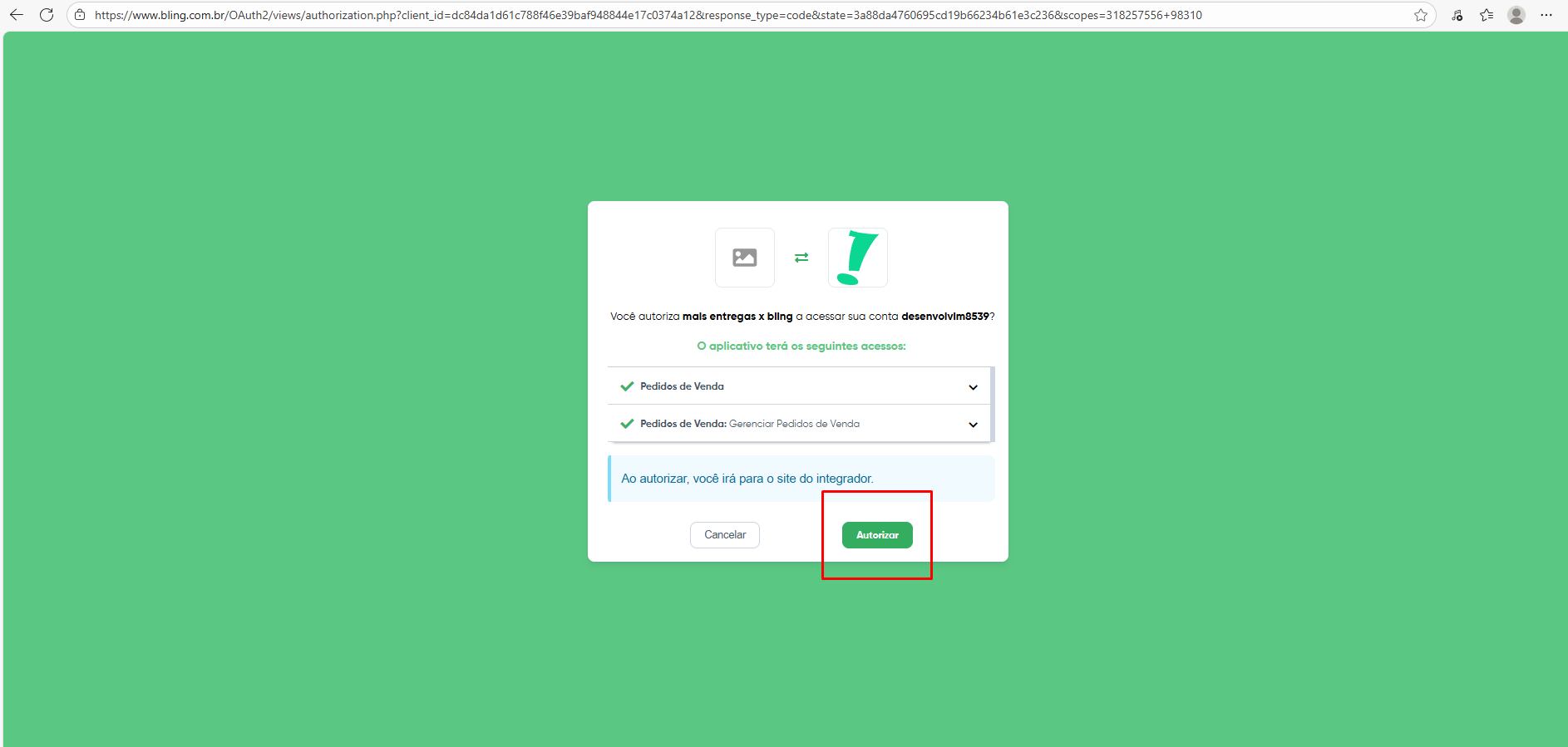
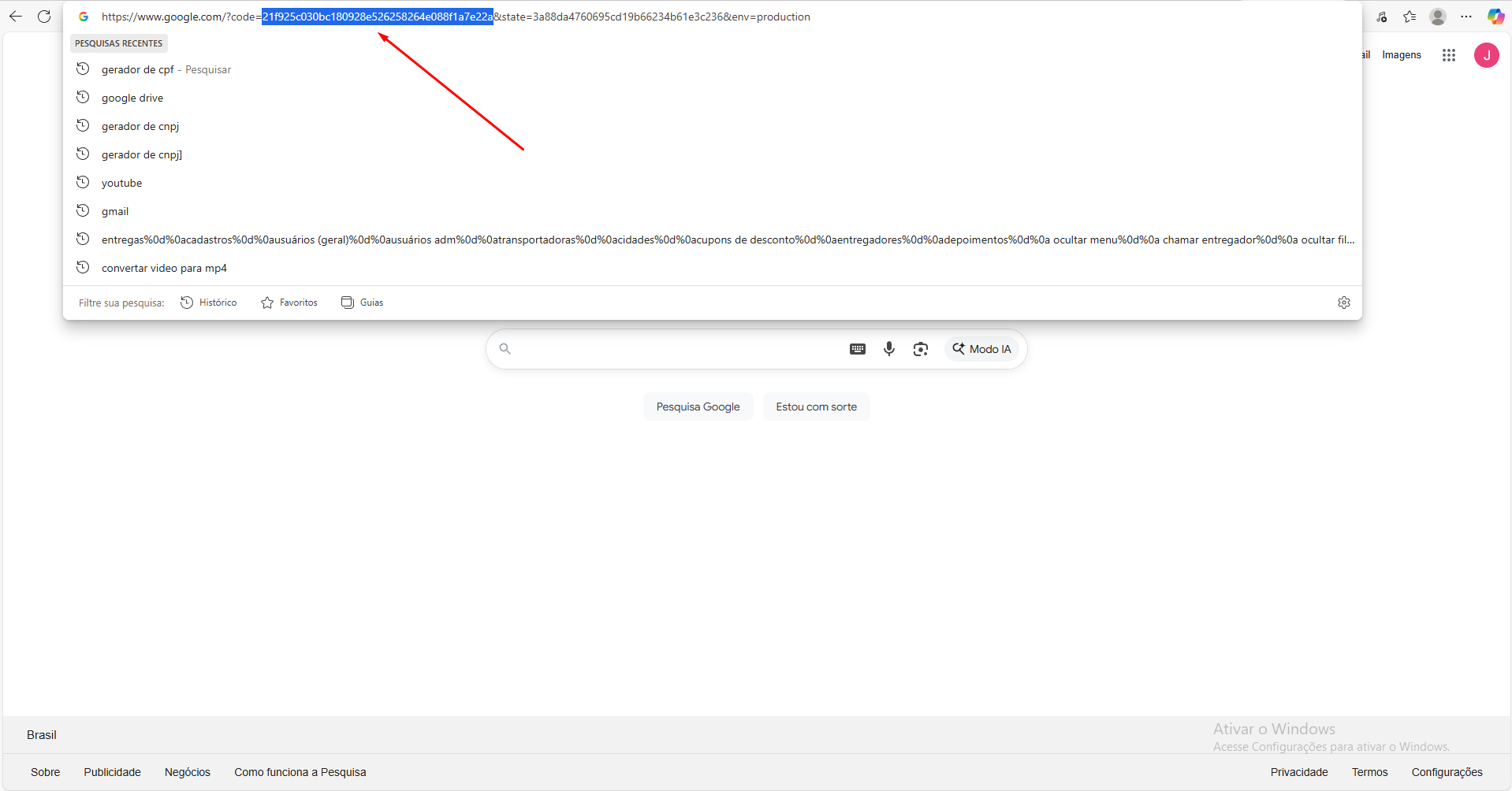
- O navegador será redirecionado para outra página. Copie o trecho da URL que vem depois de
code=e antes de&state.
Exemplo de URL:
https://www.google.com/?code=21f925c030bc180928e526258264e088f1a7e22a&state=3a88da4760695cd19b66234b61e3c236&env=production
O code é: 21f925c030bc180928e526258264e088f1a7e22a
Depois de autorizar, o aplicativo estará configurado corretamente. Envie o Client ID, o Client Secret e o code à equipe de suporte, no horário agendado, pois o code expira rapidamente.
3. Configurar o código Bling no ADM da MaisEntregas
Quando a equipe de suporte confirmar a integração:
- Acesse o ambiente administrativo da MaisEntregas.
- Vá em Personalização > Geral.
- No campo Código Bling, informe o código da conta Bling e clique em Salvar. Ao salvar, um novo token é gerado, restabelecendo a conexão com o Bling.
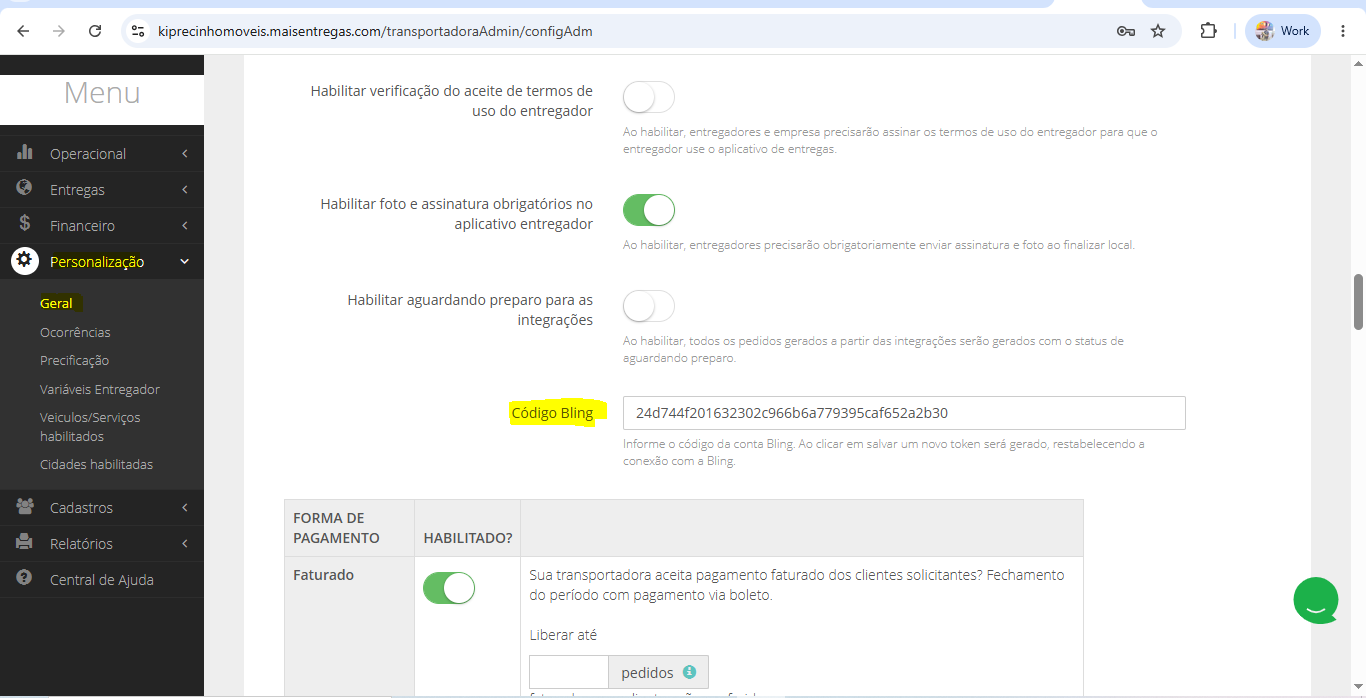
Feito isso, a vinculação entre as plataformas está concluída.