Este procedimento serve para anexar a foto de perfil e os documentos de cada entregador no cadastro, centralizando as informações dentro da plataforma. Pode ser feito tanto para entregadores novos quanto para os já cadastrados.
Atenção: as imagens devem estar nos formatos PNG ou JPEG.
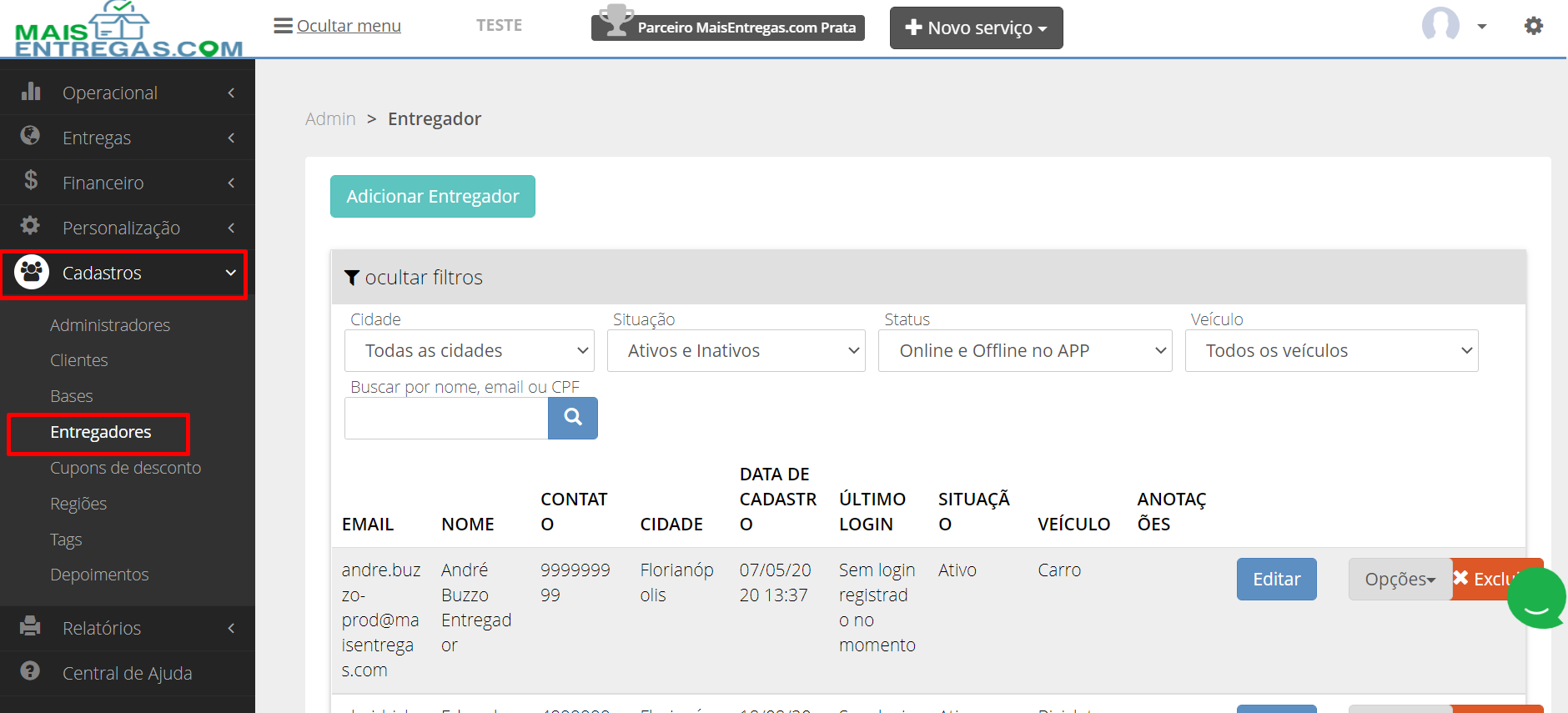
- No menu, selecione "Cadastros" e depois clique em "Entregadores".
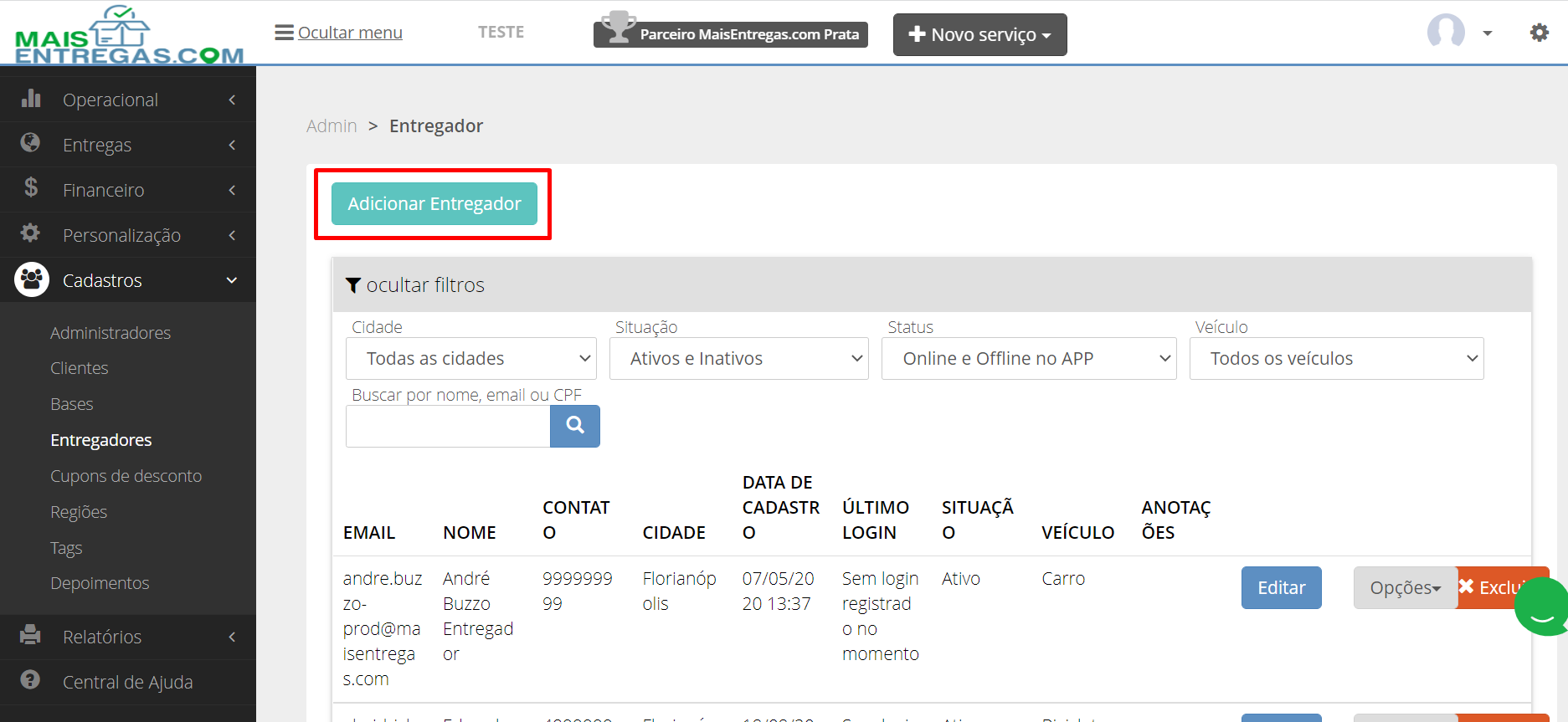
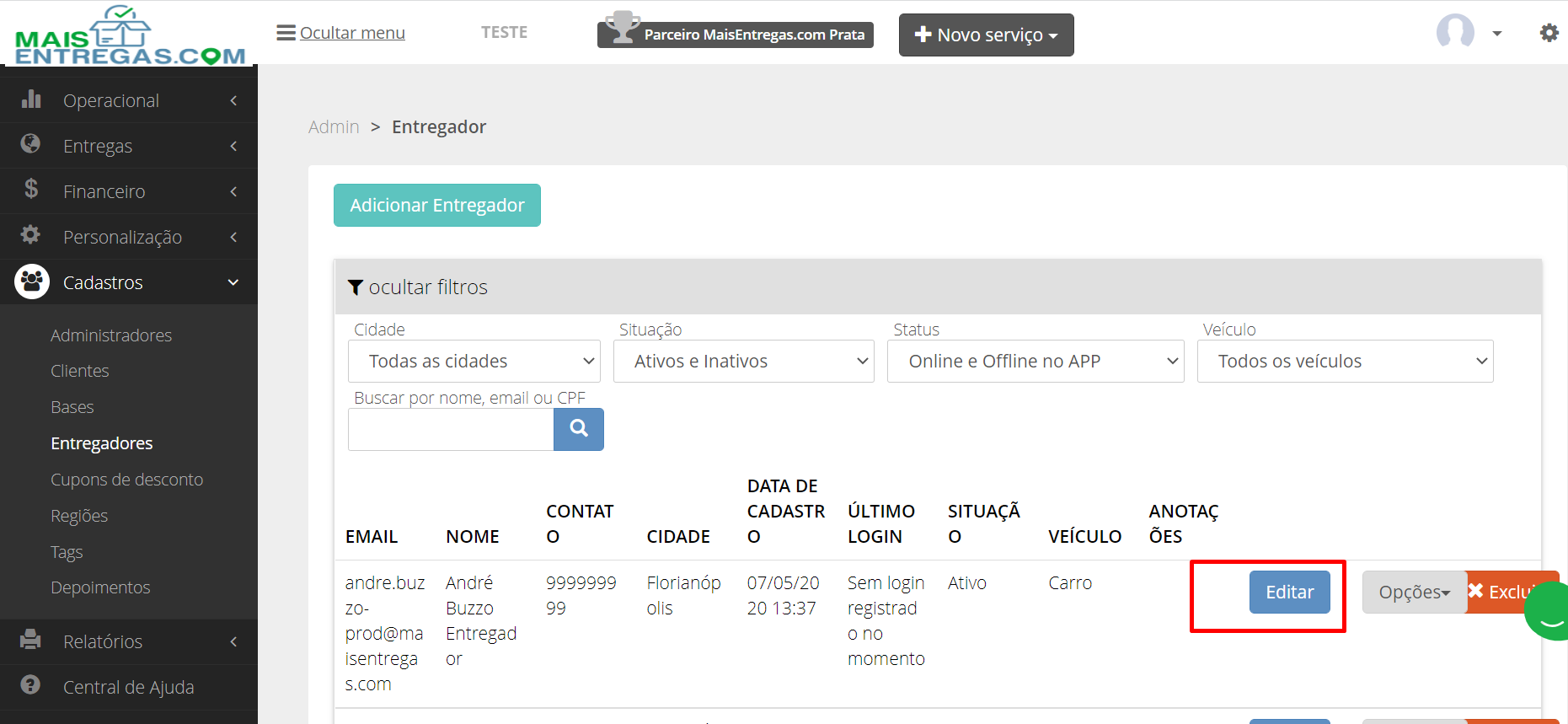
- Para um entregador novo, clique em "Adicionar Entregador". Para um entregador já cadastrado, localize-o na lista e clique em "Editar", à direita da linha do cadastro.
Novo entregador:
Entregador já cadastrado:
- A janela do entregador será aberta na aba "Informações Gerais". Para adicionar a foto de perfil, clique em "Selecionar".
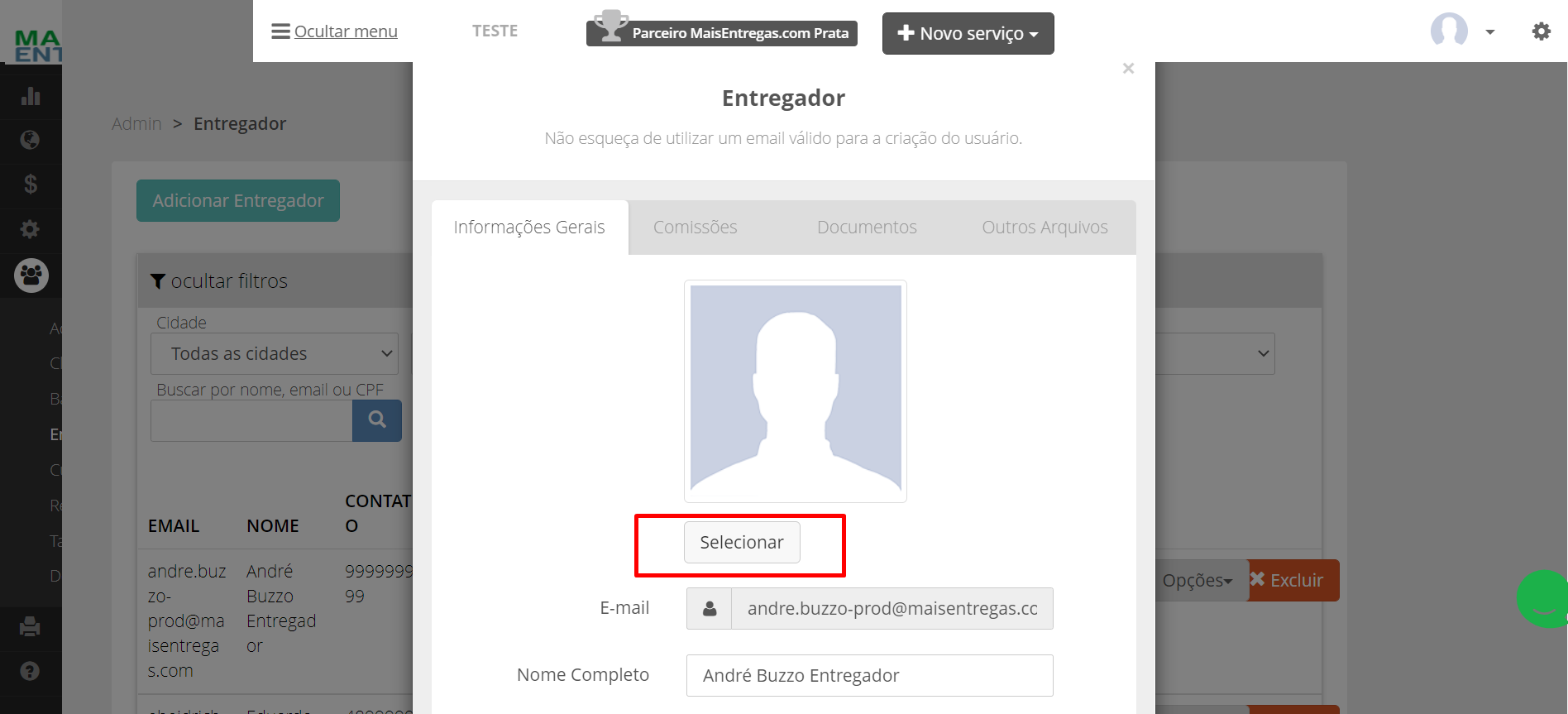
- Após escolher a imagem, ela aparecerá junto às informações gerais do entregador. Se escolheu a imagem errada, clique novamente em "Selecionar" (ou use "Mudar" para trocar a foto e "Remover" para excluí-la).
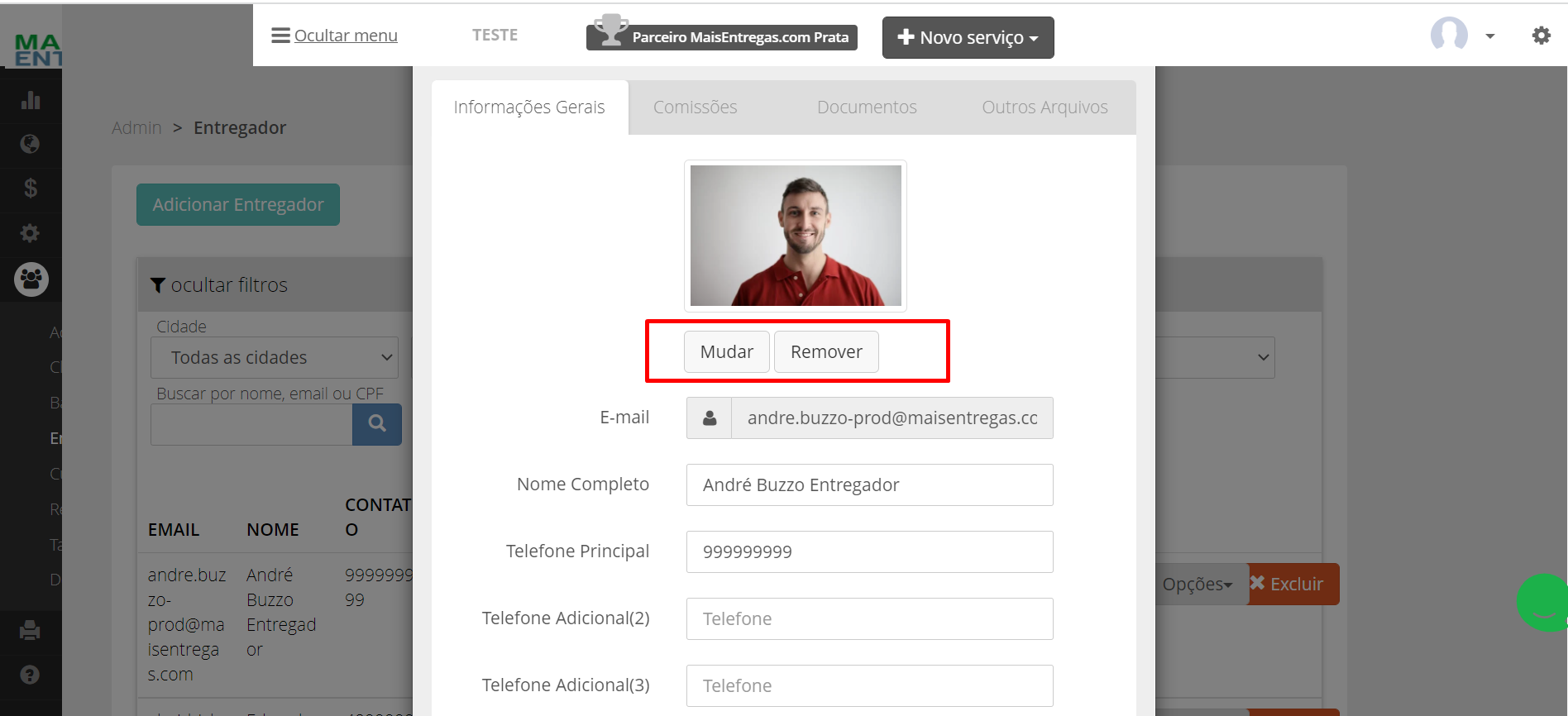
Observação: a foto de perfil precisa ter menos de 5MB e estar no formato PNG.
- Para adicionar documentos, clique na aba "Documentos", na parte superior da janela. Os documentos podem ser enviados nos formatos PNG, JPG e PDF.
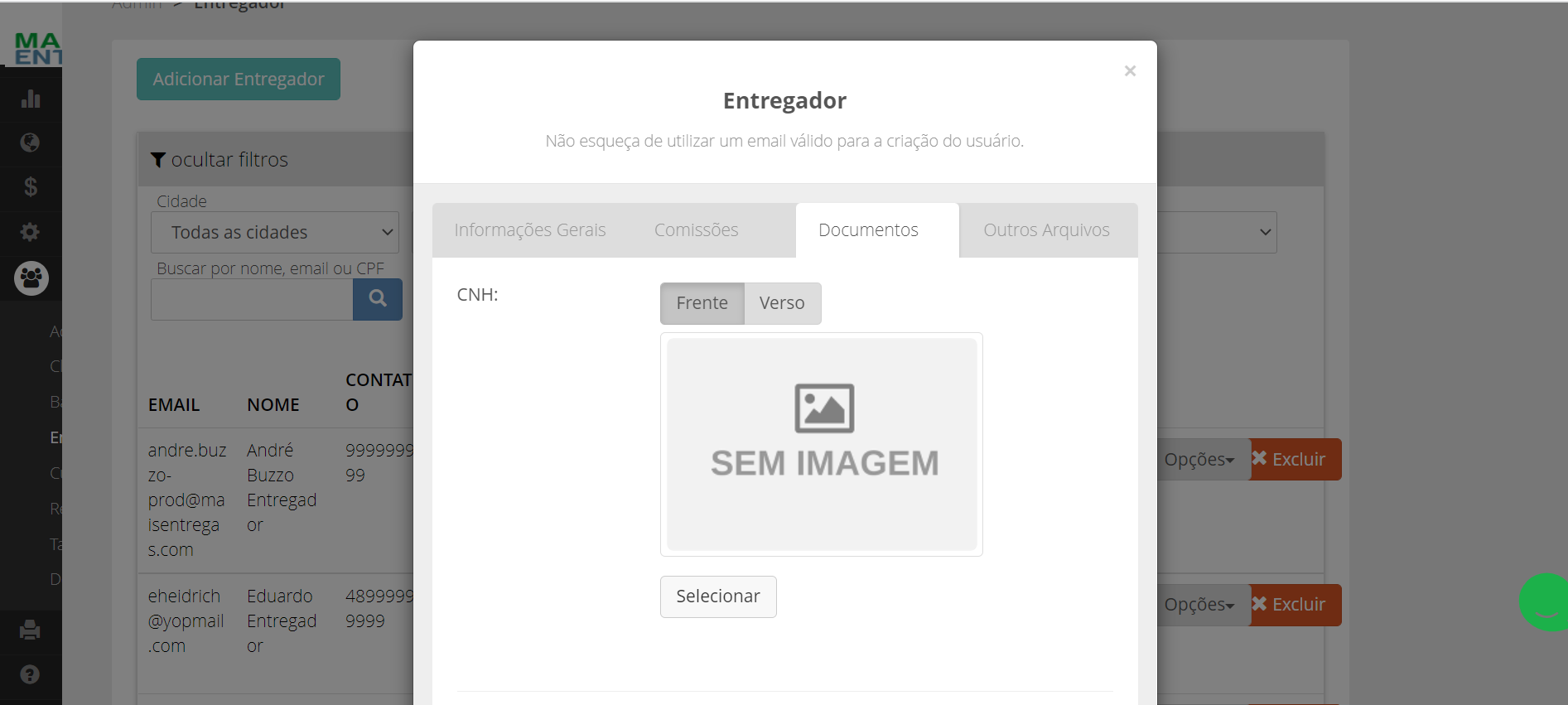
- Na aba Documentos é possível anexar a CNH (frente e verso), o documento do veículo e o documento de Motofrete/Condumoto, sempre com o botão "Selecionar" de cada campo.
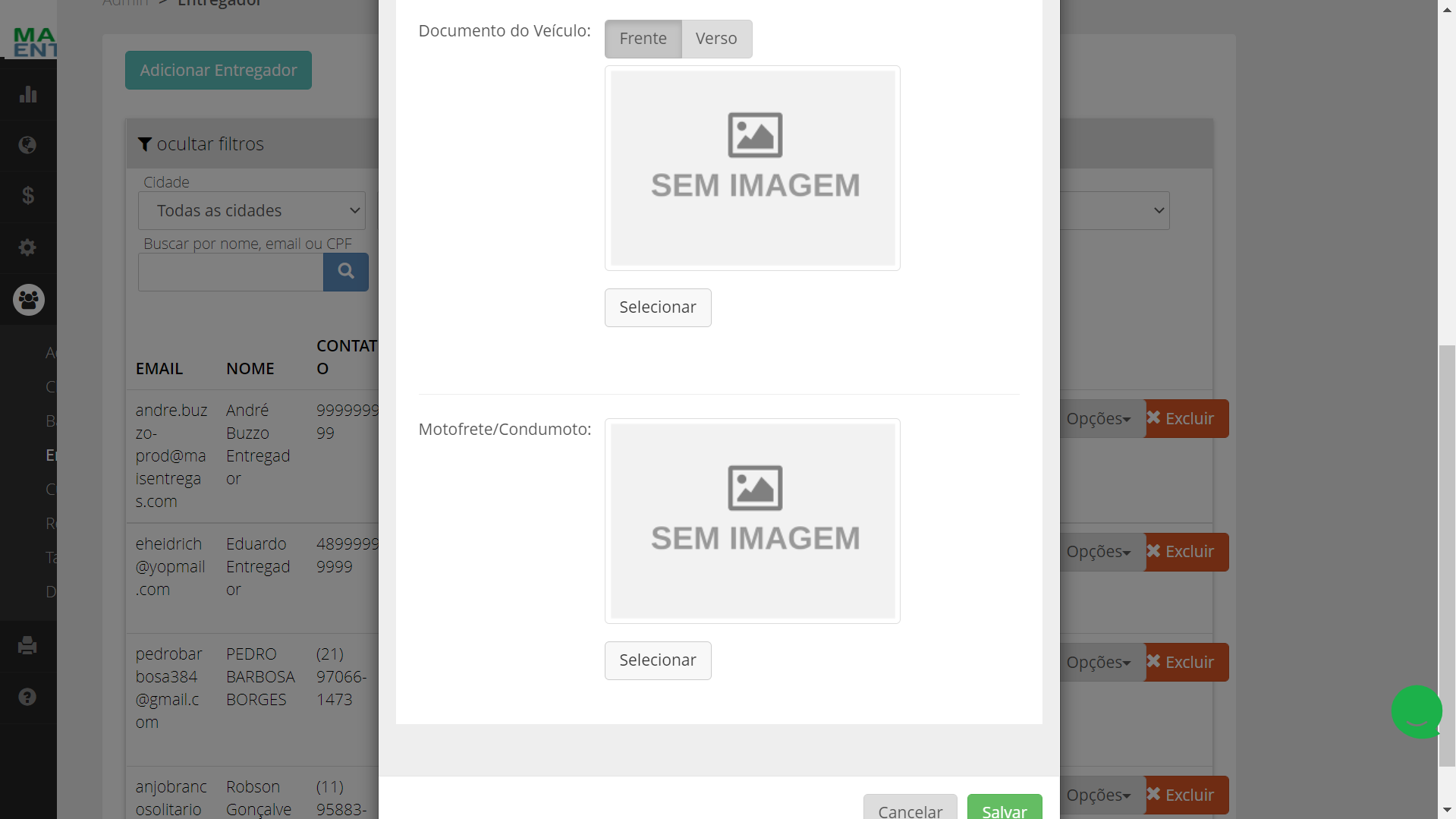
- Depois de anexar todas as imagens desejadas, clique em "Salvar", no canto inferior da janela.

Pronto! As informações e os documentos ficam registrados no cadastro do entregador.