Este artigo explica como cadastrar um endereço em Meus Endereços, quais campos são obrigatórios e quem pode ver cada endereço.
Onde cadastrar um endereço
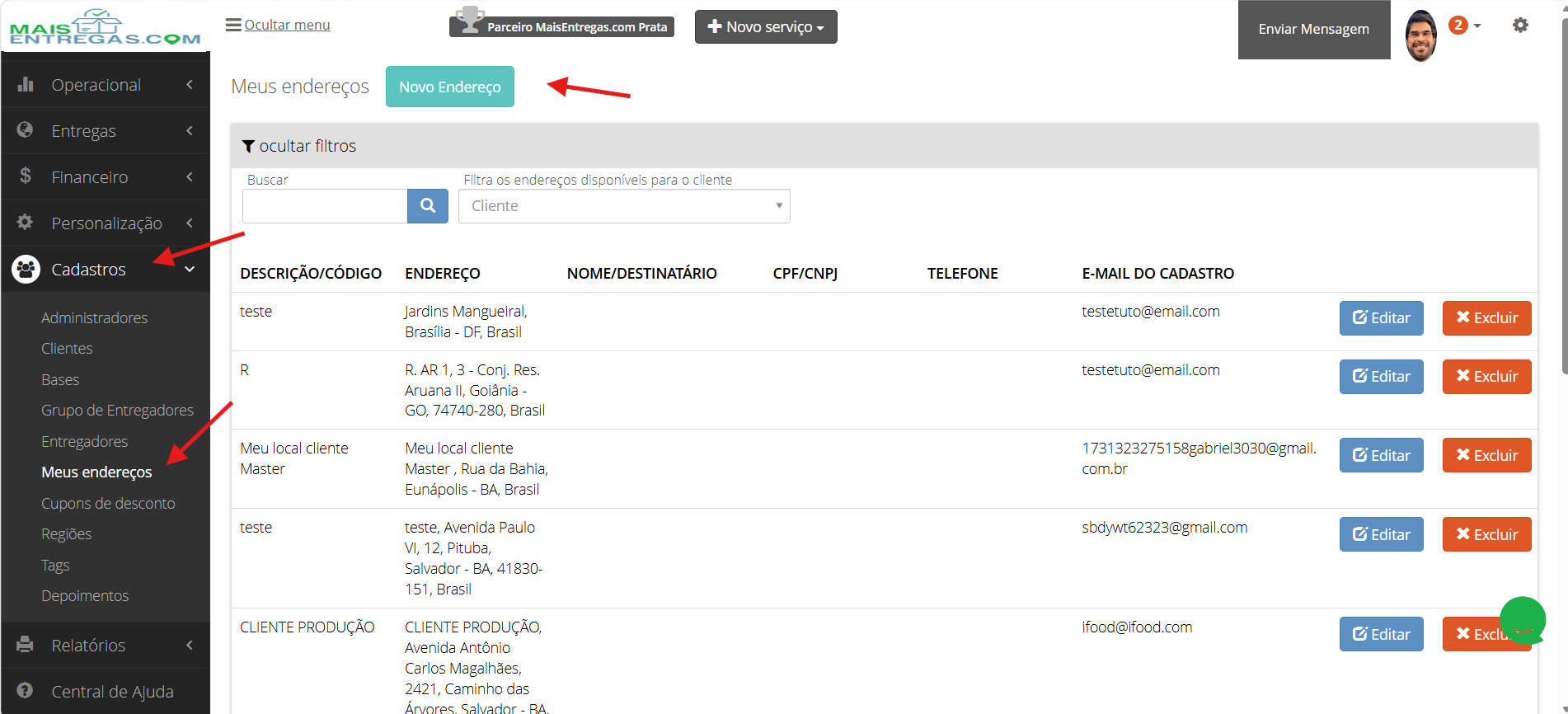
- No ambiente administrativo, acesse o menu Cadastros > Meus endereços.
- Clique em Novo Endereço.
Regras de preenchimento
Para salvar um novo endereço, siga estas regras:
Campos obrigatórios
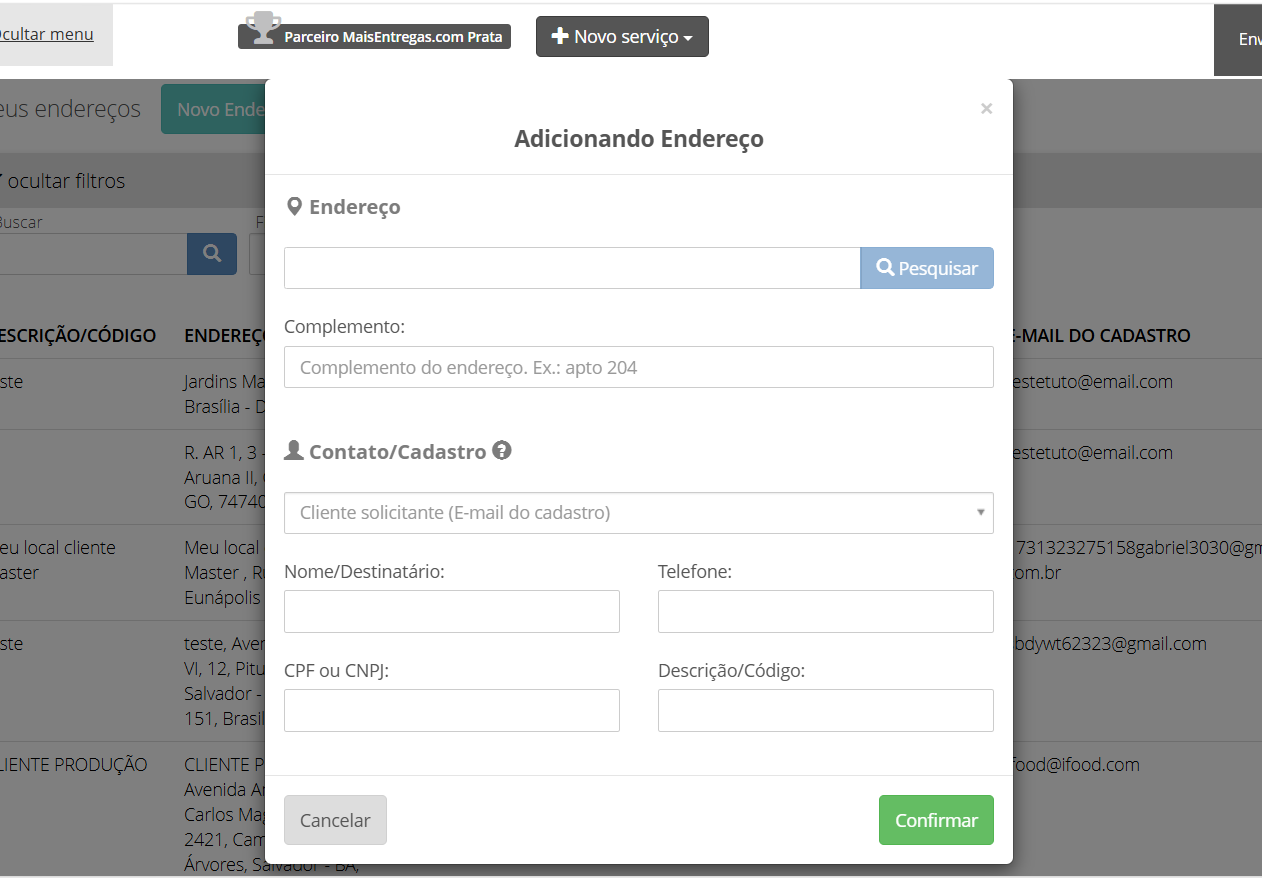
- Preencha o campo Endereço.
- Preencha pelo menos um dos campos abaixo:
- Nome/Destinatário
- Telefone
- CPF ou CNPJ
- Descrição/Código
O que acontece se nenhum campo adicional for preenchido
Se nenhum dos campos acima (Nome/Destinatário, Telefone, CPF ou CNPJ, Descrição/Código) for informado:
- O sistema não salva o endereço.
- Aparece a mensagem: "É obrigatório preencher pelo menos um dos campos adicionais (Nome, Telefone, CPF/CNPJ ou Descrição/Código)".
Importante
- O campo Cliente não é obrigatório para salvar o endereço.
Regras de visibilidade
A visibilidade do endereço depende do campo Cliente.
Quando o campo Cliente NÃO é preenchido
O endereço fica visível para:
- Todos os administradores.
- Todos os clientes.
Quando o campo Cliente é preenchido
O endereço fica visível apenas para:
- Administradores.
- O cliente informado no cadastro.
Boas práticas
- Use o campo Cliente quando quiser restringir o acesso ao endereço.
- Preencha pelo menos um campo adicional para facilitar a identificação do local.
- Evite cadastros genéricos para manter a organização do sistema.