Esta funcionalidade permite localizar uma corrida (OS) específica entre as corridas disponíveis no Aplicativo do Entregador, sem precisar procurar manualmente na lista.
1. Para que serve
É útil quando há muitos pedidos e você precisa encontrar um pacote específico. A busca pode ser feita por:
- Número do pedido: digitando o número vinculado à corrida.
- Número da nota fiscal (NF): digitando o número da nota.
- Código de barras: escaneando o código da nota fiscal ou cupom fiscal.
- QR Code: escaneando o QR Code da nota fiscal ou cupom fiscal.
Os códigos podem estar impressos ou aparecer na tela de outro dispositivo.
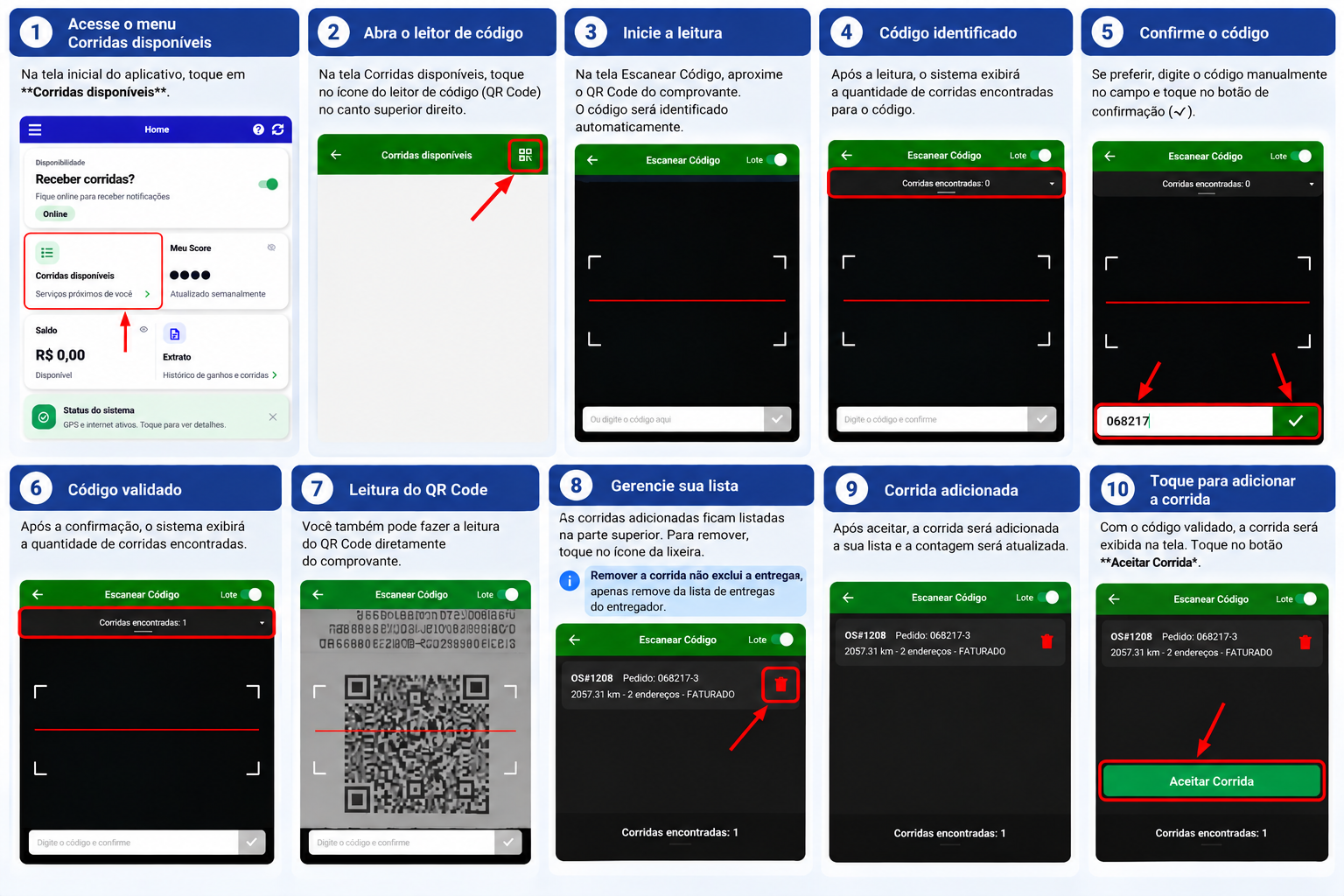
2. Como acessar a pesquisa de corridas
- Abra o Aplicativo do Entregador.
- Na tela inicial, toque em Corridas disponíveis. O aplicativo mostra as corridas disponíveis naquele momento.
- No canto superior direito, toque no ícone de QR Code.
- A tela Escanear Código será aberta.
Nessa tela você pode escanear códigos com a câmera ou digitar os números.
3. Como pesquisar pelo código de barras ou QR Code
- Acesse Corridas disponíveis.
- Toque no ícone de QR Code, no canto superior direito.
- Posicione a câmera sobre o código de barras ou QR Code da nota fiscal (NF) ou do cupom fiscal.
- Aguarde a leitura automática.
- O aplicativo pesquisa a corrida correspondente ao código.
Importante: o código precisa estar vinculado a uma corrida cadastrada na plataforma MaisEntregas.
Dica: a leitura pode ser feita diretamente no documento impresso ou na tela de outro dispositivo.
4. Como pesquisar pelo número do pedido
Também é possível localizar a corrida sem usar a câmera.
- Acesse a tela Escanear Código.
- Toque no campo de digitação na parte inferior da tela.
- Digite o número do pedido.
- Toque no botão de confirmação ✓.
- O aplicativo exibe a corrida correspondente.
Exemplo: ao digitar o pedido 77777, a corrida encontrada é a OS #5268 (pedido 77777, nota fiscal 66666). A tela mostra Filtrando pelo código: 77777.
5. Como pesquisar pelo número da nota fiscal
- Abra a tela Escanear Código.
- Toque no campo de digitação na parte inferior da tela.
- Digite o número da nota fiscal (NF).
- Toque no botão de confirmação ✓.
- O aplicativo exibe a corrida vinculada à nota.
Exemplo: ao digitar a NF 66666, a corrida encontrada é a OS #5268. A tela mostra Filtrando pelo código: 66666.
6. Como aceitar a corrida encontrada
Depois da pesquisa, a corrida aparece em Corridas disponíveis. Você pode:
- Ver detalhes: consultar as informações da corrida.
- Aceitar Corrida: fazer a autoalocação na corrida encontrada.
- Remover: retirar o filtro da pesquisa e voltar à lista de corridas disponíveis.
Atenção: o botão Remover, ao lado de Filtrando pelo código, retira apenas o filtro. Ele não cancela nem exclui a corrida.
Palavras-chave para busca: pesquisar corrida, buscar pacote, pesquisar pedido, buscar NF, código de barras, QR Code, Escanear Código, Corridas disponíveis, Filtrando pelo código, aceitar corrida, autoalocar corrida.