Esta página explica como funciona o botão "Corridas disponíveis" no aplicativo do Entregador, onde você escolhe quais corridas pegar.
Uma forma prática de distribuir corridas na sua operação é deixar as corridas em aberto para que os Entregadores escolham quais pegar.
Regras para as corridas aparecerem na lista
- O administrador da plataforma deve configurar a distância máxima do Entregador até o endereço de coleta. Para saber como configurar, veja o artigo: Como configurar distância máxima para corridas aparecerem na lista de corridas.
- O Entregador deve estar a uma distância igual ou menor que a configurada pelo administrador (passo 1).
- Sua empresa deve usar um método de notificação por DISTÂNCIA, TODOS, DISTÂNCIA+SCORE ou TODOS+SCORE. Com o método de notificação DESABILITADO, nenhuma corrida aparece na lista.
- As corridas são ordenadas pela distância do Entregador até o endereço de coleta.
- A lista mostra no máximo 10 corridas.
- Só aparecem corridas que estão SEM ENTREGADOR.
Como usar a lista de corridas disponíveis
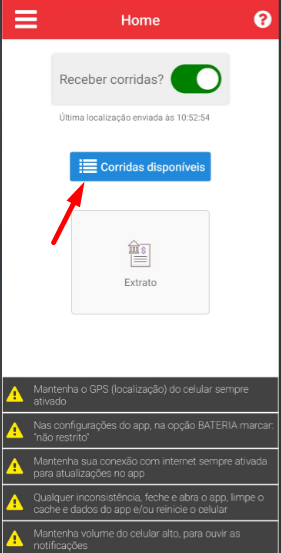
Ao entrar no aplicativo, na tela inicial, toque no botão azul "Corridas disponíveis". A lista mostra as corridas cujo endereço de coleta está a menos de 3 km de você.
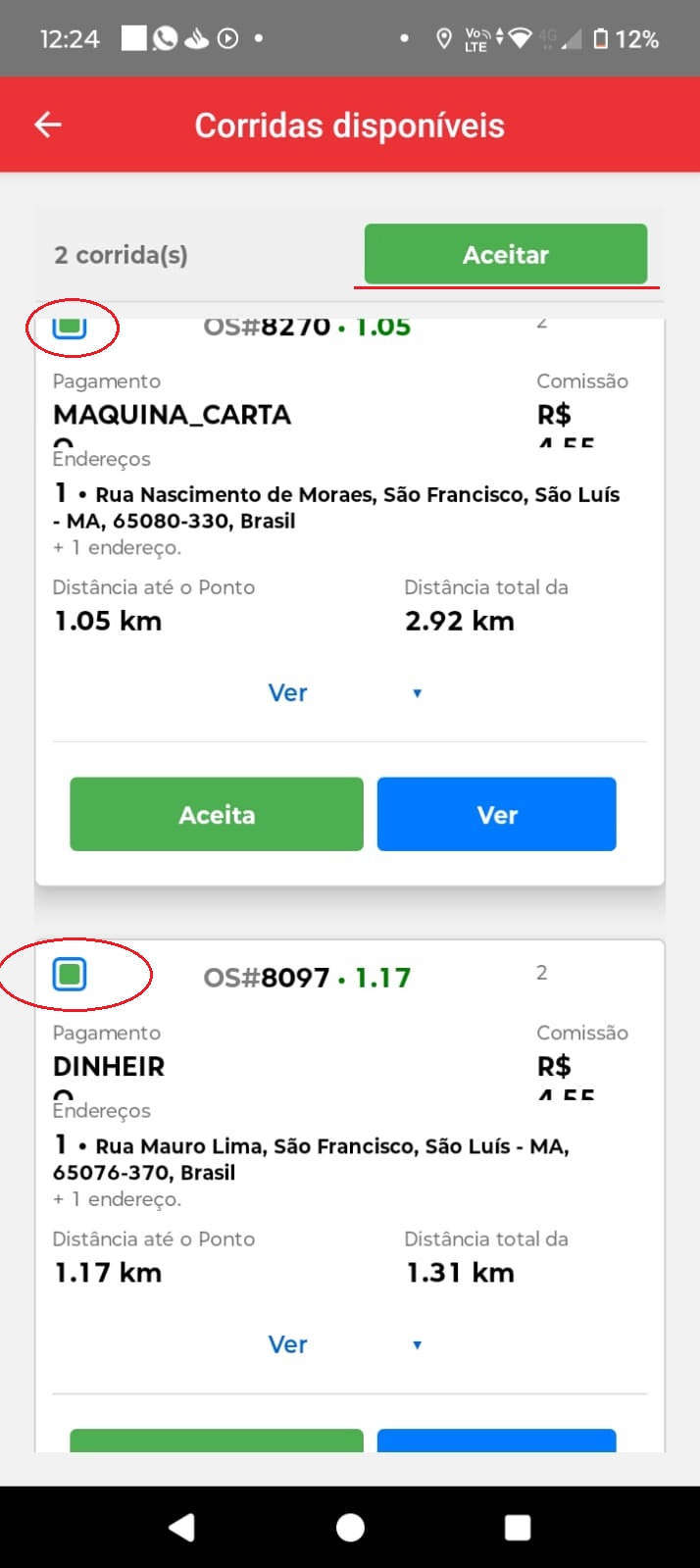
A lista exibe as corridas com as informações essenciais para você escolher.
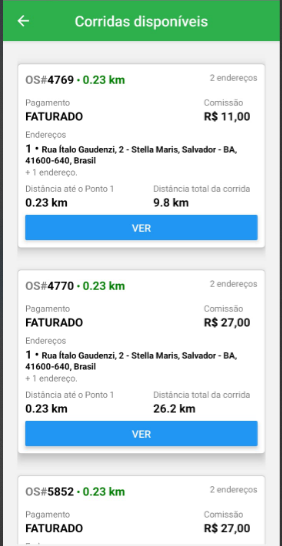
Em cada card de corrida aparecem:
- o número da OS (os quatro últimos dígitos);
- a quantidade de endereços;
- a forma de pagamento;
- o valor da variável do entregador, o valor do serviço ou nenhuma informação de valor (depende da configuração usada pela sua empresa);
- o endereço 1 (de coleta) da corrida;
- a distância entre você e o endereço 1 (de coleta);
- a distância total da corrida (do endereço de coleta até o último endereço).
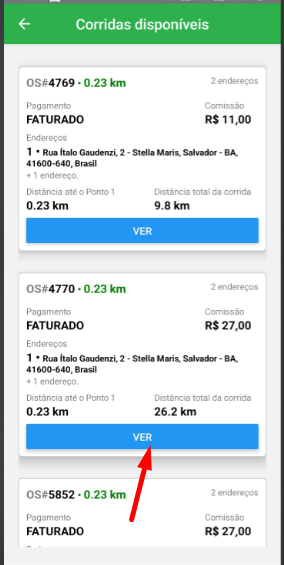
Encontre a corrida que você quer e toque em "Ver".
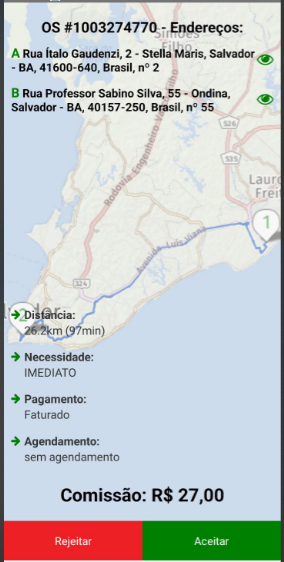
Será exibida a tela de aceite da corrida. Para pegar a corrida, toque em "Aceitar". Para voltar e analisar outras corridas, toque na seta de voltar ou em "Rejeitar".
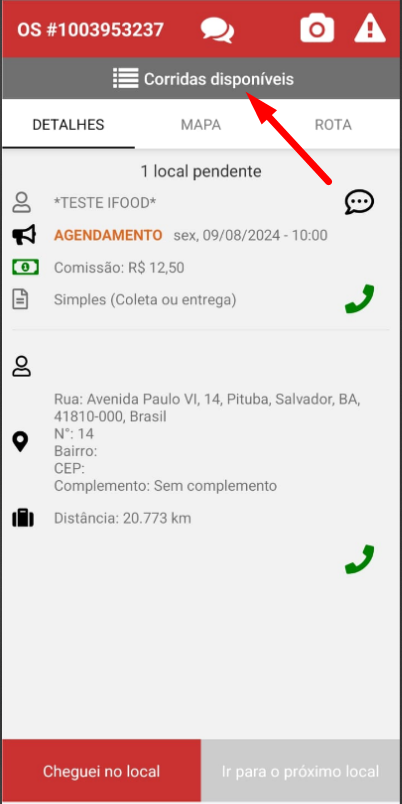
Durante uma corrida, você também pode abrir a lista "Corridas disponíveis" para pegar outras corridas. Toque no cabeçalho "Corridas disponíveis".
Você pode selecionar mais de uma corrida para aceitar na aba "Corridas disponíveis", mesmo já estando em uma corrida. Marque as corridas desejadas e toque em "Aceitar" no topo da lista.
Limite de corridas simultâneas
- Você só pode pegar, no máximo, a quantidade de corridas definida pelo administrador no campo "Limite de entregas para notificar". Para saber mais sobre esse limite, veja o artigo: Como configurar para que o entregador possa receber mais de uma corrida.
Ao tentar pegar mais corridas do que o permitido, o aplicativo mostra a mensagem "Você atingiu o limite de corridas simultâneas permitidas". 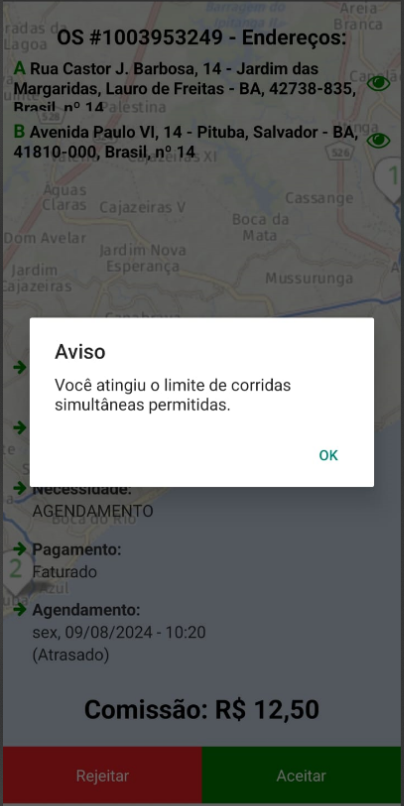
Se as corridas não aparecerem na lista, confira a distância até o endereço de coleta, a configuração de notificação da sua empresa e se a corrida já tem entregador.