Este artigo explica como guardar um arquivo no Google Drive e gerar um link para enviá-lo ao seu cliente, sem precisar anexar o arquivo em mensagens.
Para isso, você deve fazer duas coisas:
- Armazenar o arquivo em um servidor em nuvem, como o Google Drive ou o OneDrive.
- Gerar um link para este arquivo e enviá-lo ao seu cliente.
1. Compartilhando arquivos com seu cliente
Você deve armazenar seu arquivo em um servidor em nuvem, como o Google Drive ou o OneDrive.
1.1. Como compartilhar arquivos com seu cliente pelo Google Drive
Para usar o Google Drive, você precisa de uma conta Google. Se não tiver uma, crie sua conta.
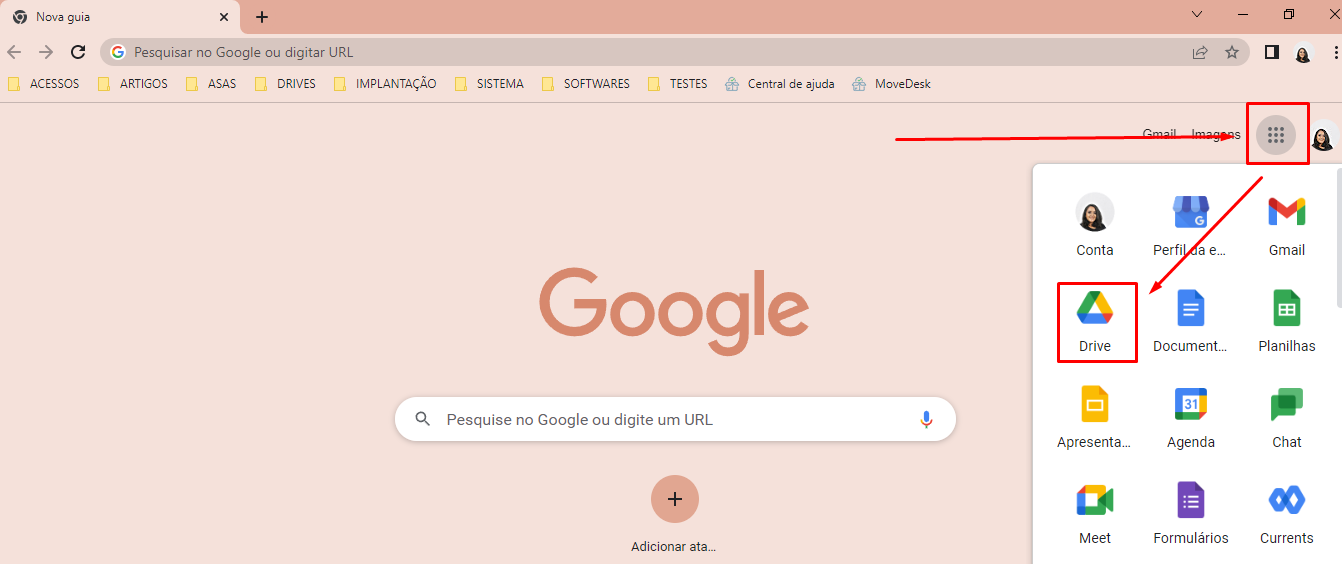
- Na página inicial do Google, clique no ícone em formato de grade e selecione o Drive.
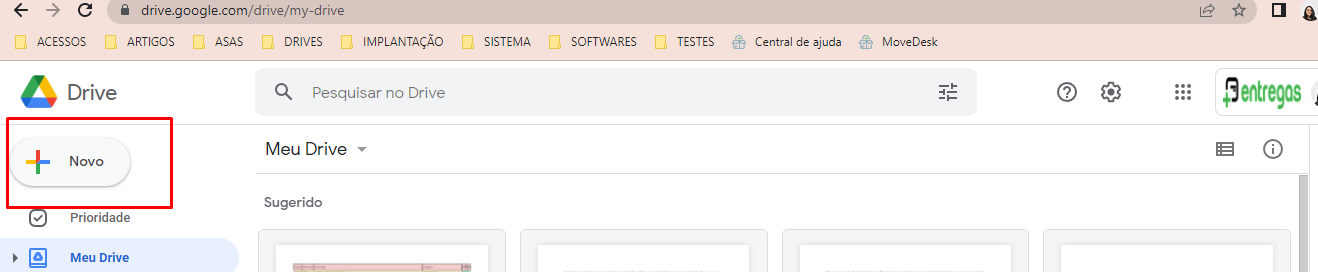
- No Drive, clique no botão Novo para fazer o upload do seu arquivo.
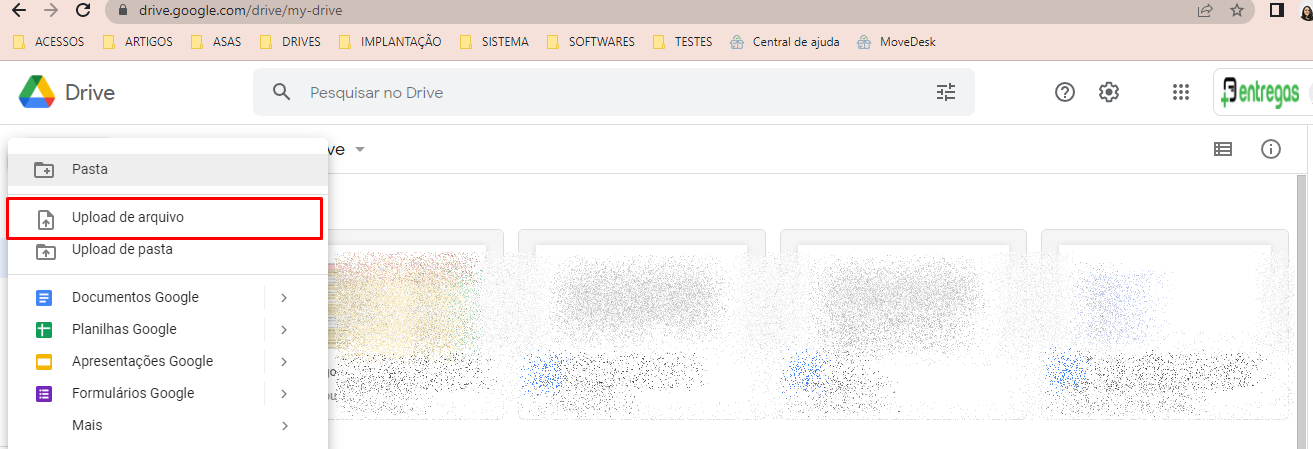
- Escolha Upload de arquivo e selecione o arquivo no seu computador.
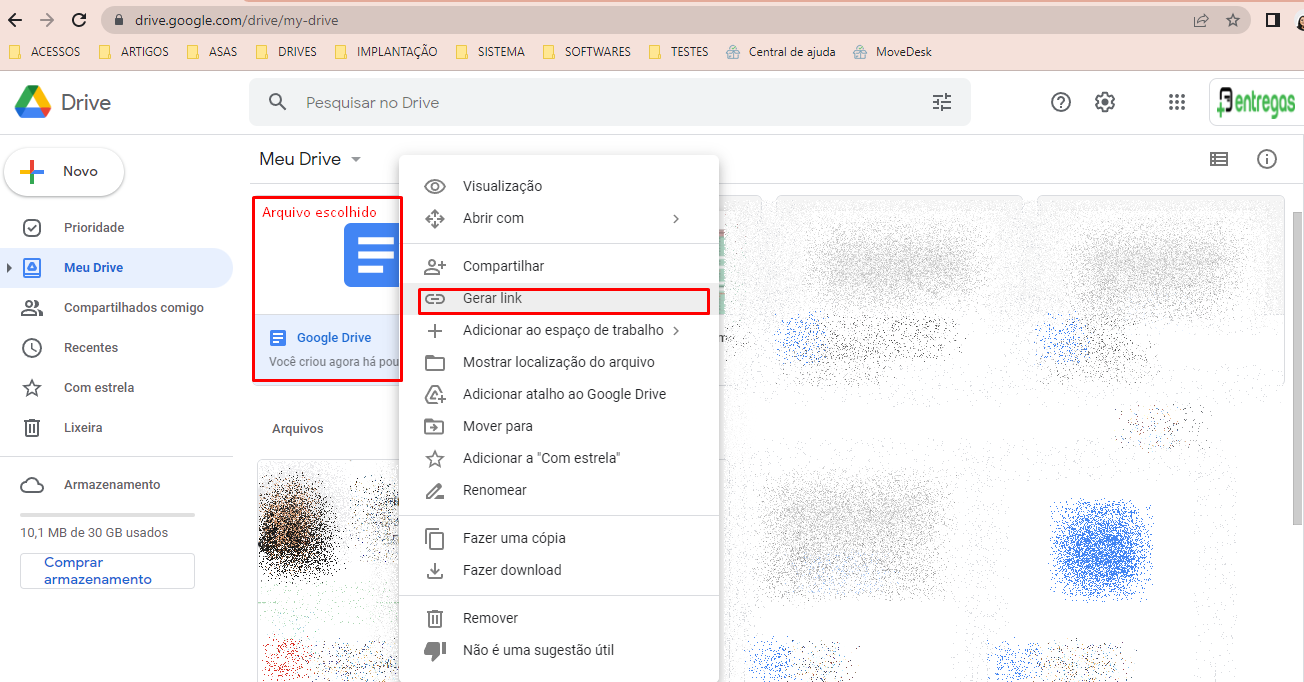
- Para gerar o link, clique com o botão direito do mouse no arquivo e escolha Gerar link.
- Na janela Copiar link, confira a opção de acesso. Se estiver como "Qualquer pessoa com o link", qualquer pessoa que tiver o link poderá ver o arquivo. Depois clique em Copiar link.
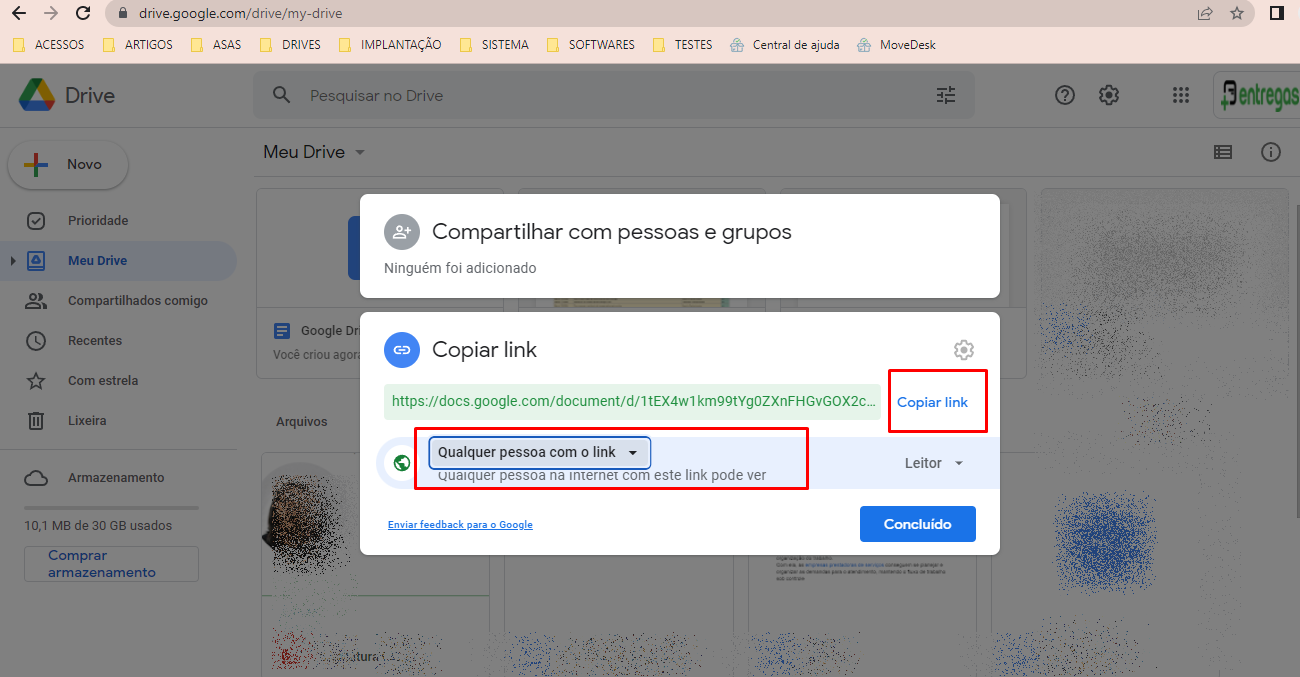
- Cole o link na mensagem e envie ao seu cliente. Assim você evita mandar arquivos pesados, que podem ocupar espaço no celular ou computador de quem recebe.
Observação: este artigo não trata de configurações da plataforma MaisEntregas; o procedimento descrito é feito no próprio Google Drive.