Este artigo mostra como enviar uma mensagem para vários entregadores ou clientes de uma vez, ou para apenas um deles, pelo ambiente administrativo.
Como enviar a mensagem
- No seu ambiente administrativo, no canto superior direito da tela, clique no botão "Enviar Mensagem".
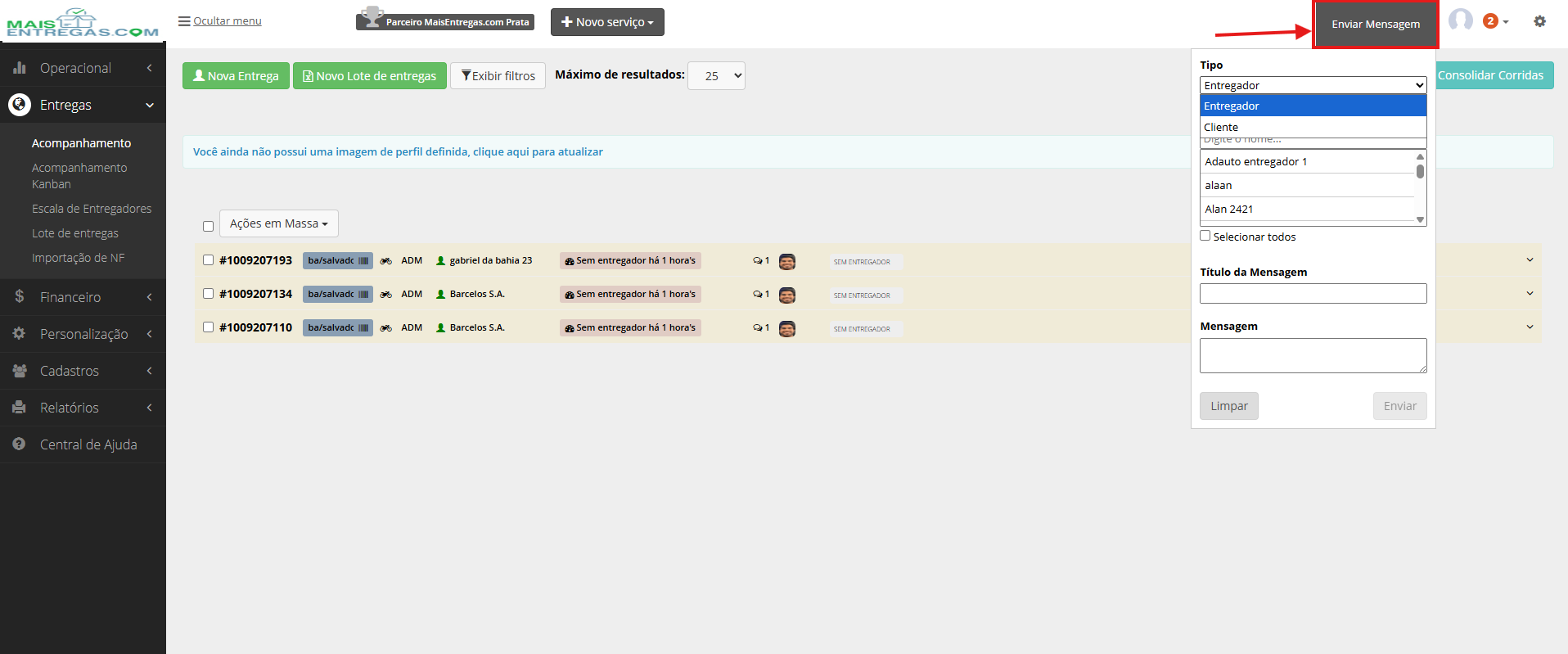
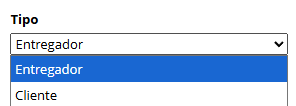
- No campo "Tipo", escolha quem vai receber a mensagem: "Entregador" ou "Cliente".
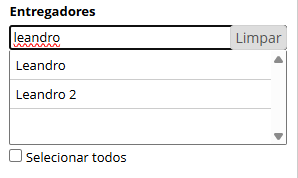
- Escolha os destinatários na lista que aparece:
- Envio em massa: marque a caixa "Selecionar todos". A mensagem vai para todos os usuários dessa categoria, estejam eles online ou offline.
- Envio individual: role a lista e clique no nome da pessoa que deve receber a mensagem. Também é possível digitar o nome no campo de busca para encontrá-la.
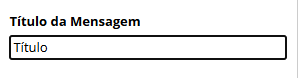
- No campo "Título da Mensagem", digite o assunto do comunicado (por exemplo, "Aviso de feriado" ou "Atualização no app").
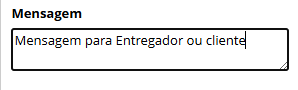
- No campo "Mensagem", escreva o texto completo do comunicado.
- Revise o texto. Se estiver tudo certo, clique em "Enviar". Para apagar o que foi preenchido e começar de novo, clique em "Limpar".
Depois do envio, a mensagem é entregue aos usuários selecionados.
Como o usuário recebe o aviso
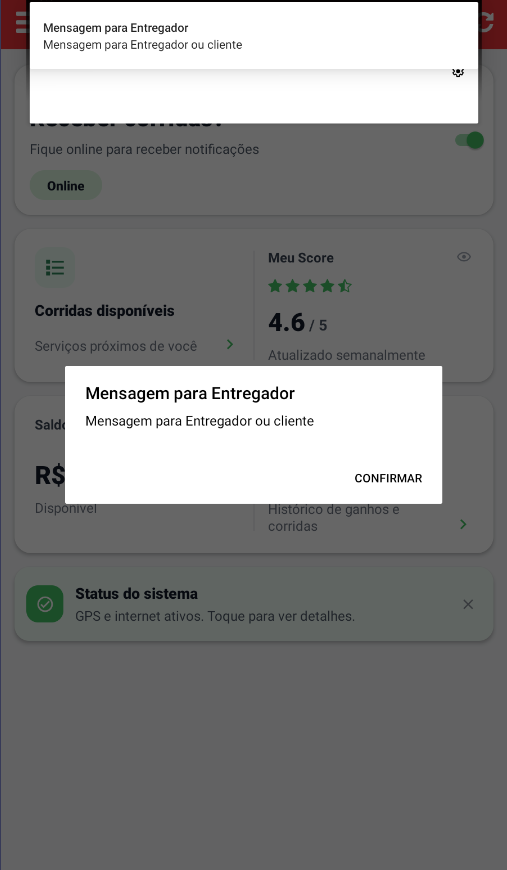
- Entregador: recebe uma notificação push no celular (Android) e a mensagem fica visível na tela inicial do aplicativo do entregador. Ao abrir o aviso, ele toca em "Confirmar".
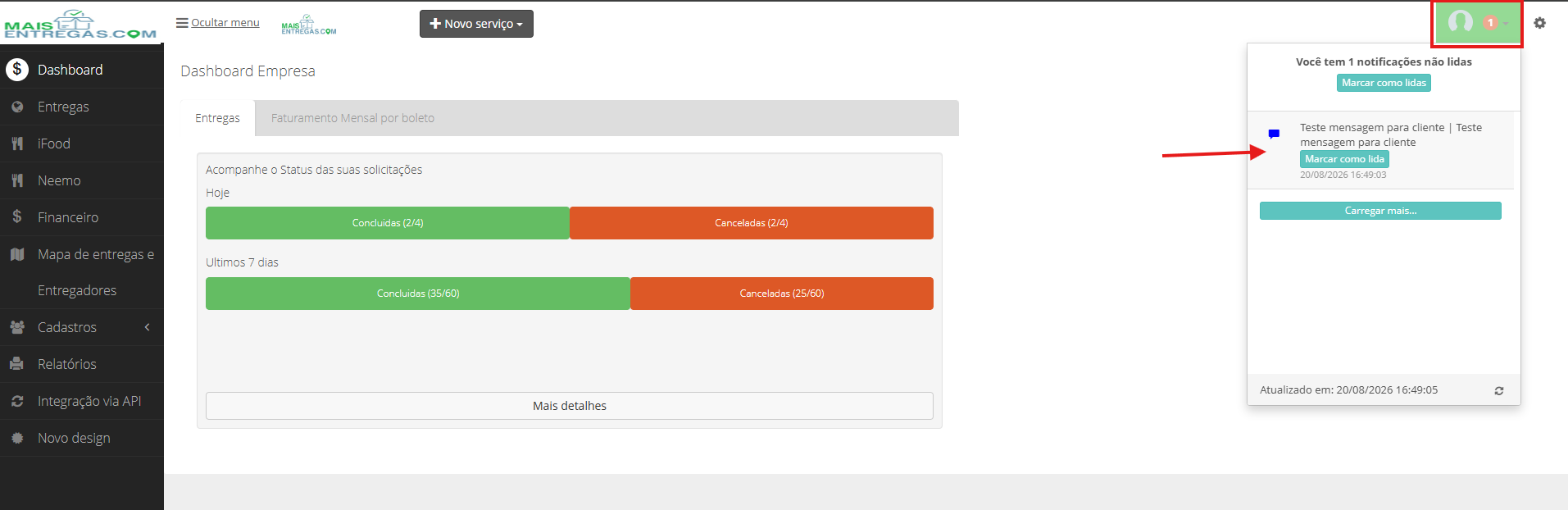
- Cliente solicitante: a mensagem aparece no painel web do cliente, no canto superior direito, ao lado da foto de perfil. O cliente clica no ícone de notificações para ler o recado e depois em "Marcar como lida".
Problemas com o envio
Se a mensagem não chegou para toda a sua base, ou se o botão apresentou erro no envio, abra um chamado de suporte."?]