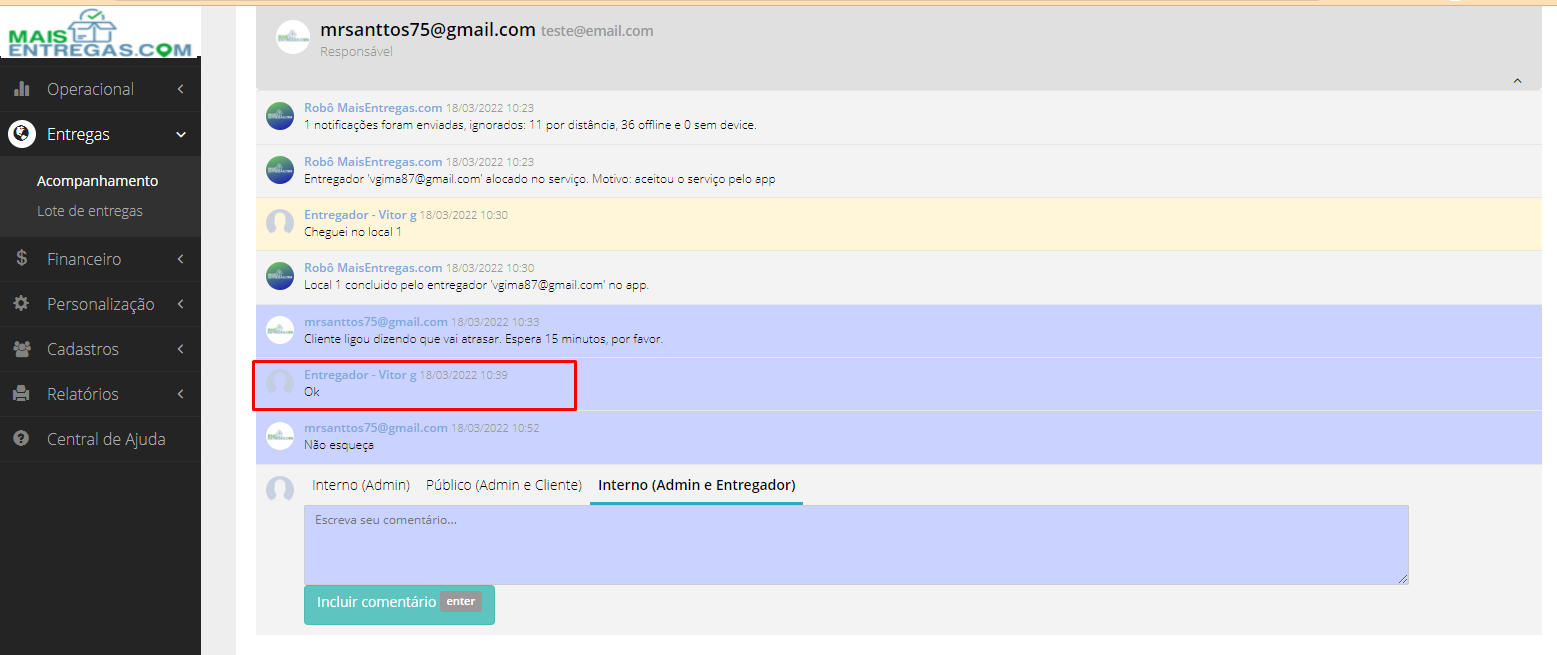
Este artigo explica como trocar mensagens com o entregador e com o cliente solicitante de uma corrida pelo chat do ambiente administrativo, na versão desktop. Todas as mensagens ficam registradas no histórico da corrida.
💬 O chat funciona de forma diferente em cada ambiente da plataforma. Veja também:
Como enviar mensagens pelo chat
Antes de começar, a corrida (Ordem de Serviço) precisa já estar lançada.
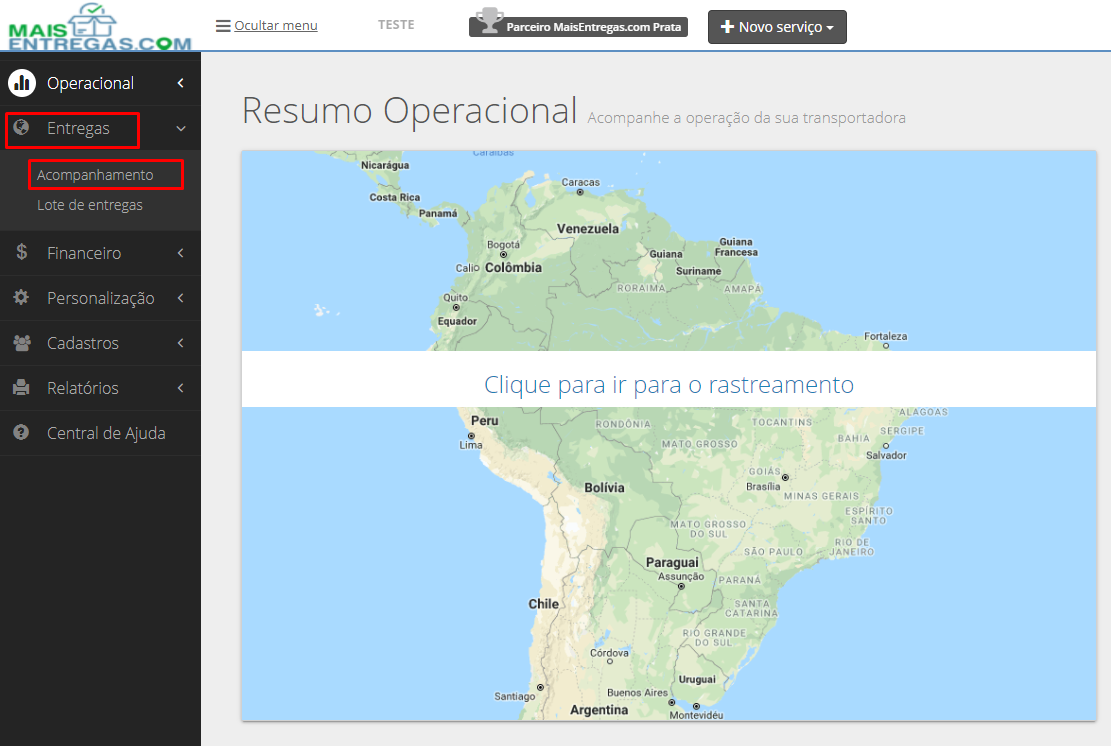
- No menu lateral, clique em Entregas e depois em Acompanhamento.
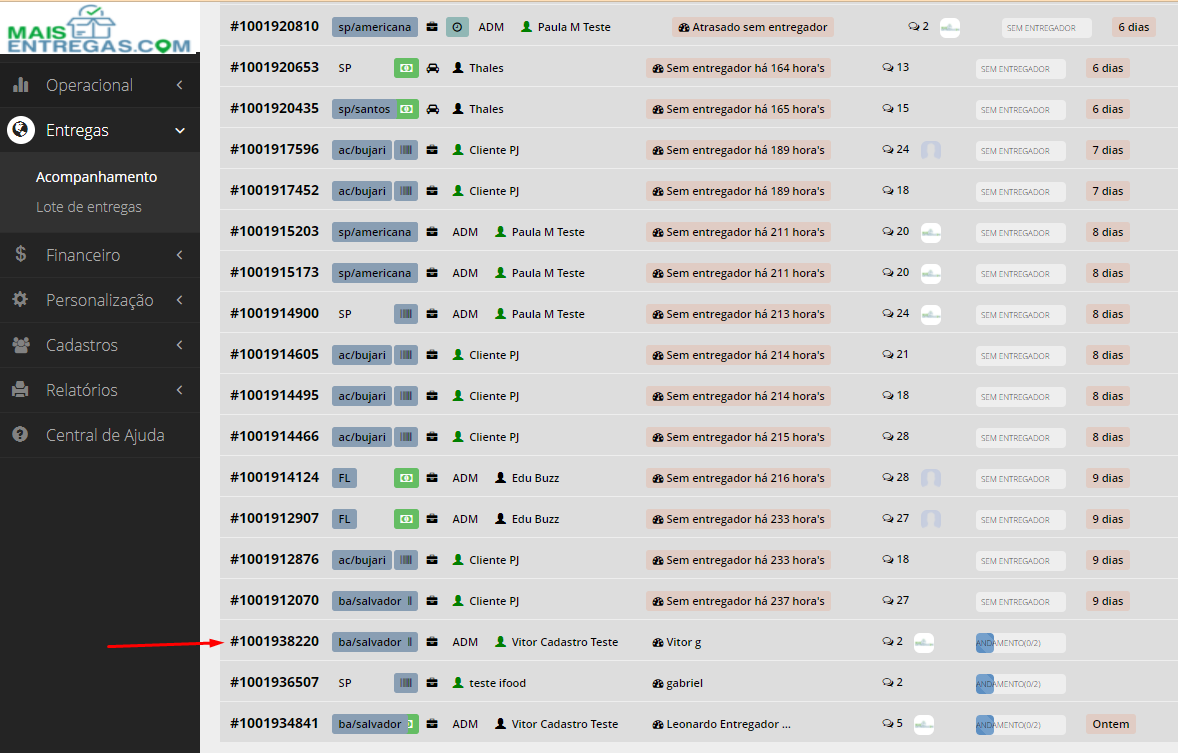
- Localize a corrida para a qual quer enviar a mensagem e clique nela.
- Na tela da OS, role a página até a área de histórico de ações, que fica abaixo da lista de endereços. É ali que estão as abas de mensagem.
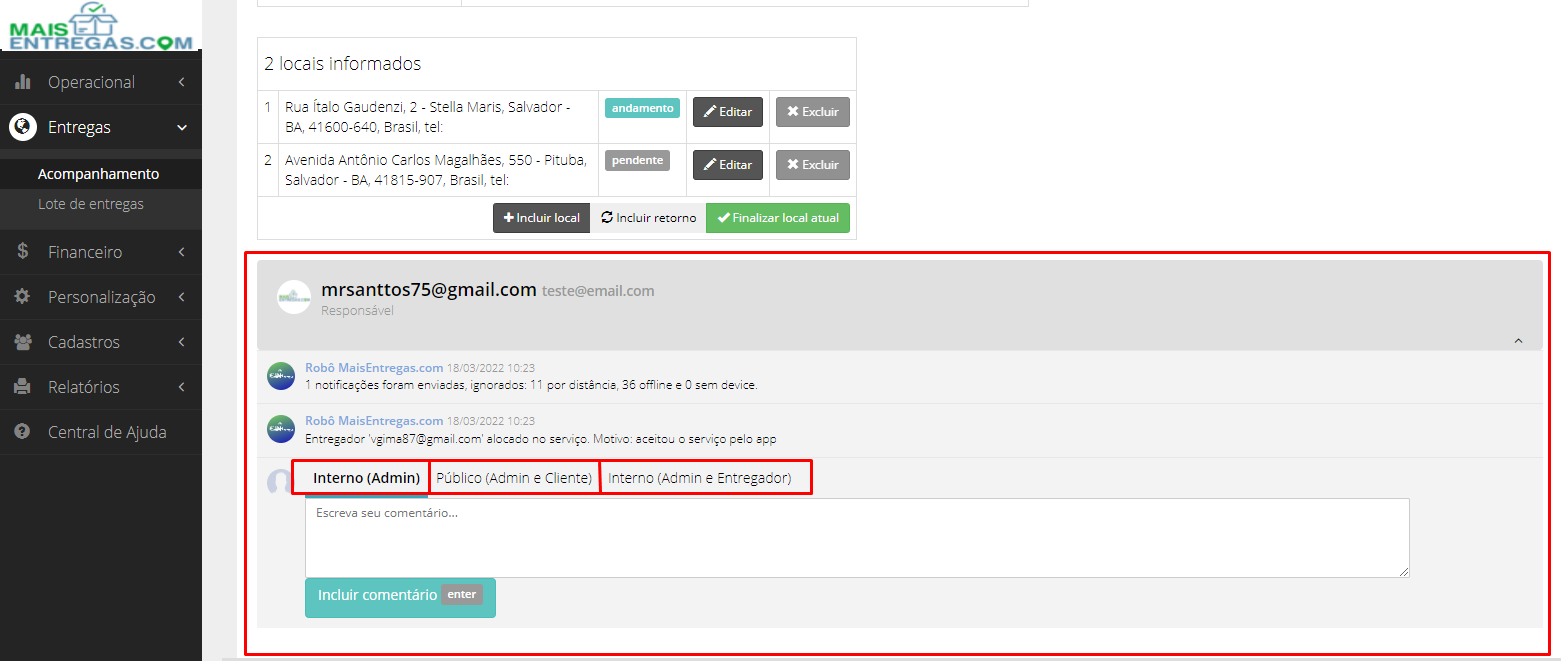
Escolha a aba de acordo com o destinatário:
- Interno (Admin): mensagem visível somente para os administradores da sua operação. O entregador e o cliente não veem.
- Público (Admin e Cliente): mensagem visível para os administradores e para o cliente solicitante da corrida.
- Interno (Admin e Entregador): mensagem enviada ao entregador pelo app. As respostas dele chegam ao administrador nesta mesma aba.
Por exemplo, para falar com o entregador, clique na aba "Interno (Admin e Entregador)", digite a mensagem e clique em "Incluir comentário". Para falar com o cliente, use a aba "Público (Admin e Cliente)".
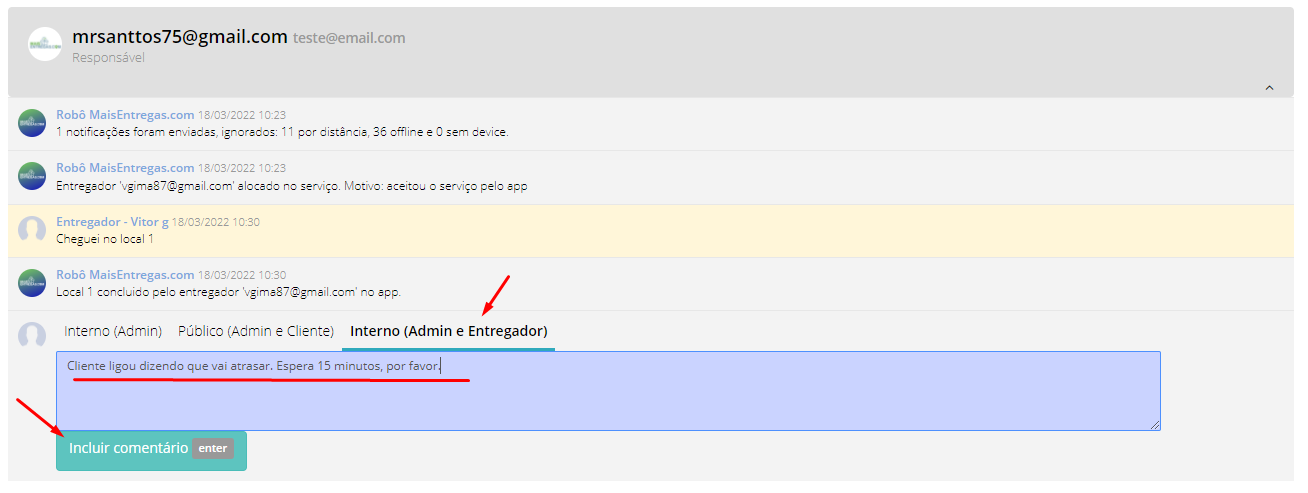
Depois do envio, o entregador (ou o cliente) recebe a mensagem no aplicativo.
Para saber como o entregador e o cliente usam o chat, veja os artigos indicados no início deste texto.
Como receber mensagens
Quando o entregador ou o cliente solicitante enviar uma mensagem, ela sempre fica vinculada a uma corrida. Você recebe uma notificação no topo direito da tela, acompanhada de um alerta sonoro. A notificação informa o número da corrida em que a mensagem chegou.
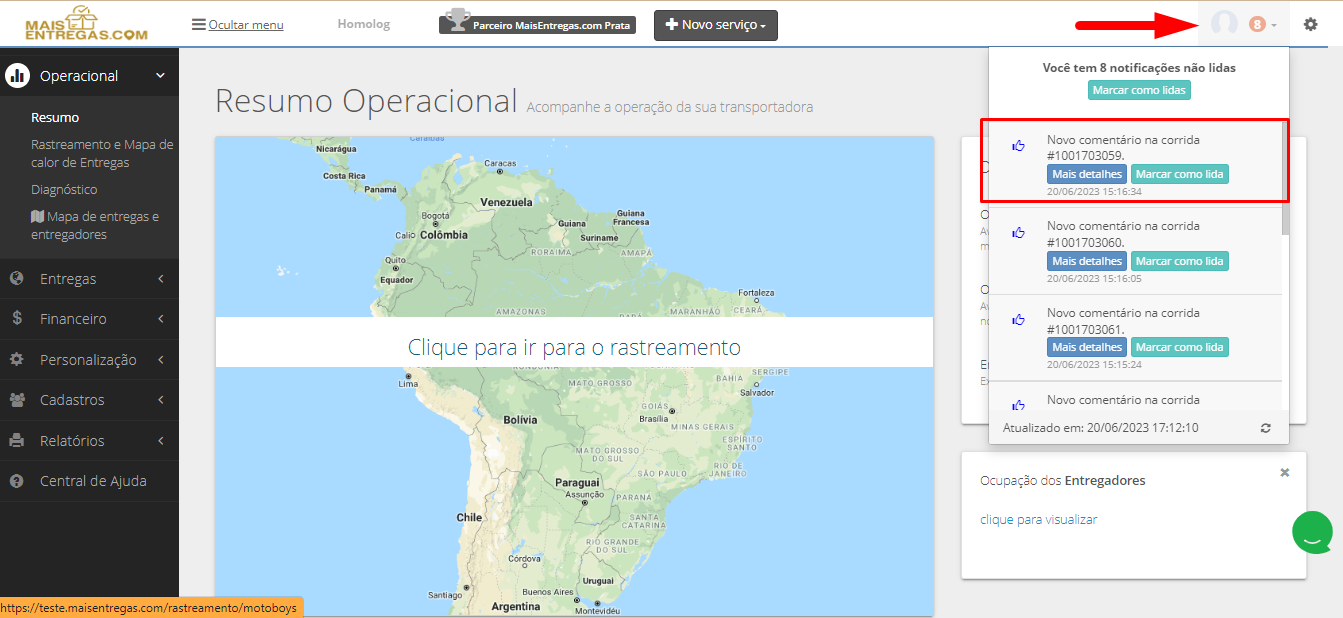
Para ler a mensagem, abra a corrida seguindo os passos 1 e 2 acima e veja o histórico de comentários.