Este artigo explica como o cliente solicitante pode enviar mensagens ao entregador pelo chat, no ambiente desktop, enquanto a corrida está em andamento.
Para outros ambientes, veja: Como o entregador pode usar o chat com o cliente no aplicativo, Como o ADM pode usar o chat com entregadores e clientes (Ambiente Desktop) e Como o cliente solicitante pode usar o chat (Ambiente Responsivo).
Como abrir o chat com o entregador
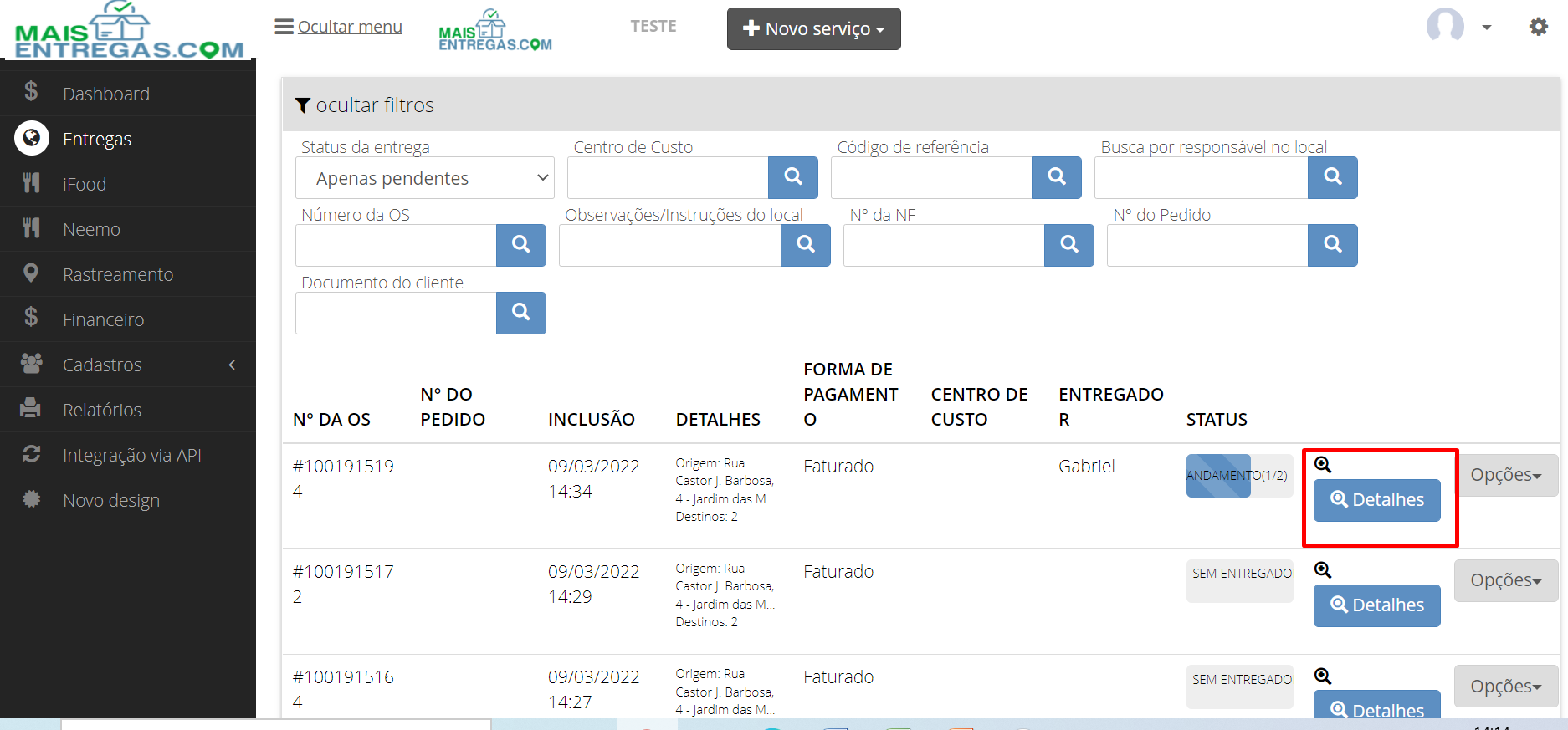
- Acesse o menu Entregas.
- Localize a Ordem de Serviço (OS) que já tem um entregador realizando a corrida.
- Clique no botão Detalhes dessa OS.
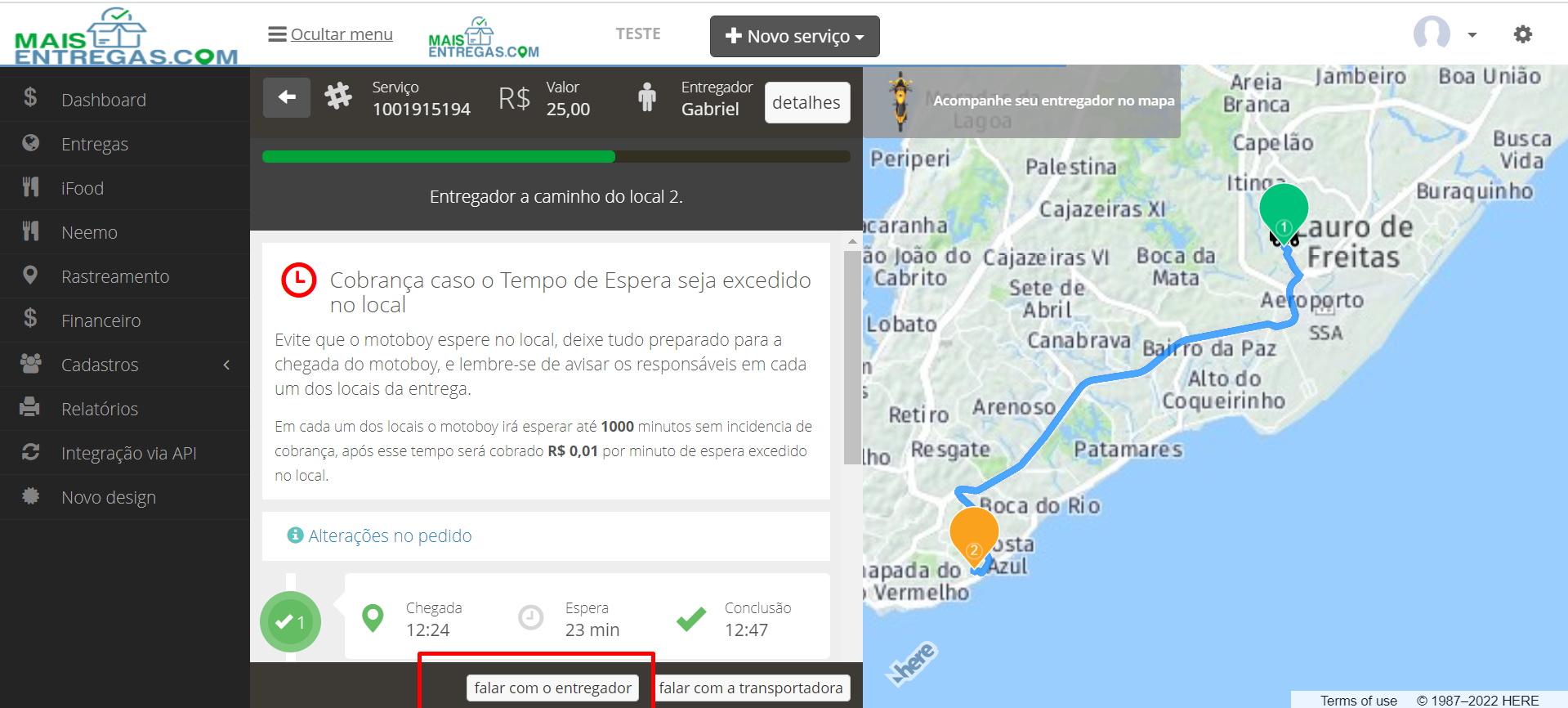
- Na tela de detalhes da corrida, no canto inferior esquerdo, clique no botão Falar com o entregador.
Como enviar a mensagem
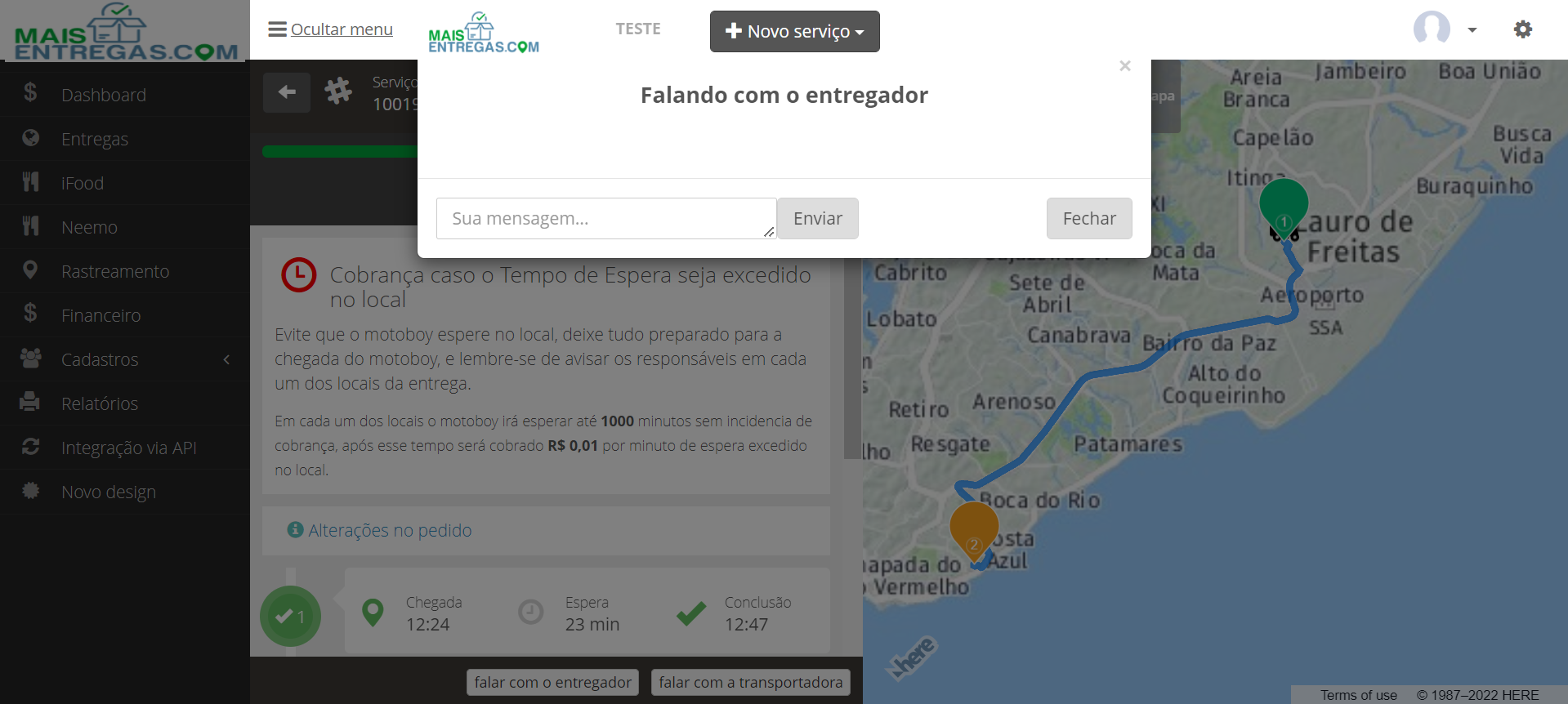
- Abrirá a janela "Falando com o entregador". Digite sua mensagem no campo Sua mensagem....
- Clique em Enviar.
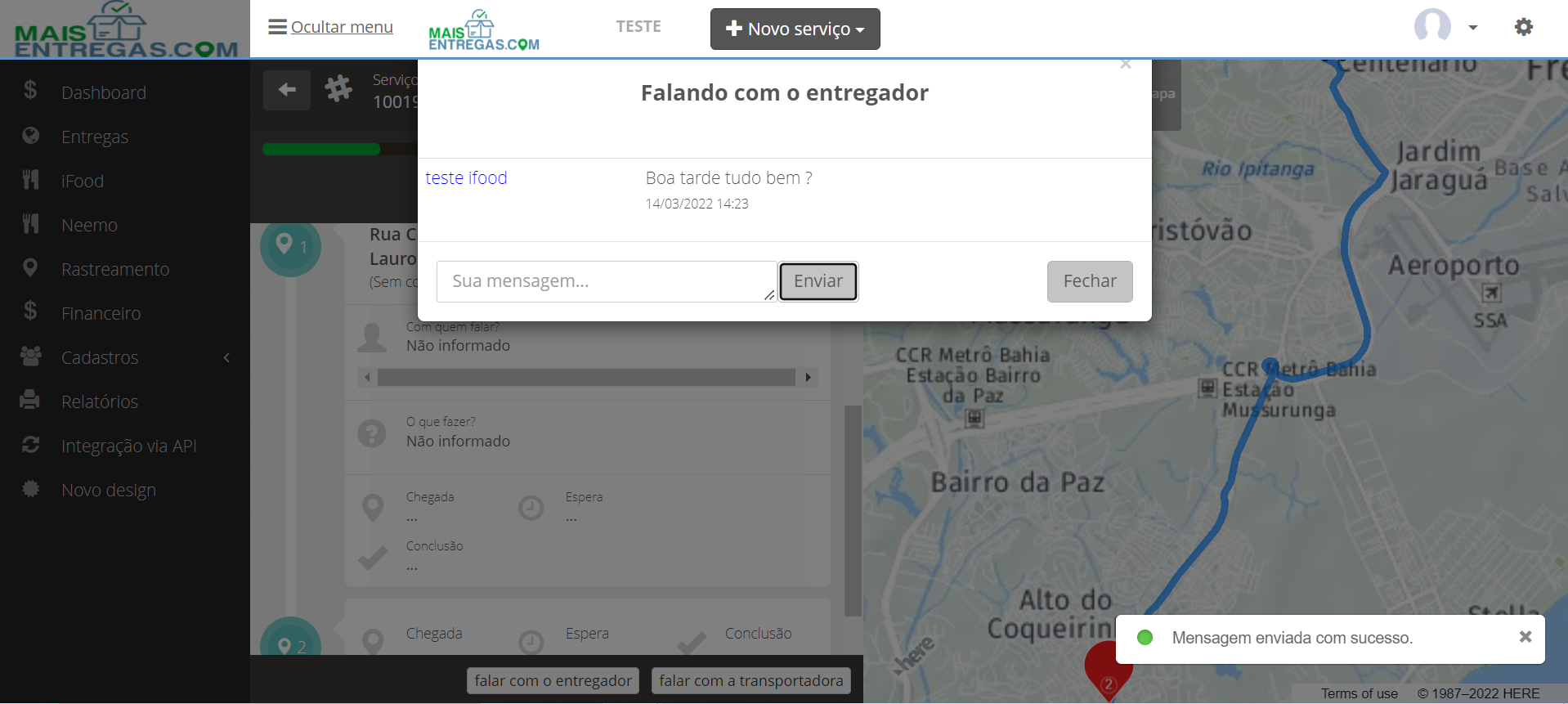
A janela mostra o histórico da conversa e o horário de cada mensagem. Para fechar a janela, clique em Fechar.
Ao enviar, o entregador recebe um aviso sonoro e uma notificação push no App do Entregador.
Confirmação de envio
A plataforma informa, no canto inferior direito da tela, se a mensagem foi enviada:
- Mensagem enviada com sucesso: a mensagem chegou ao entregador.
- Mensagem não informada ou inválida, verifique e tente novamente: a mensagem não foi enviada.
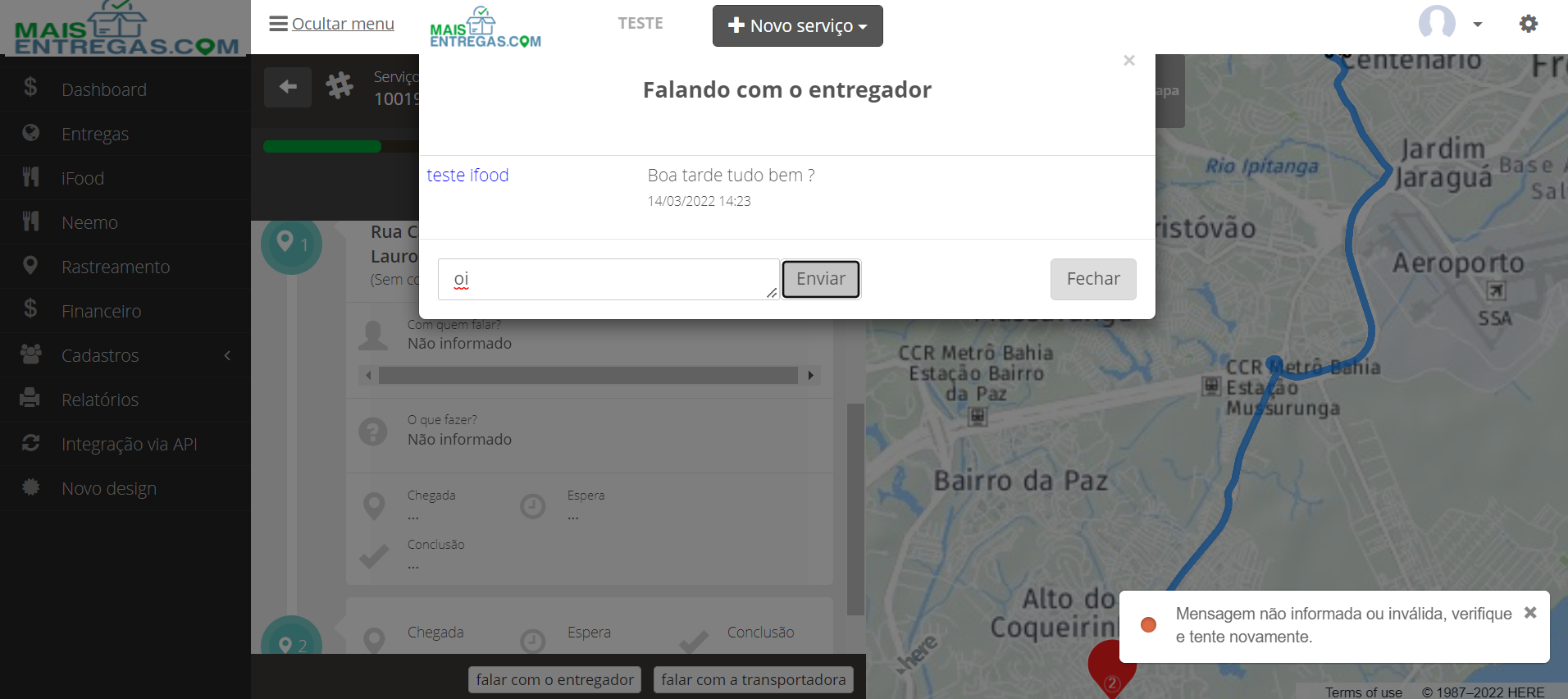
Principais motivos para a mensagem não ser enviada:
- Instabilidade na sua conexão de internet.
- Mensagem com menos de cinco caracteres (exemplos: "Oi" ou "Casa"). Escreva uma mensagem mais completa e envie novamente.
Como o entregador recebe e responde
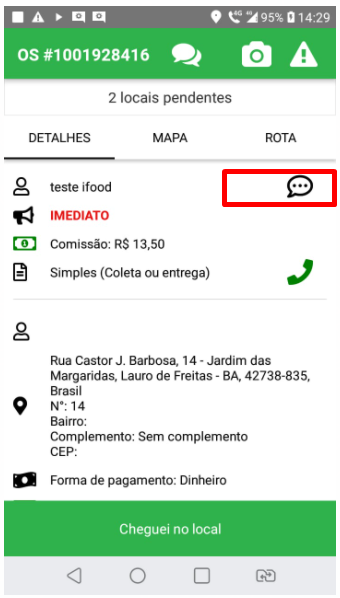
Quando o entregador recebe a notificação, ele pode abrir o App do Entregador e tocar no botão de chat da entrega para ver e responder as mensagens em tempo real.
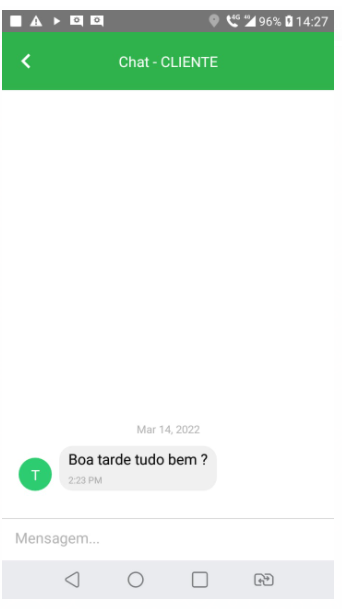
Na tela de detalhes da OS no app, o botão de chat fica ao lado do nome do cliente.
Use o chat para atualizar o entregador sobre a entrega, informar detalhes de algum dos locais ou verificar inconsistências encontradas na entrega.