Para acompanhar o seu pedido de entrega, use o menu Entregas da plataforma do cliente solicitante.
1. Acesse o menu Entregas
- No menu lateral, clique em Entregas.
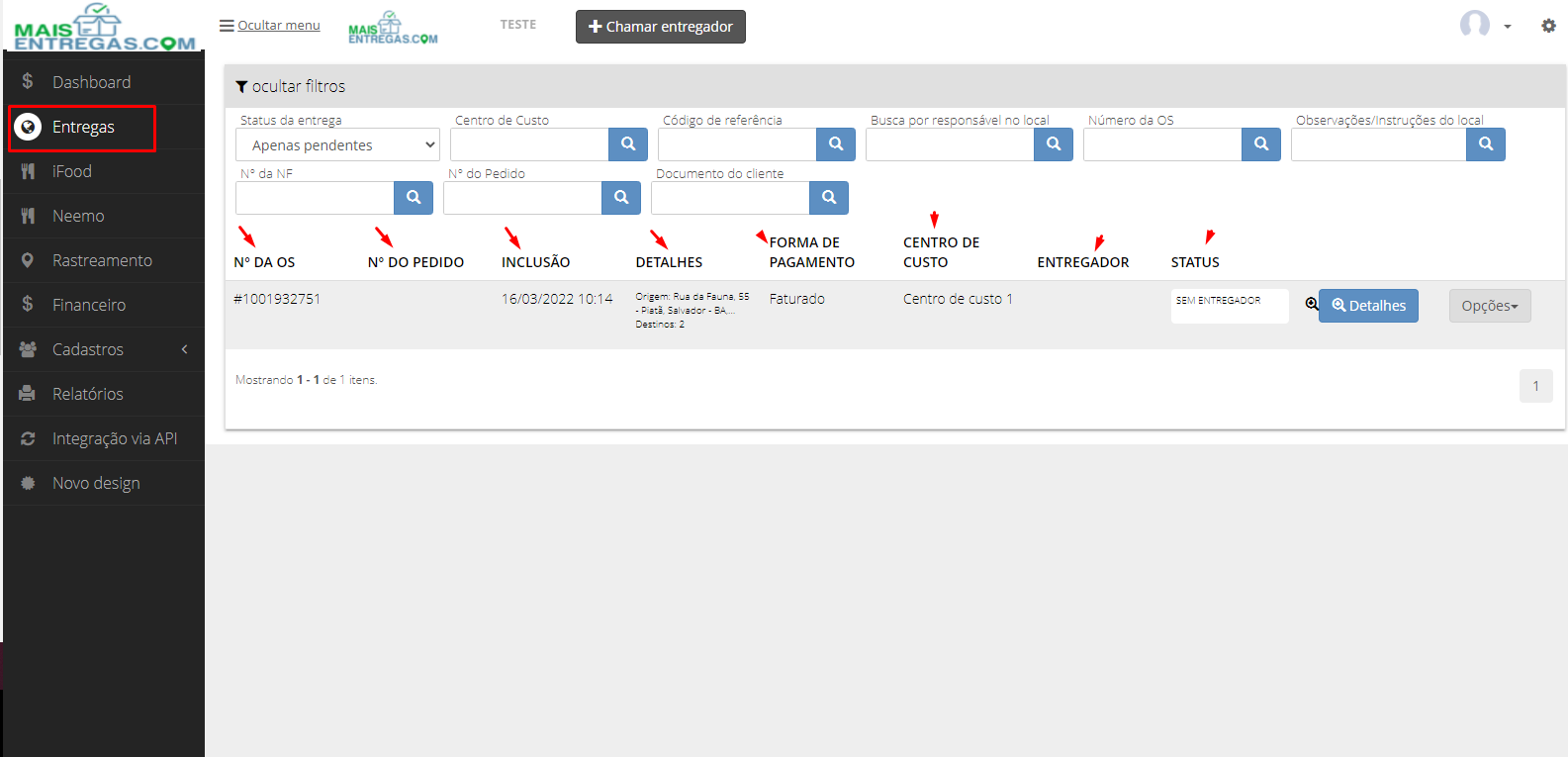
A tela mostra a lista das suas entregas. Na tabela aparecem: número da OS e do pedido, data de inclusão, detalhes (endereços), forma de pagamento, centro de custo (ao passar o mouse), entregador e status do pedido.
2. Filtre a lista (opcional)
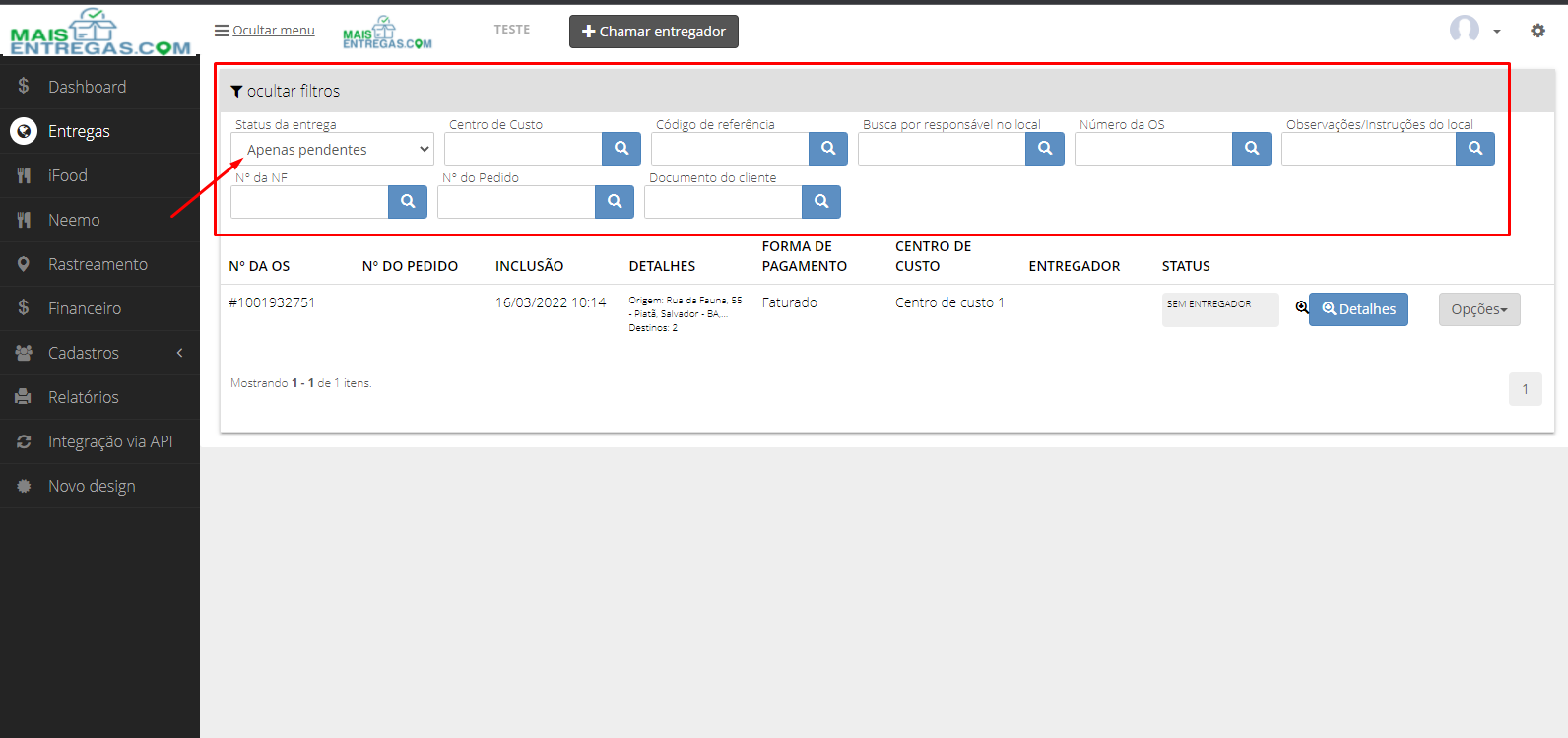
Por padrão, a lista mostra todas as entregas pendentes (ainda não finalizadas). Para personalizar a visualização, clique em ocultar filtros (ou no painel de filtros) e preencha um ou mais campos, como Status da entrega, Centro de Custo, Número da OS ou Nº do Pedido.
3. Abra os detalhes da OS
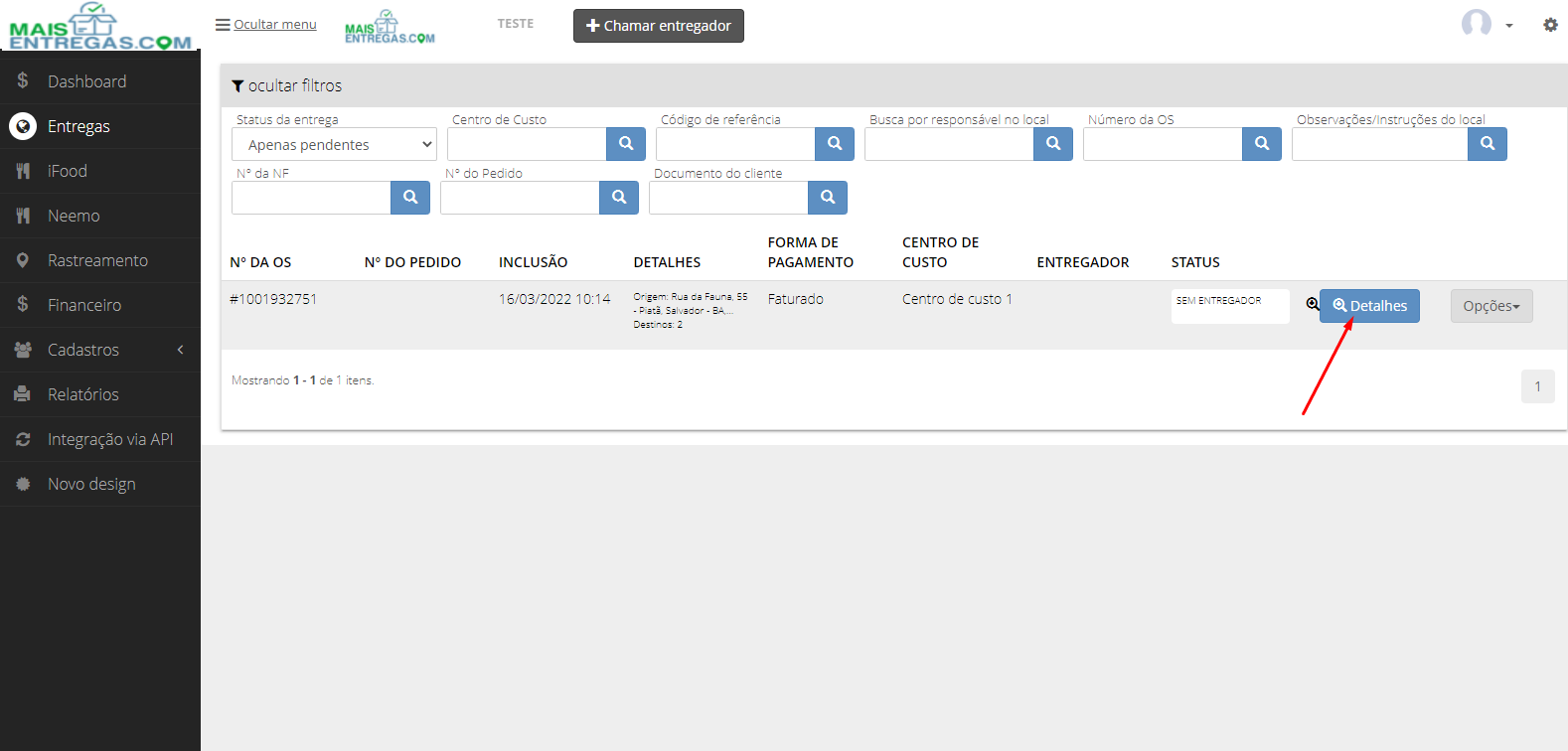
- Na linha da OS desejada, clique no botão Detalhes.
4. Acompanhe o andamento
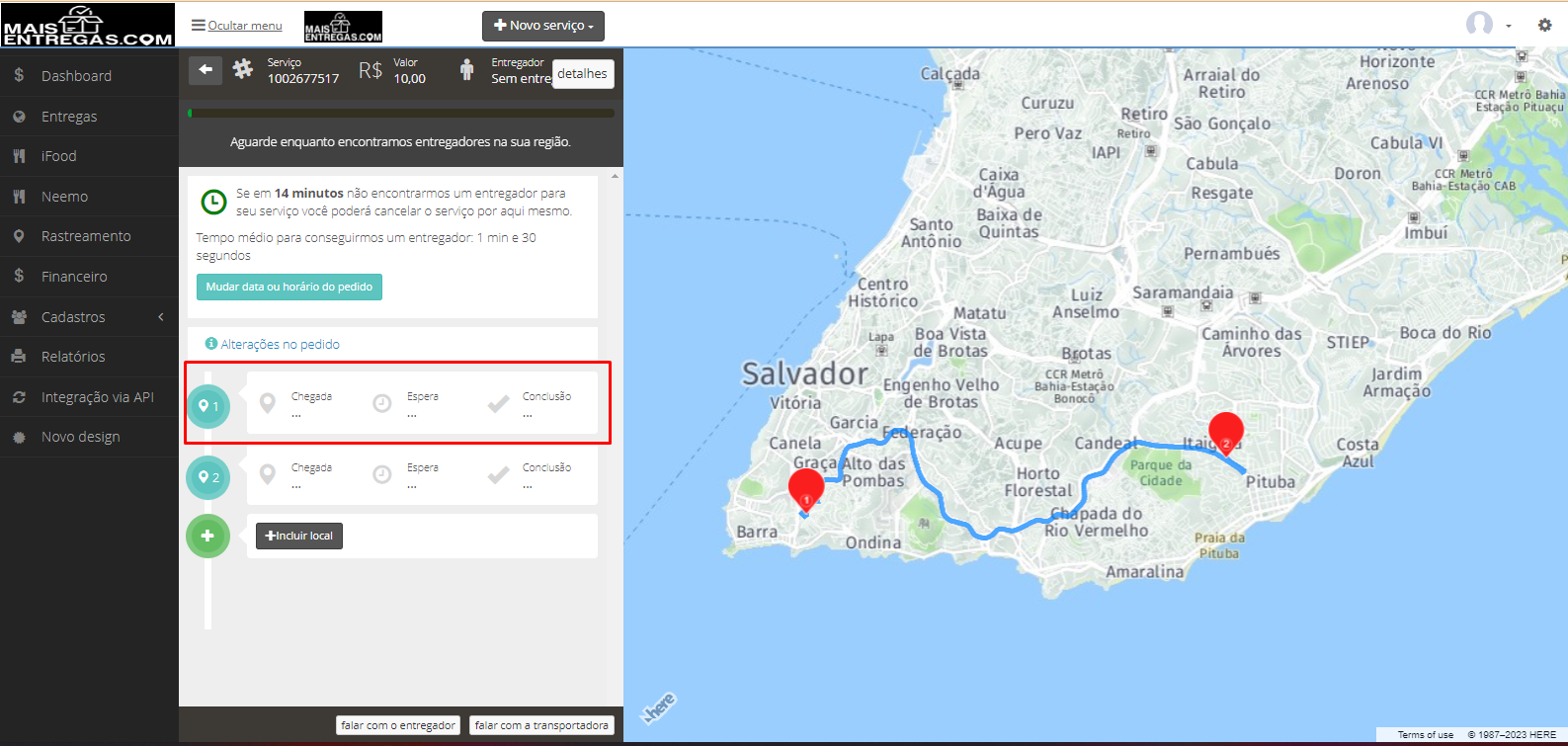
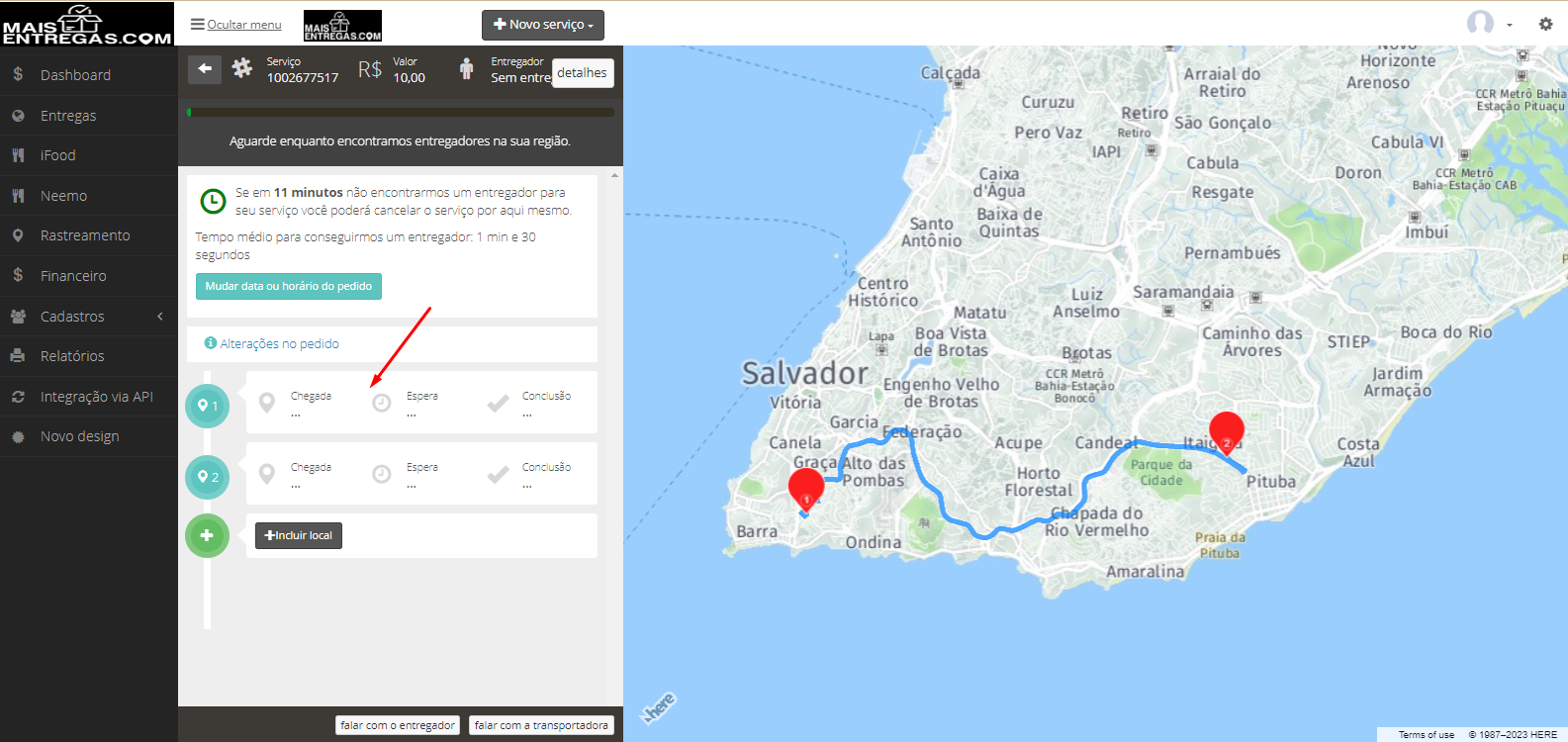
A tela de detalhes mostra cada endereço da entrega, com os horários de Chegada, Espera e Conclusão. Essas informações são atualizadas conforme o entregador conclui cada etapa.
5. Veja as informações de cada endereço
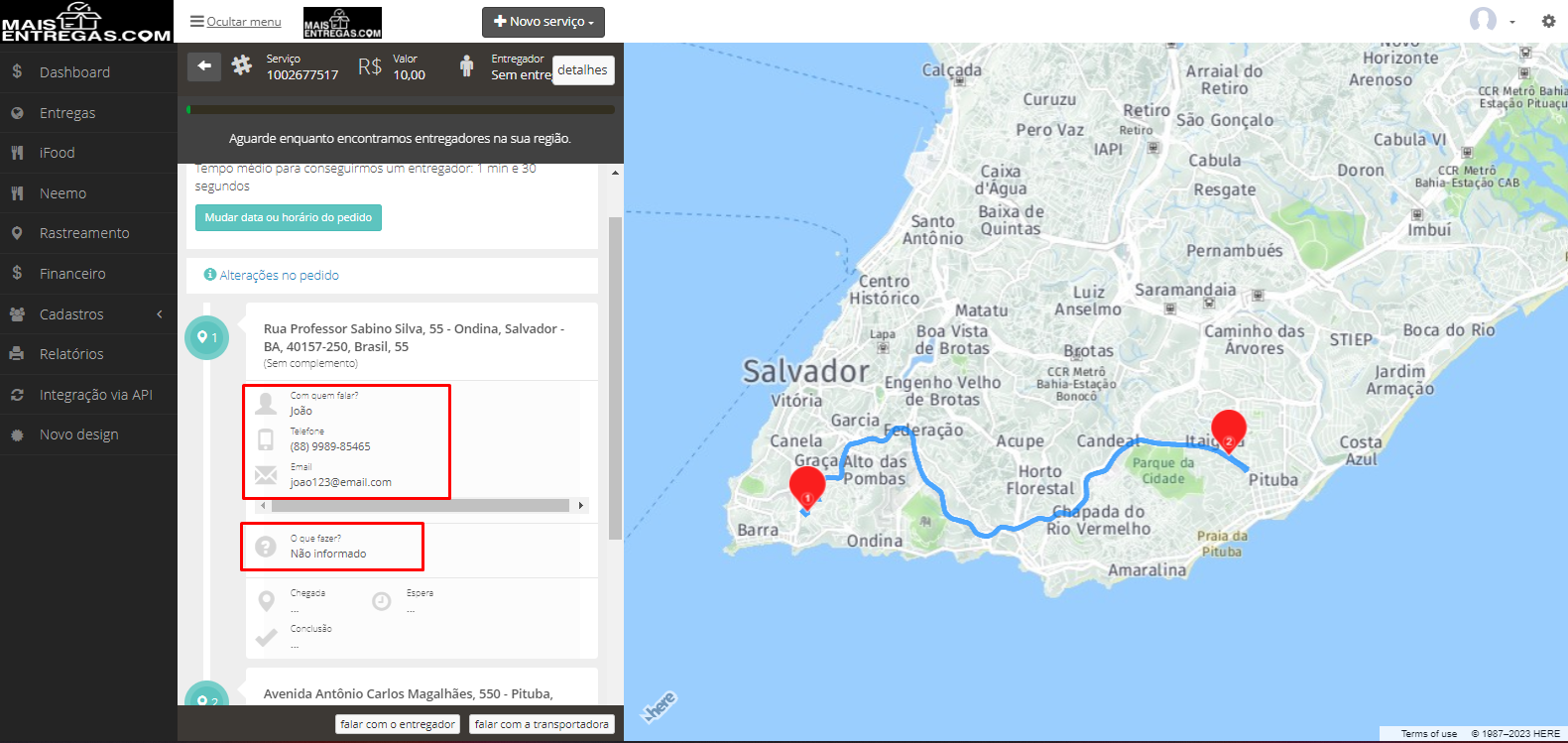
- Clique em um endereço para ver mais detalhes.
- São exibidos os campos Com quem falar (nome, telefone e e-mail) e O que fazer, preenchidos no momento da criação do pedido.
6. Veja os detalhes gerais da entrega
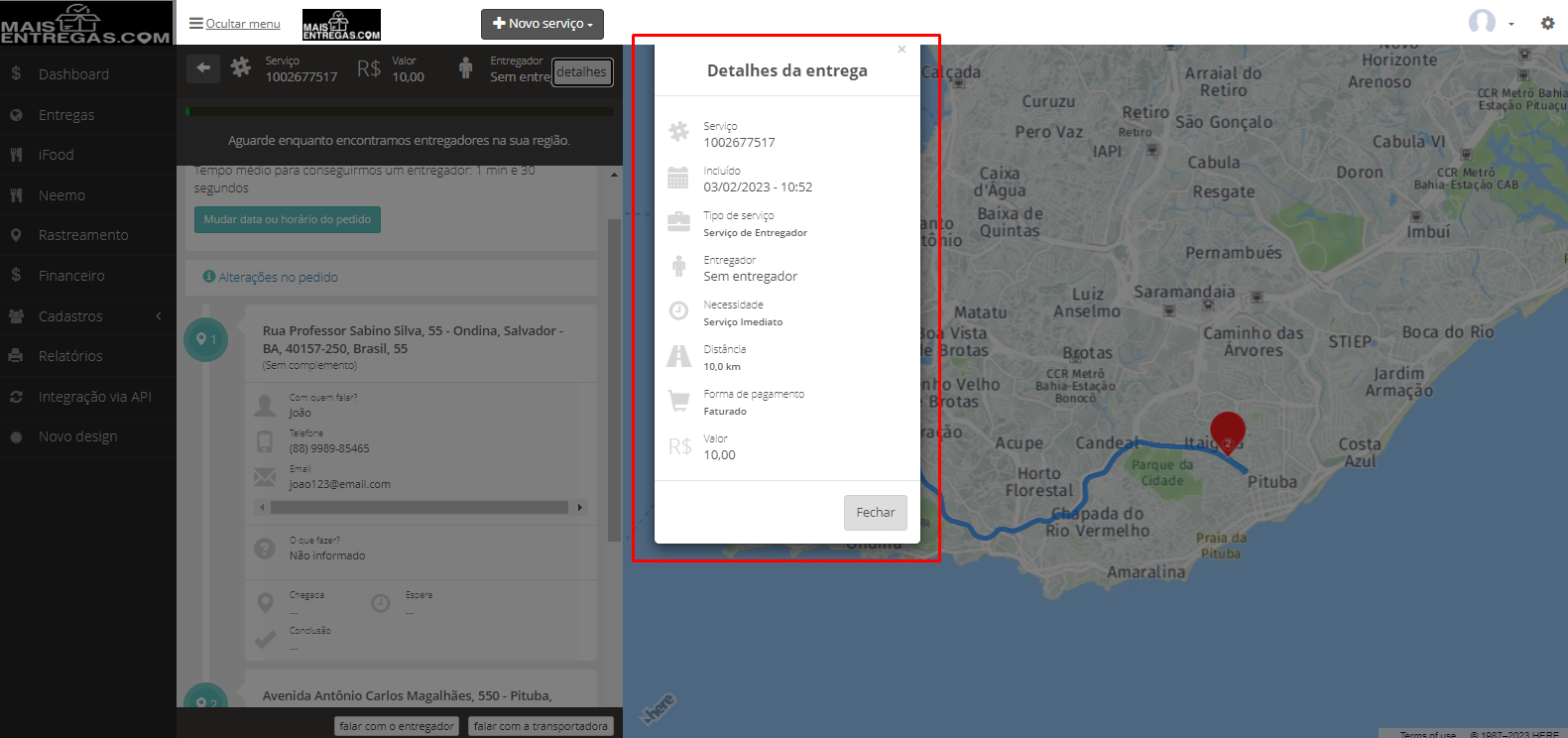
- Clique em detalhes, no topo da tela da OS.
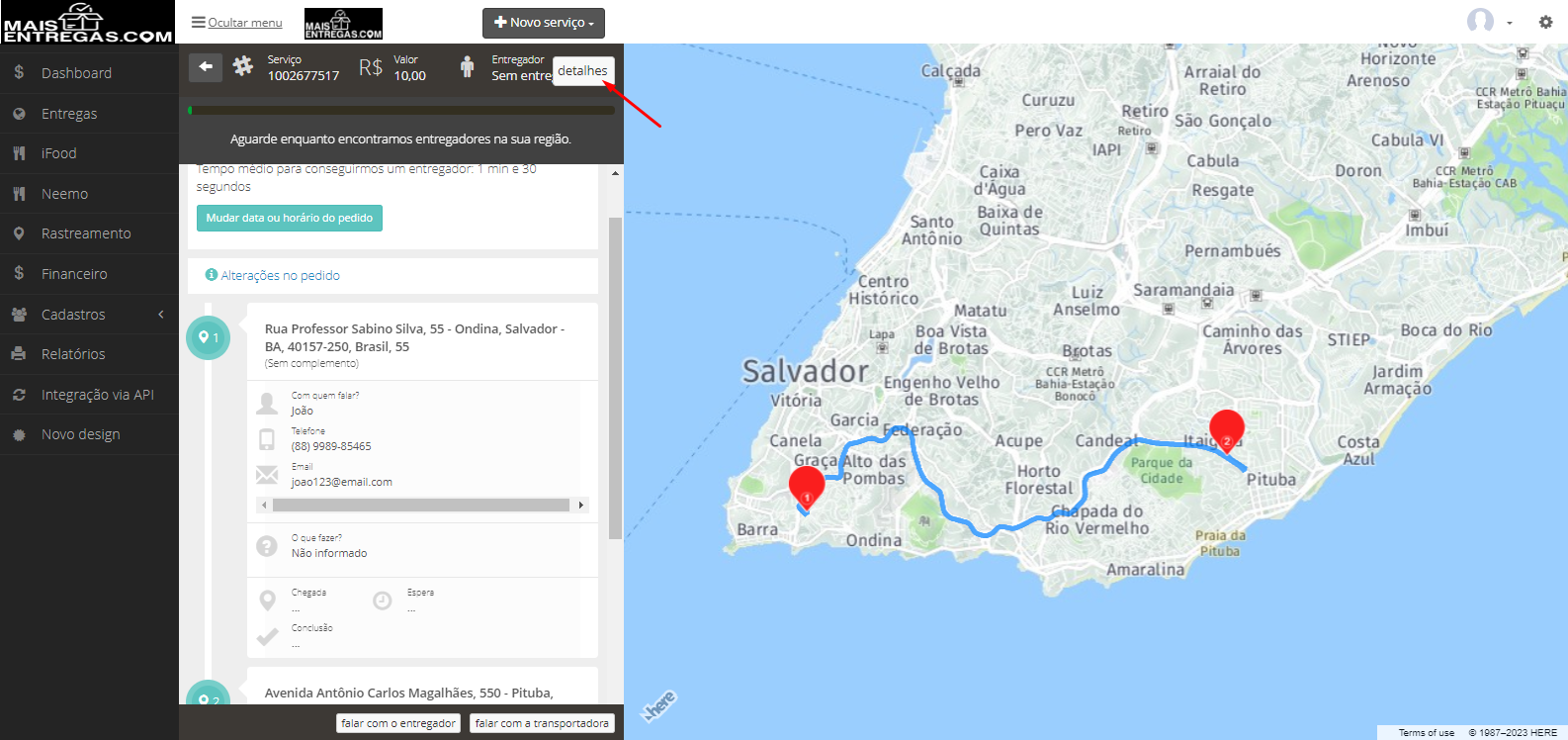
- Será exibida a janela com o número e o tipo de serviço, o entregador, a distância, a forma de pagamento e o valor.
7. Ações disponíveis na tela da OS
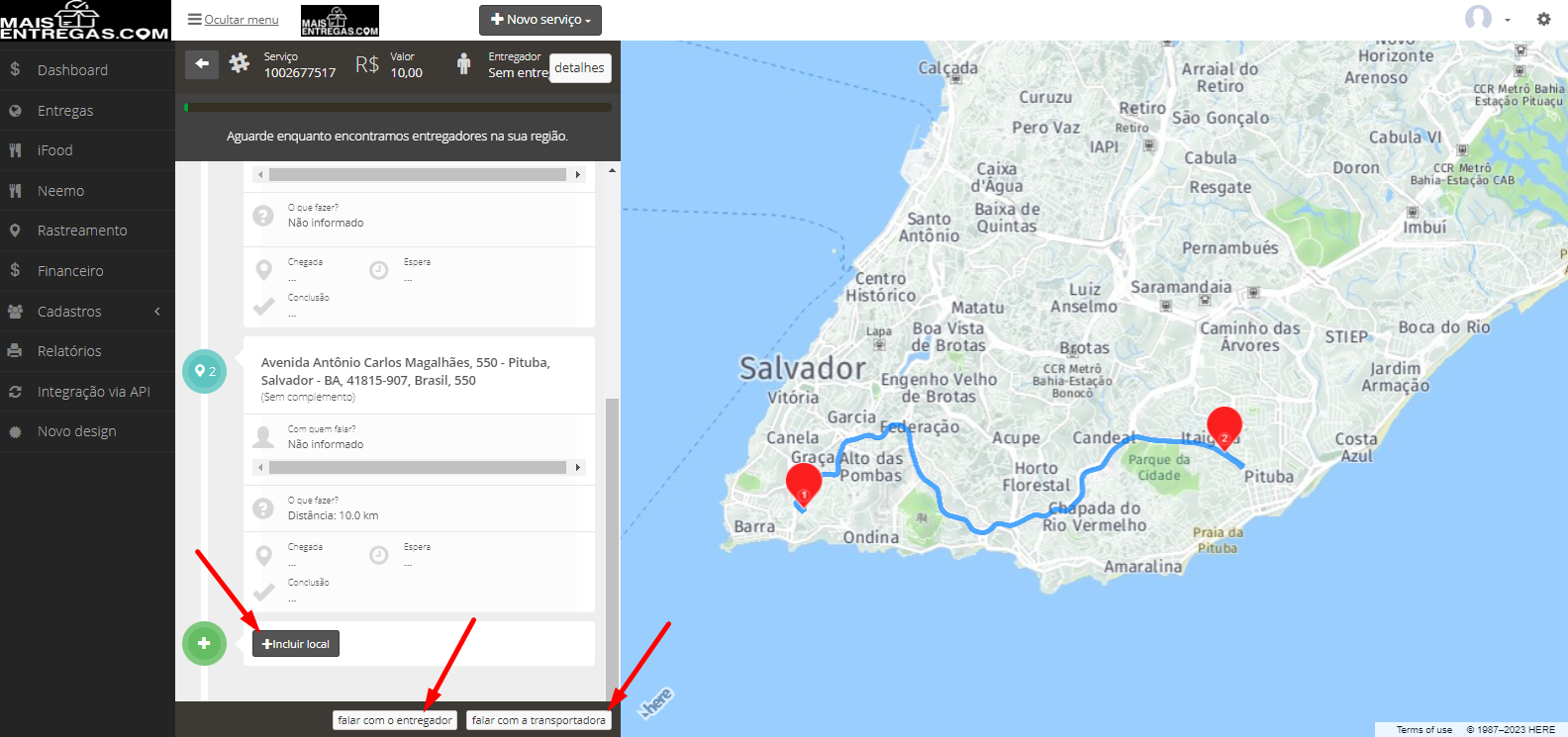
Na parte inferior da tela da OS, você pode:
- Incluir local: adicionar um endereço à sua corrida;
- falar com o entregador: enviar mensagem ao entregador;
- falar com a transportadora:
8. Use o menu Opções na lista de entregas
- Volte à tela de Entregas.
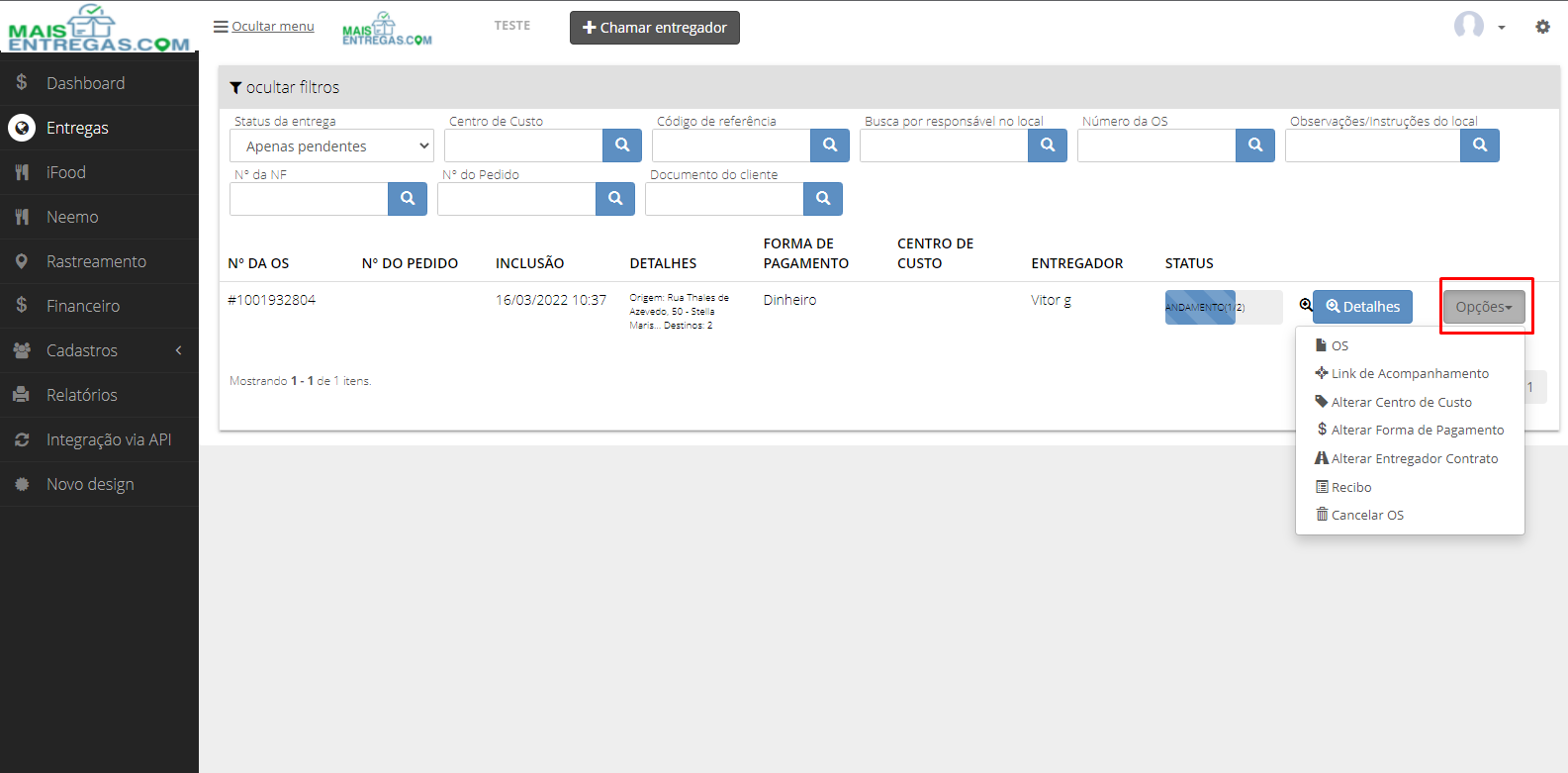
- Na linha da entrega, clique em Opções, no canto direito.
- Entre as opções estão: OS, Link de Acompanhamento, Alterar Centro de Custo, Alterar Forma de Pagamento, Recibo e, quando disponível, Alterar Entregador Contrato e Cancelar OS.