Este tutorial mostra como criar uma nova corrida pelo ambiente desktop da sua plataforma MaisEntregas, como Cliente Solicitante.
Passo a passo
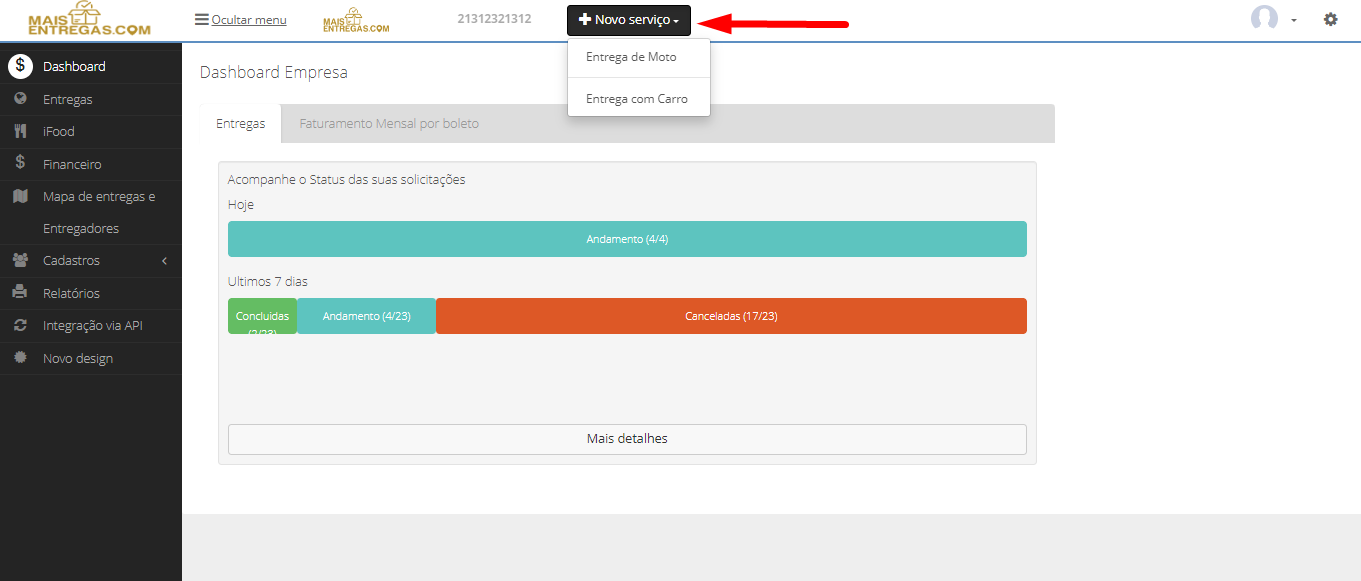
Faça login com seu usuário de Cliente Solicitante. Clique em "Novo serviço" e escolha um dos tipos de veículo disponibilizados pelo administrador da plataforma (por exemplo, "Entrega de Moto" ou "Entrega com Carro").
Se você já solicitou mais de 3 corridas, alguns dados podem ser preenchidos automaticamente com base no seu perfil. Esses dados aparecem destacados em azul.
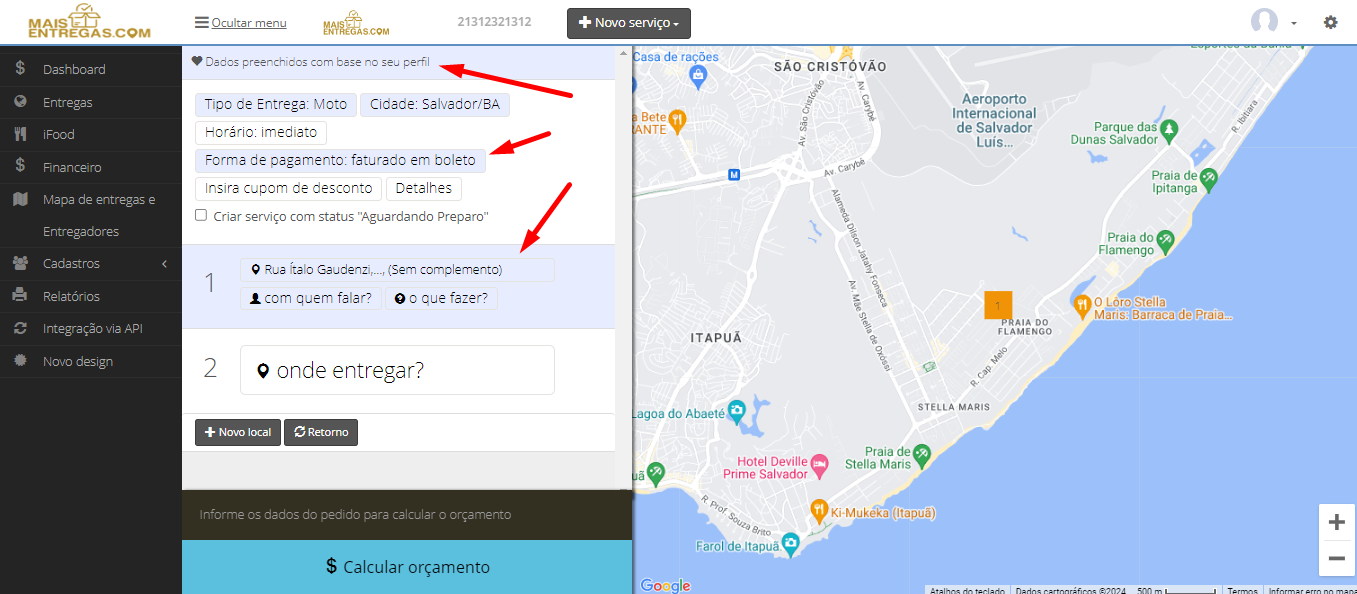
Confira os campos pré-carregados e altere o que for necessário. Para alterar uma informação, clique no campo desejado.
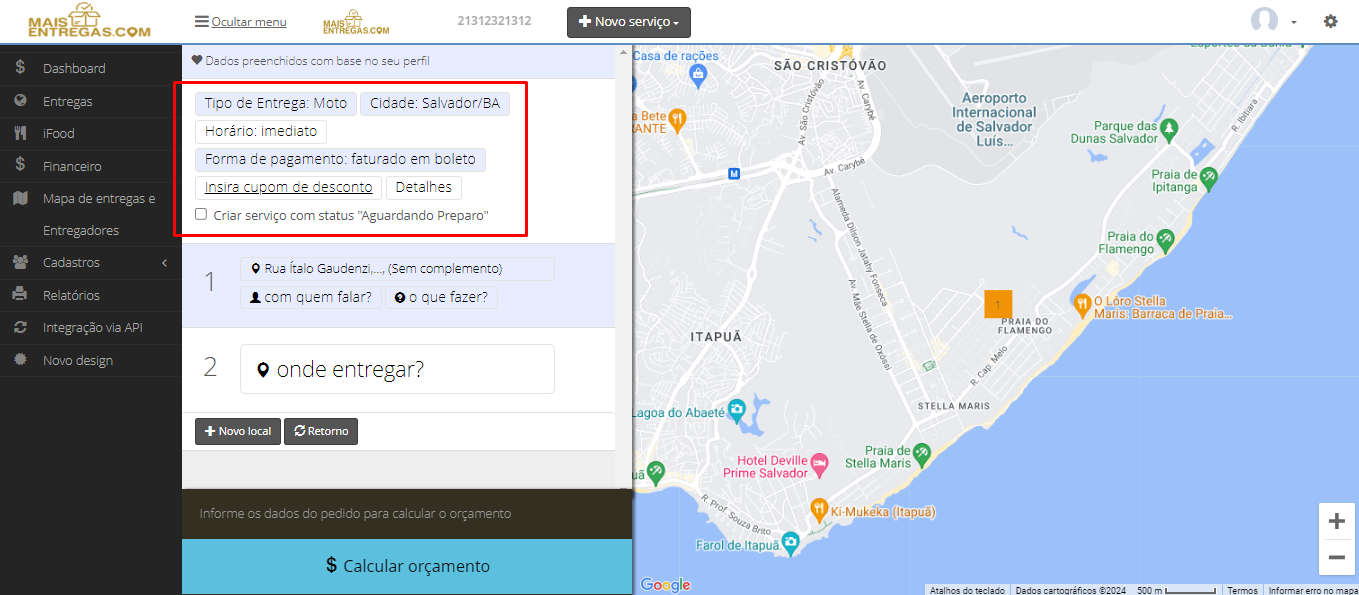
Resumo dos campos:
- Tipo de Entrega: veículo que será usado no serviço.
- Cidade: a sua cidade ou a cidade do serviço.
- Horário: imediato ou agendado.
- Forma de pagamento: a forma como você pagará pelo serviço à sua empresa de entregas.
- Cupom de desconto: insira, caso tenha.
- Detalhes: informe número do pedido, da nota fiscal ou de algum documento.
- Criar serviço com status "Aguardando Preparo": o serviço é criado com um status que precisa ser despachado para ser iniciado. Para mais detalhes, veja Como funciona a opção Criar serviço com status "Aguardando Preparo" - Ambiente Desktop.
O endereço de coleta (onde buscar o pedido) pode ser preenchido automaticamente com base no seu uso da plataforma. Para alterá-lo, clique nele e escolha uma das formas de buscar endereço disponíveis. Para conhecer todas as formas, veja Formas de buscar endereços na criação de uma corrida - Ambiente desktop.
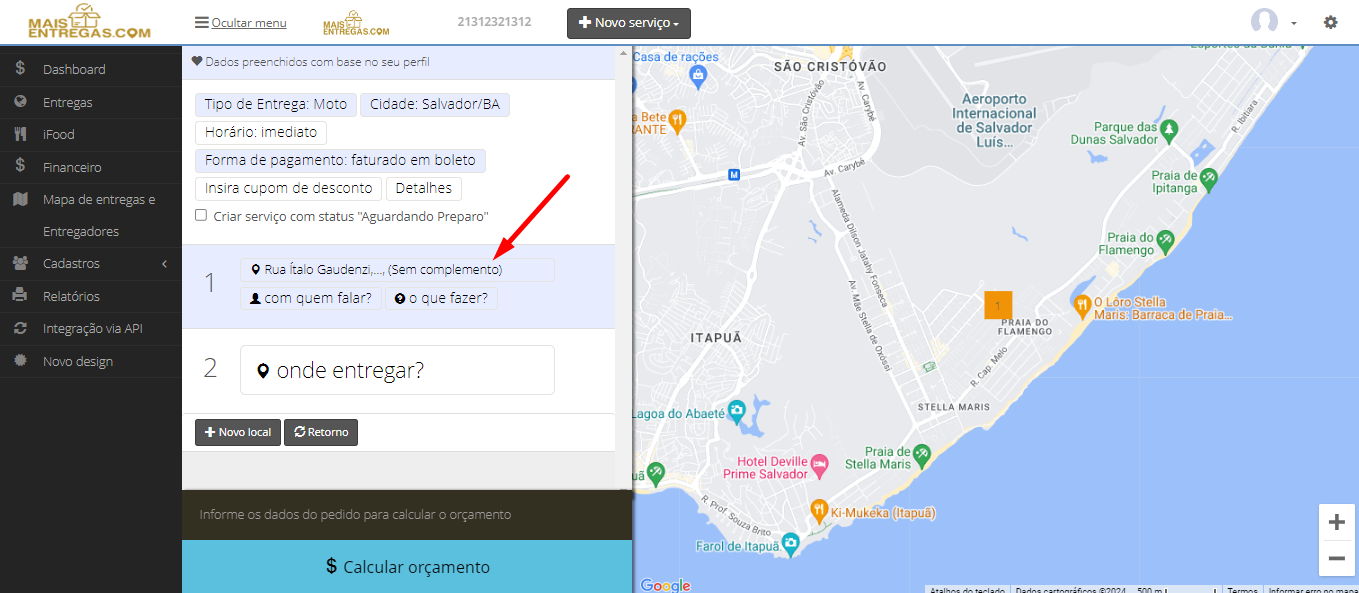
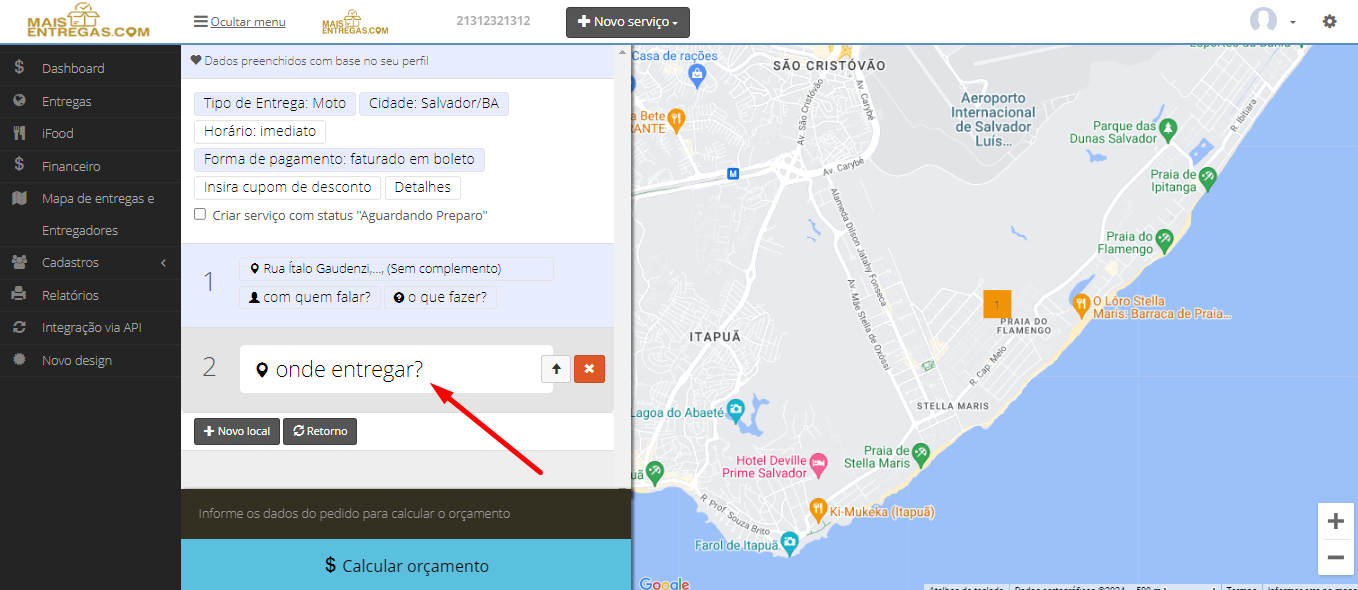
Para incluir o endereço de entrega, clique na caixa "onde entregar?". Conforme os endereços são incluídos, eles também aparecem no mapa.
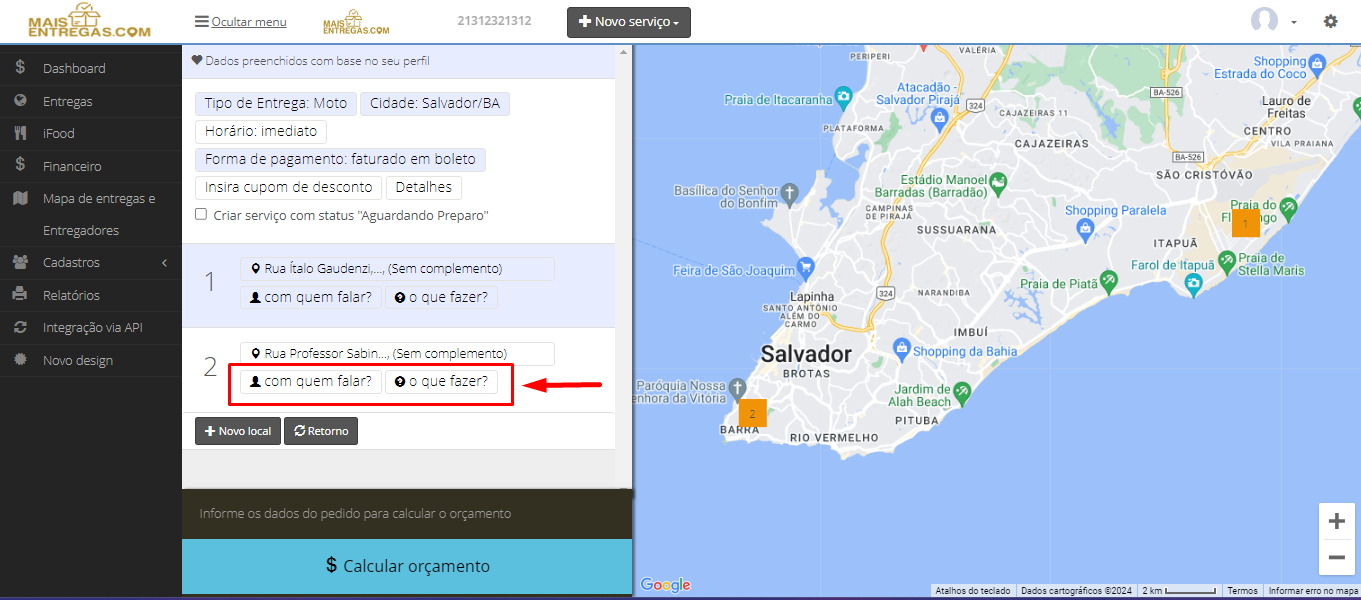
Nos campos "com quem falar?" e "o que fazer?", você pode incluir instruções, como o nome do responsável no local ou detalhes do que deve ser entregue. O entregador verá essas informações ao chegar ao endereço.
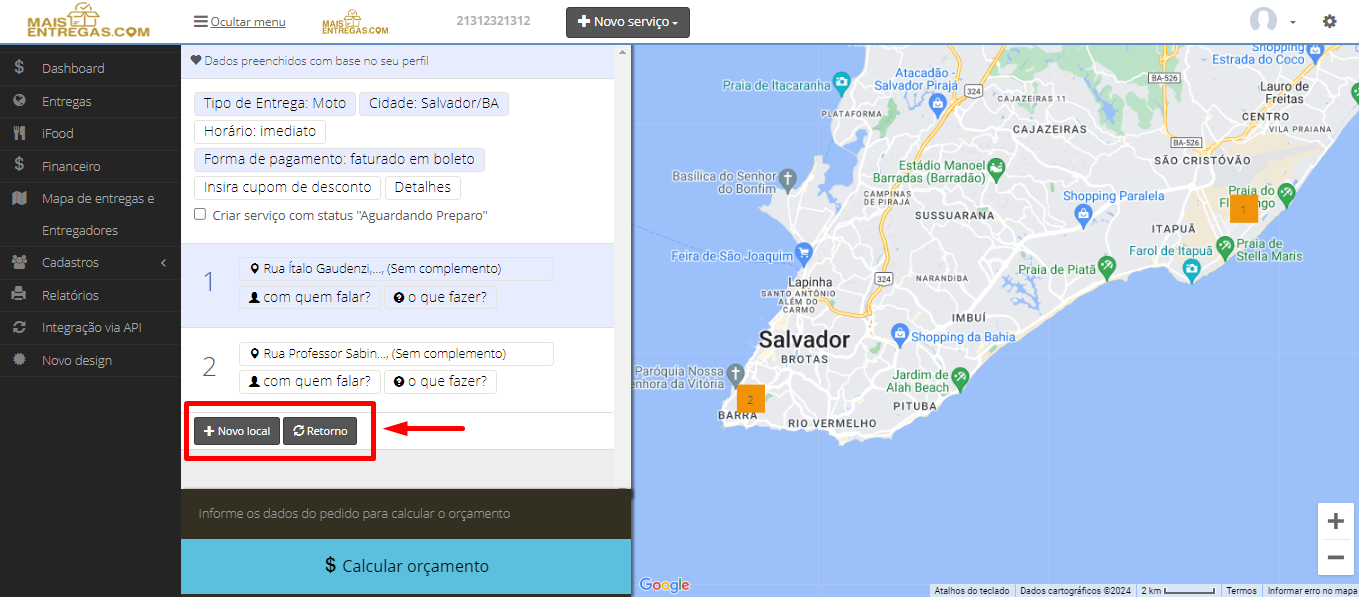
Para incluir mais endereços de entrega, use o botão "Novo local". Para incluir um retorno ao local de coleta, use o botão "Retorno".
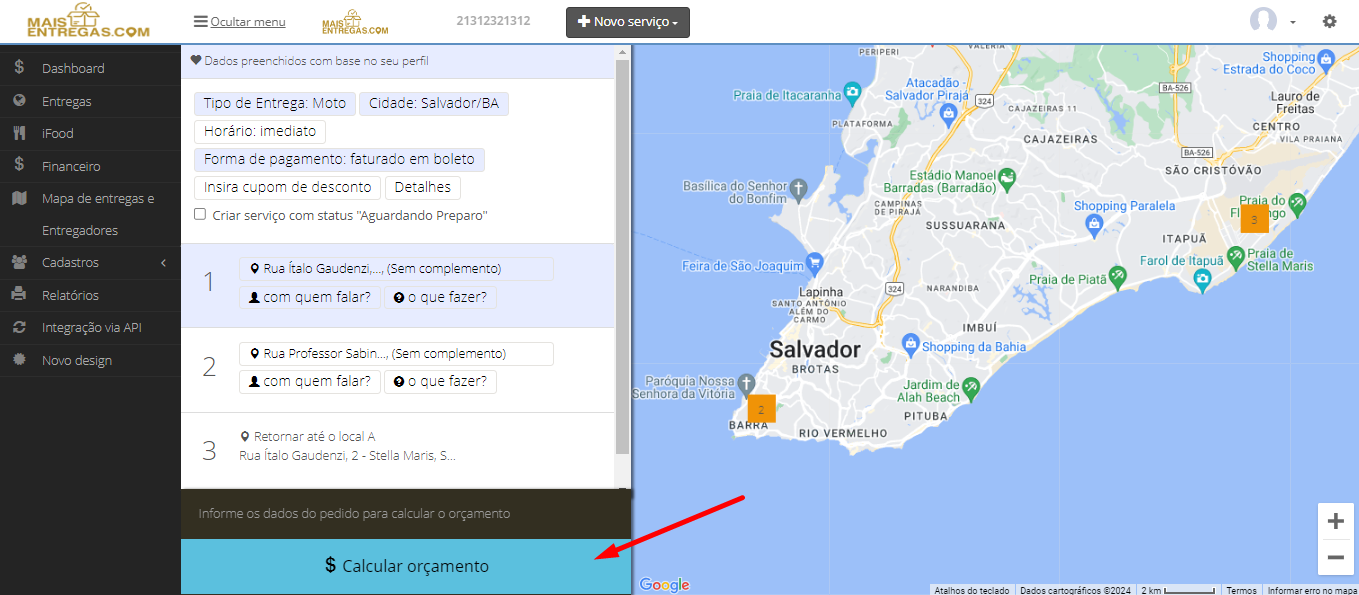
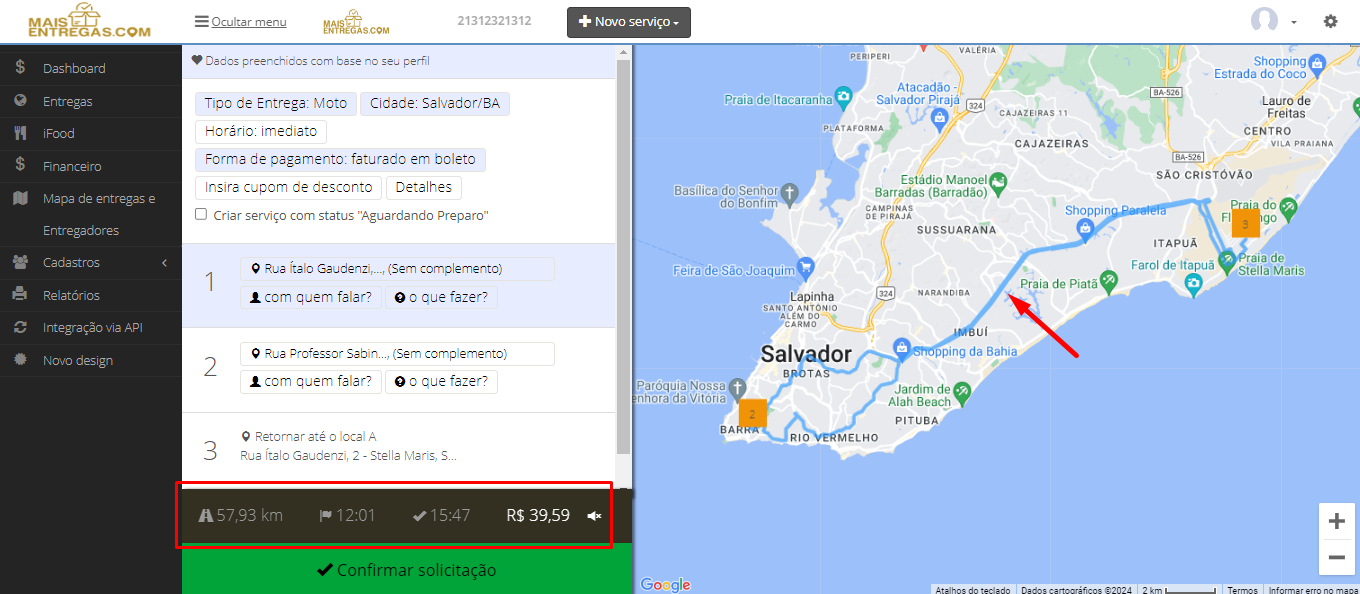
Depois de incluir todos os endereços, clique em "Calcular orçamento".
A plataforma calcula a distância a ser percorrida, a previsão de chegada ao endereço de coleta, a previsão de finalização do serviço e o valor da corrida. No mapa, aparece a rota usada nos cálculos.
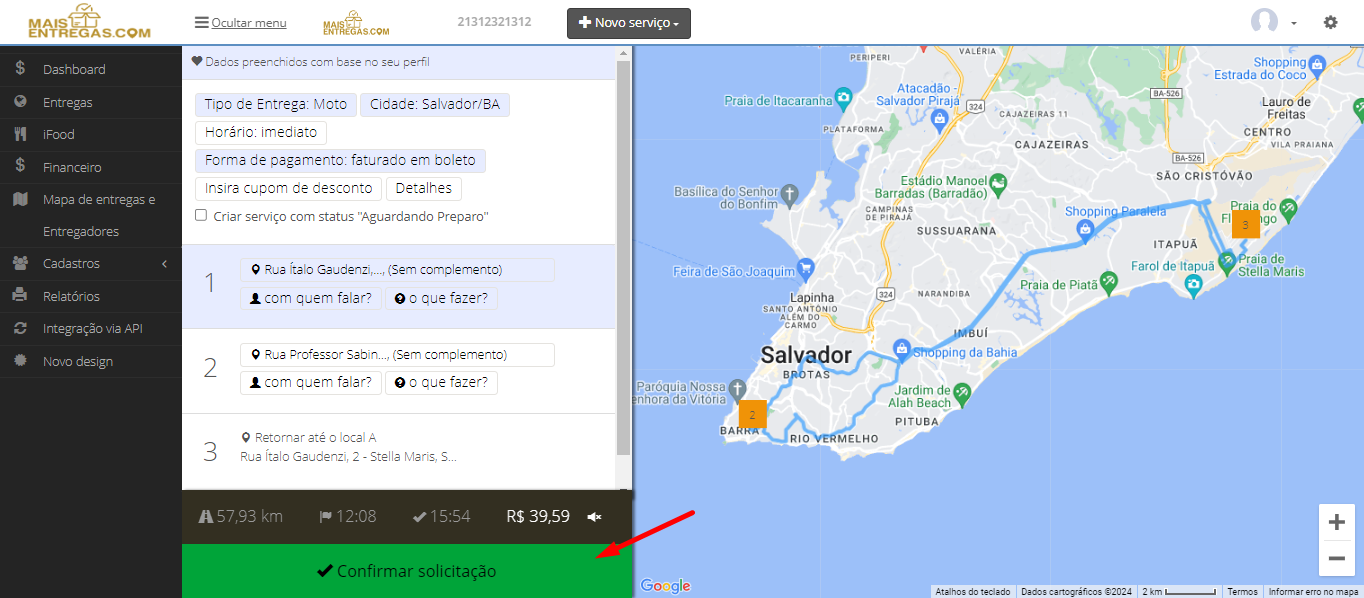
Clique em "Confirmar solicitação" para criar a corrida.
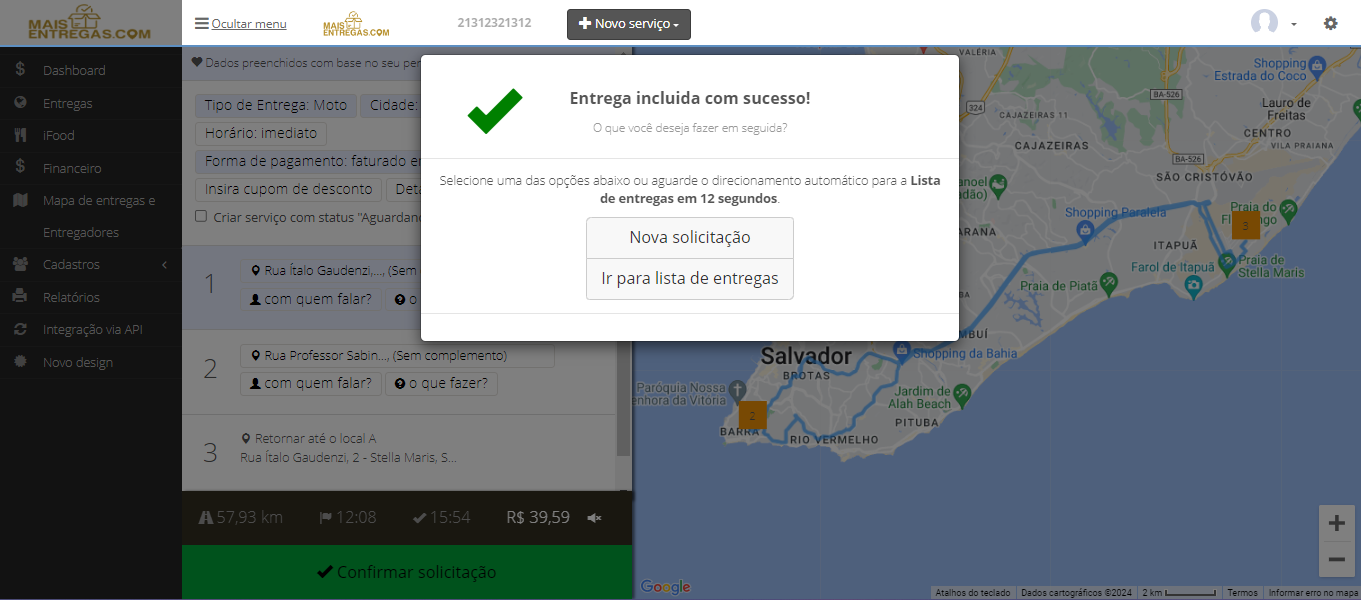
Uma mensagem de sucesso será exibida. Você pode clicar em "Ir para lista de entregas" para acompanhar a corrida ou em "Nova solicitação" para criar outra. Se não escolher, a plataforma leva você para a lista de entregas automaticamente em cerca de 12 segundos.
Caminho no menu
Ambiente Cliente > Menu Entregas > Novo serviço.