Esta página explica como criar uma corrida com status "Aguardando Preparo" e como liberá-la (despachá-la) para a operação e os entregadores.
Ao usar esse status, a corrida fica retida: ela aparece apenas para quem a criou e não aparece para a operação nem para os entregadores até ser despachada.
Criando a corrida com status "Aguardando Preparo"
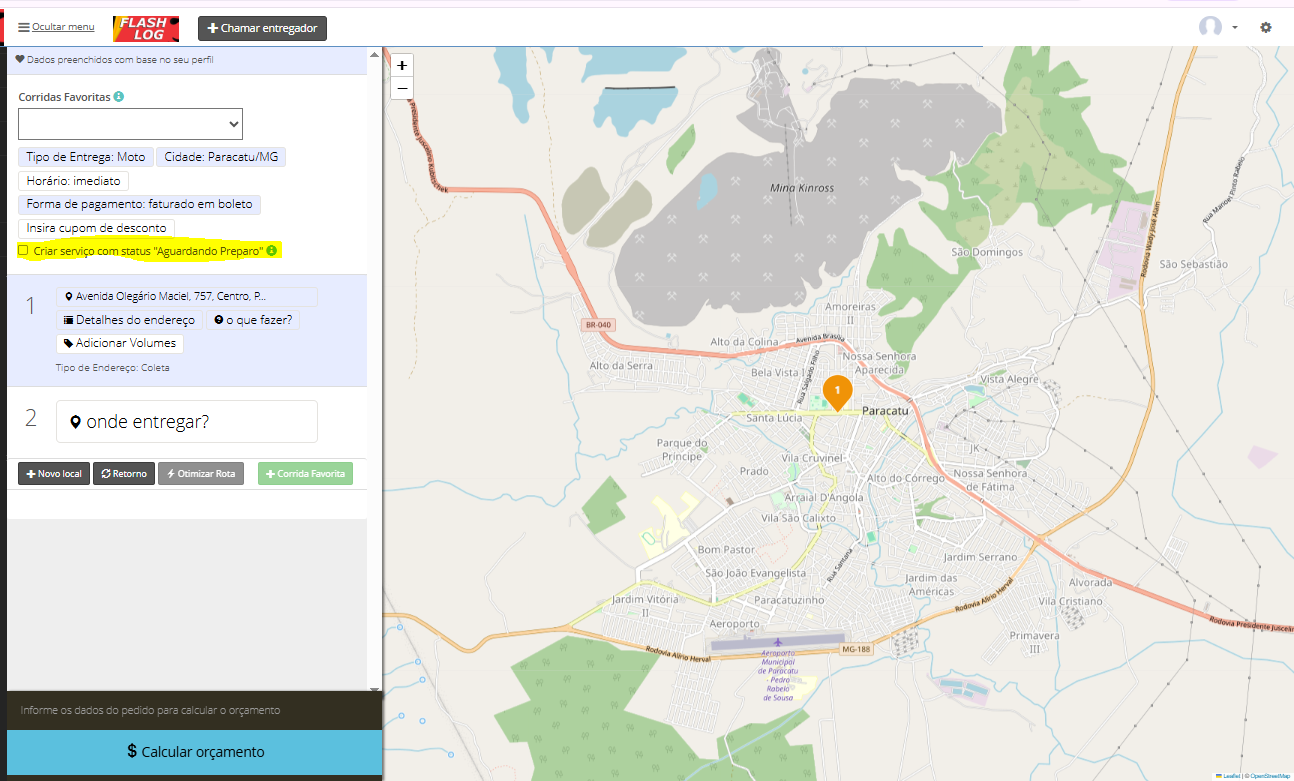
- Entre como Cliente Solicitante e acesse a tela de criação de corridas. Há uma caixinha "Criar serviço com status "Aguardando Preparo"". Ela vem desmarcada por padrão.
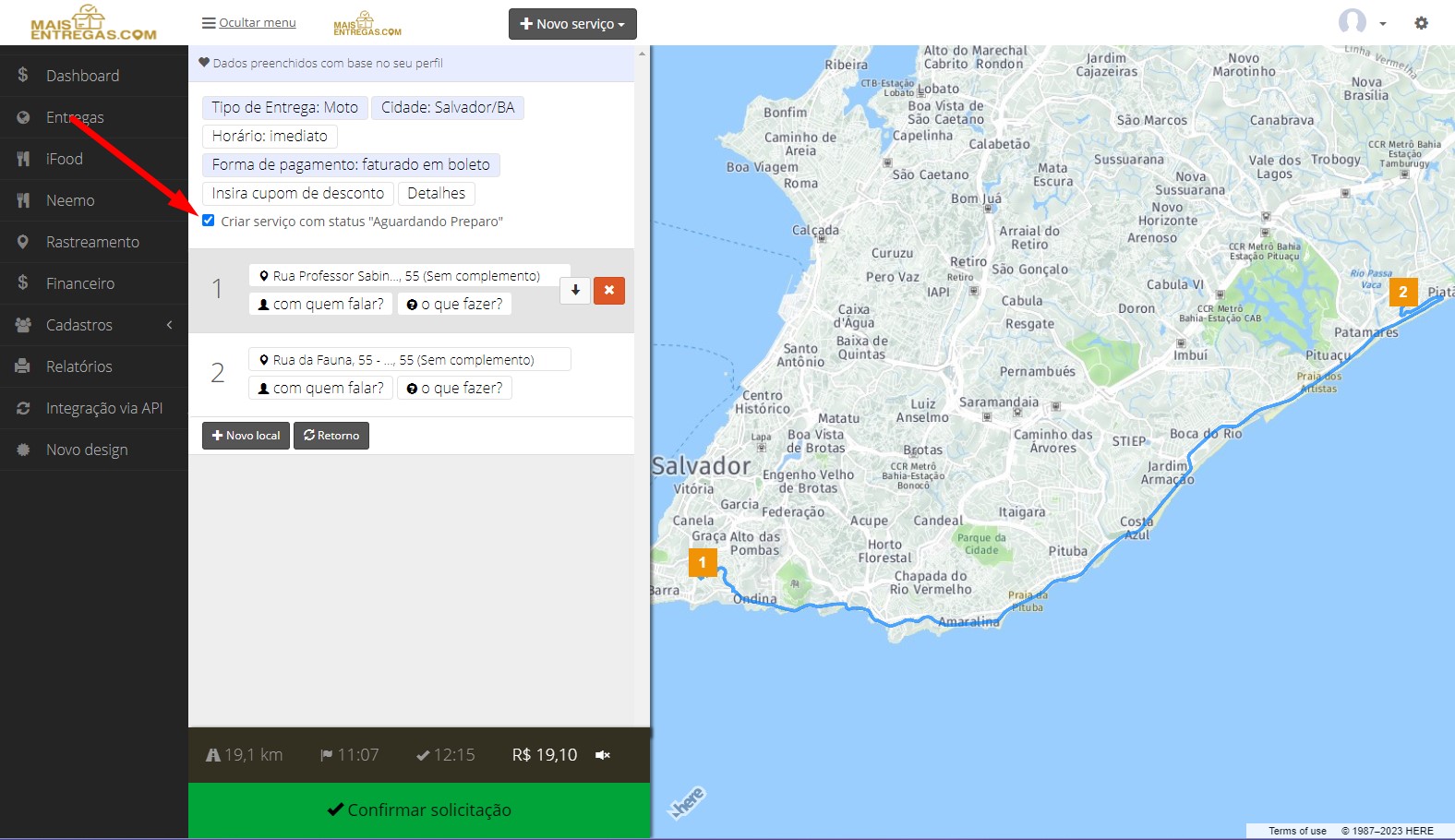
- Marque a caixinha, preencha os dados da corrida normalmente e clique em "Confirmar solicitação".
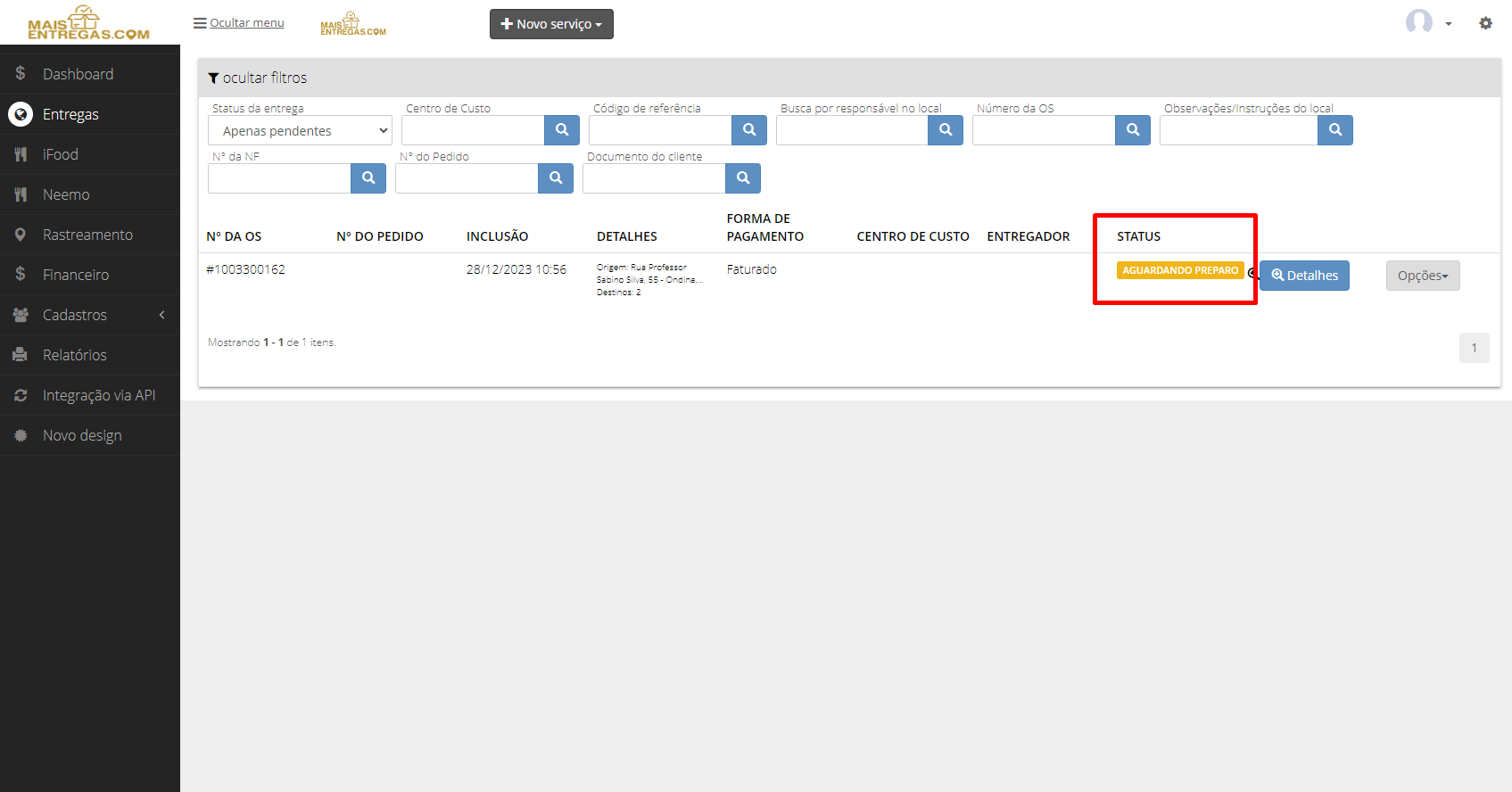
- No menu Entregas, a corrida aparece com o status "AGUARDANDO PREPARO". Enquanto estiver nesse status, nenhum entregador consegue vê-la nem iniciá-la.
Despachando a corrida
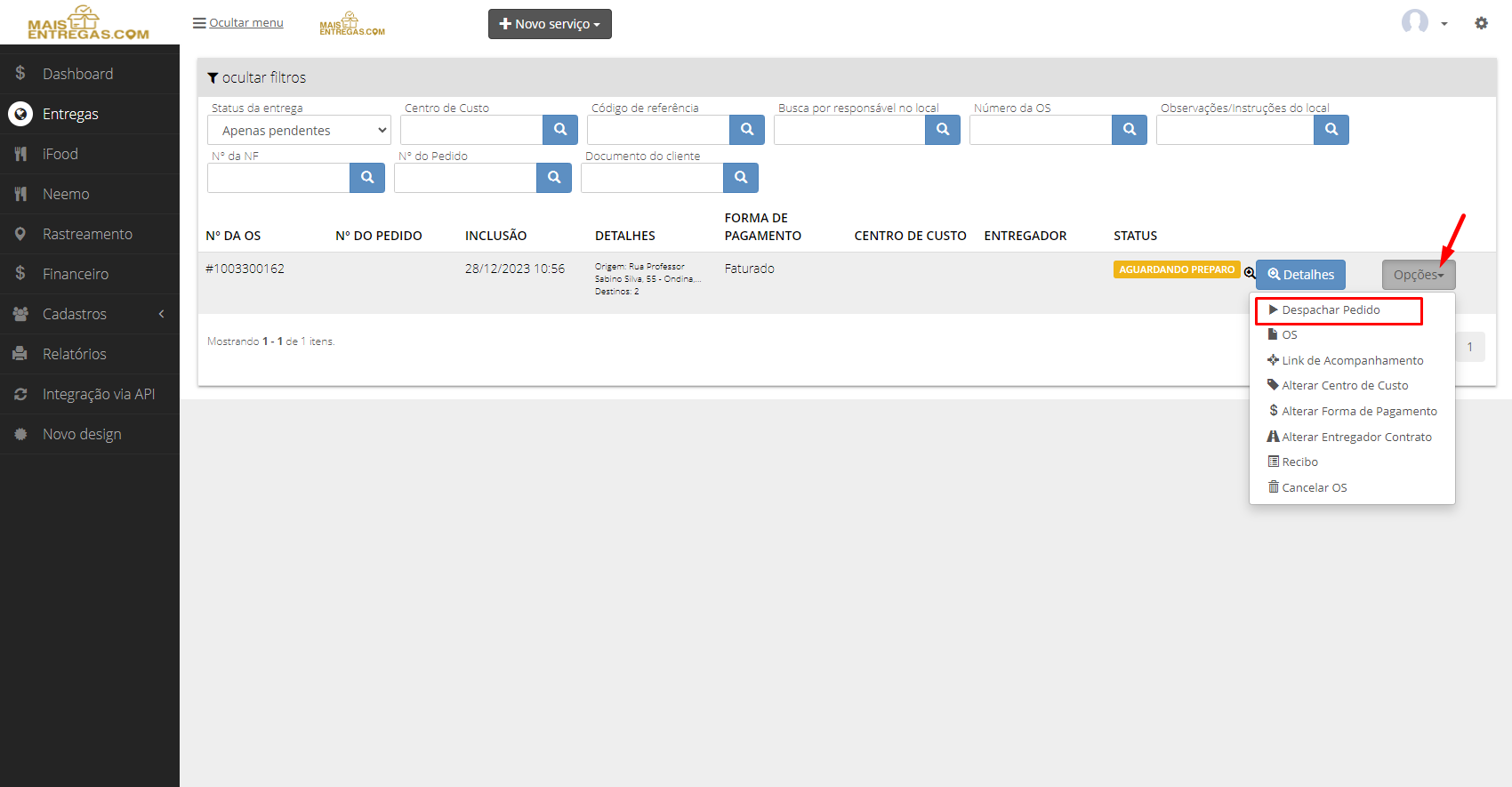
- No menu Entregas, clique no botão "Opções" da corrida e selecione "Despachar Pedido".
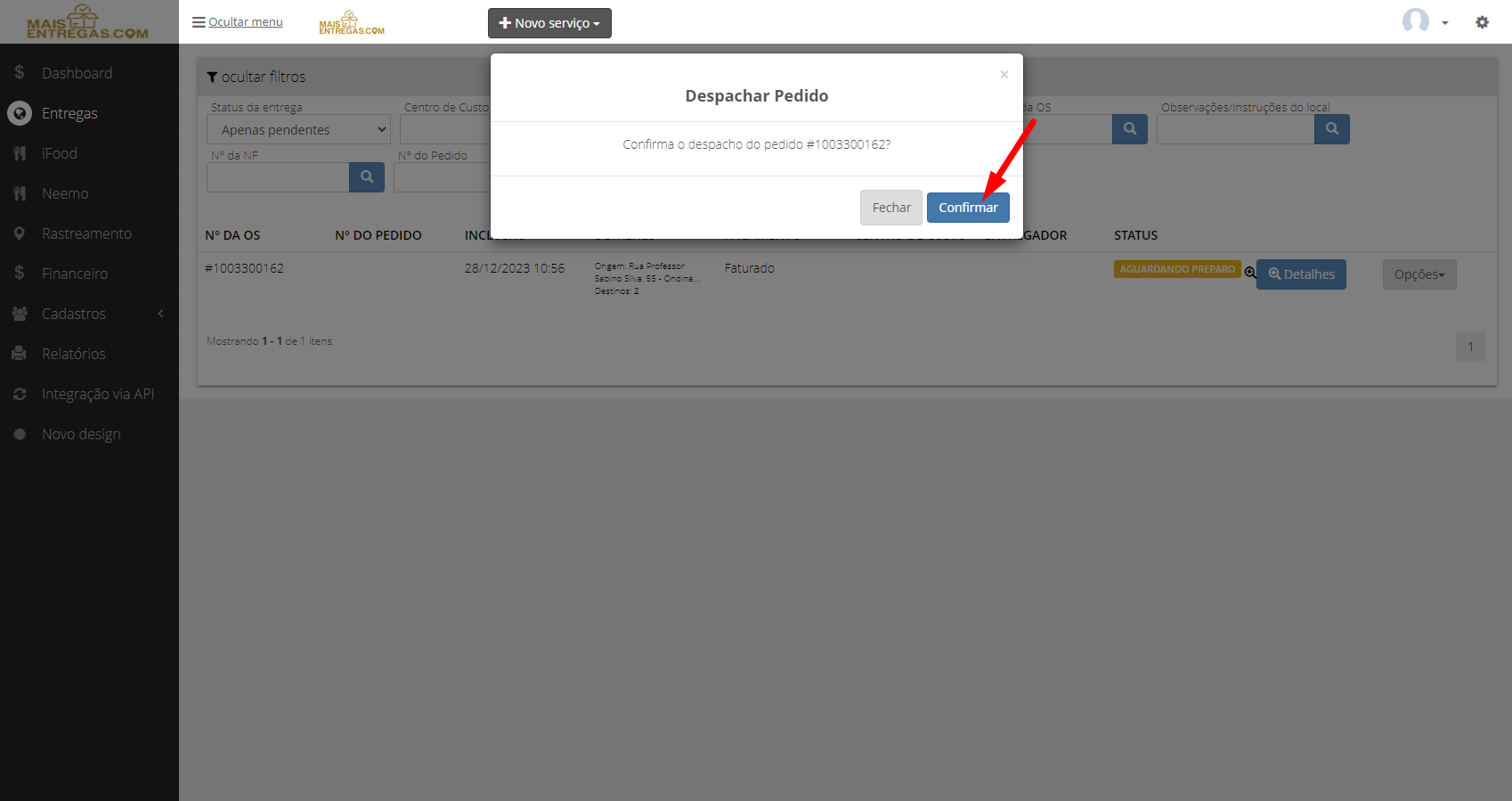
- Na janela de confirmação, clique em "Confirmar".
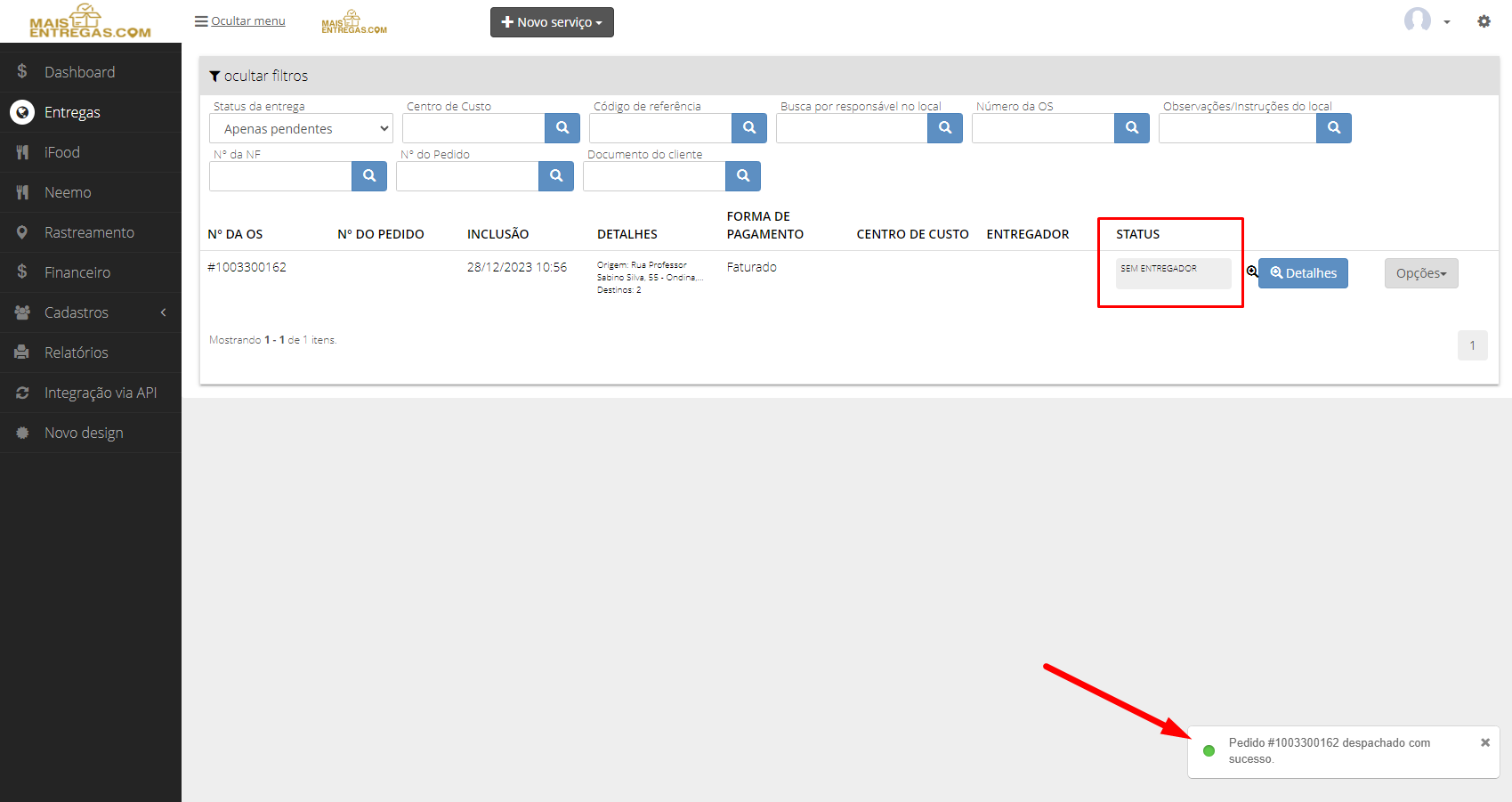
- O sistema mostra a mensagem "Pedido despachado com sucesso" e o status muda para "SEM ENTREGADOR". A partir daí, a corrida segue o fluxo normal de entrega e a operação pode iniciá-la.
Despachando várias corridas de uma vez
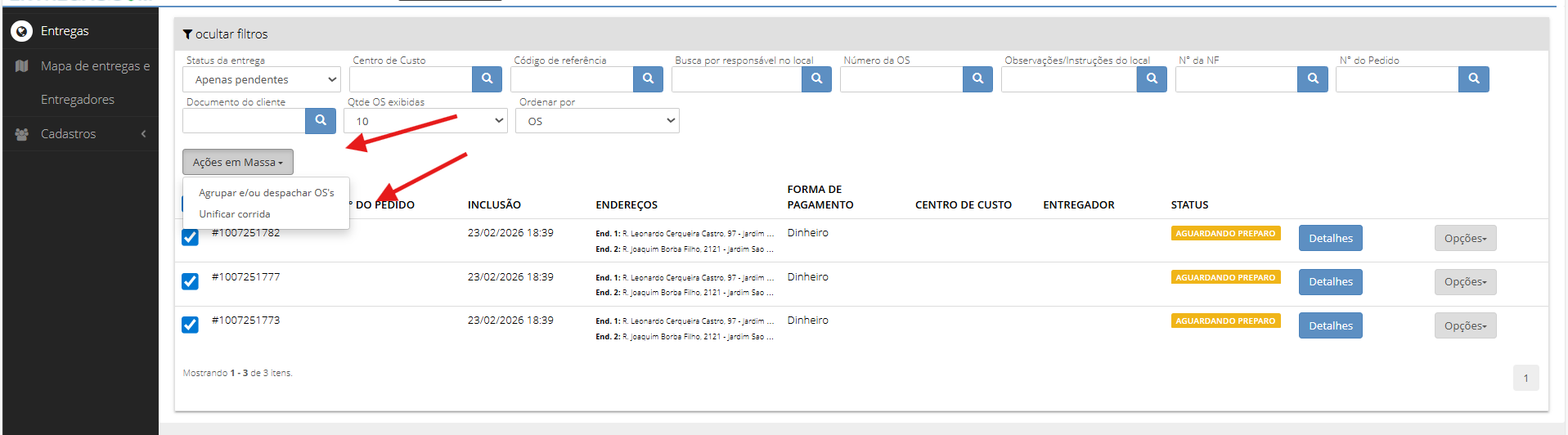
Se houver mais de uma corrida com status "Aguardando Preparo", é possível unificá-las pela ação em massa: selecione as corridas, clique em "Ações em Massa" e escolha "Unificar corrida" ou "Agrupar e/ou despachar OS's". Depois, despache-as conforme os passos acima.
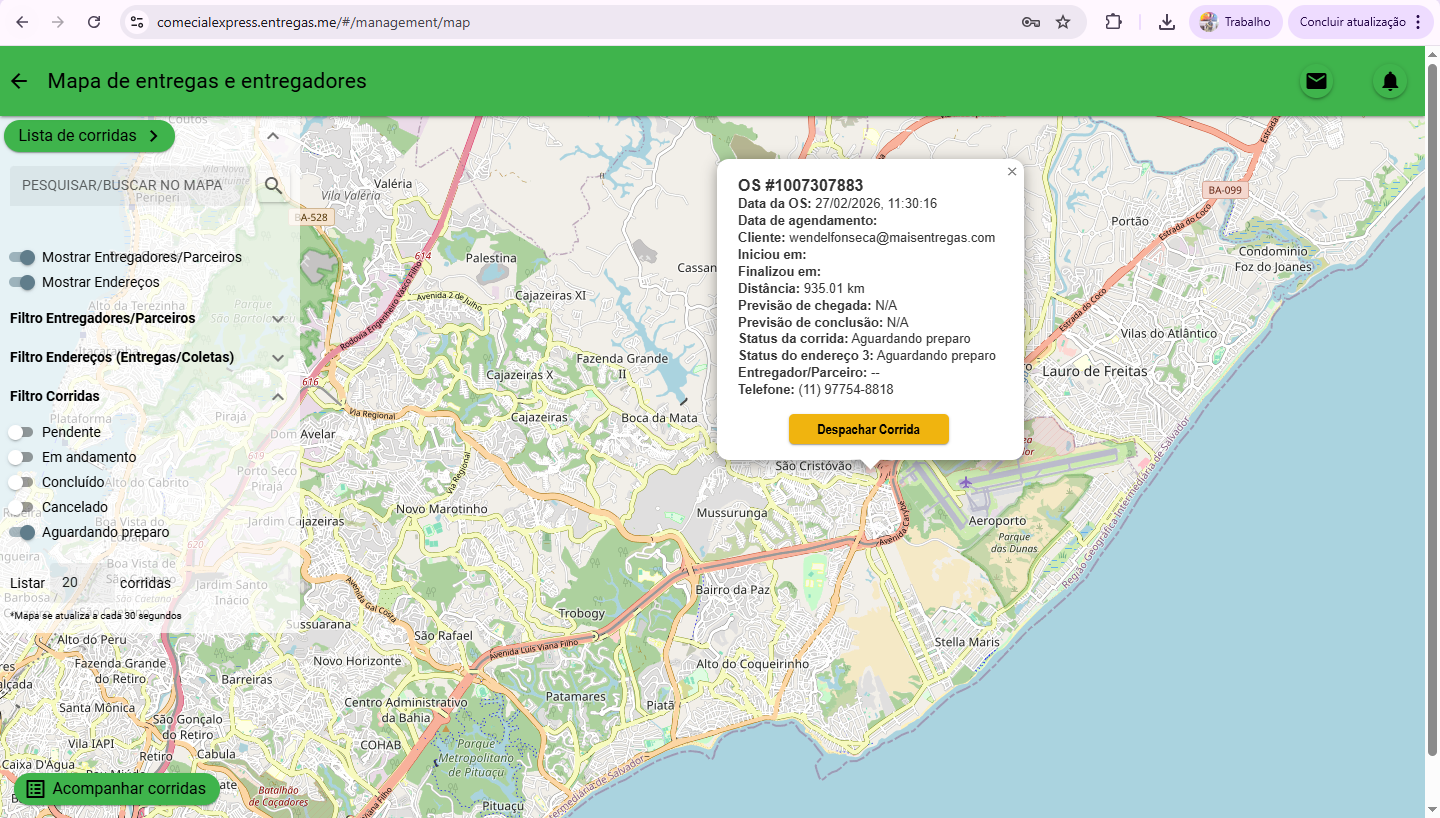
Visualizando no mapa de entregas
Também é possível localizar essas corridas no Mapa de entregas e entregadores, usando o filtro "Aguardando preparo" em Filtro Corridas. No pop-up da corrida há o botão "Despachar Corrida".