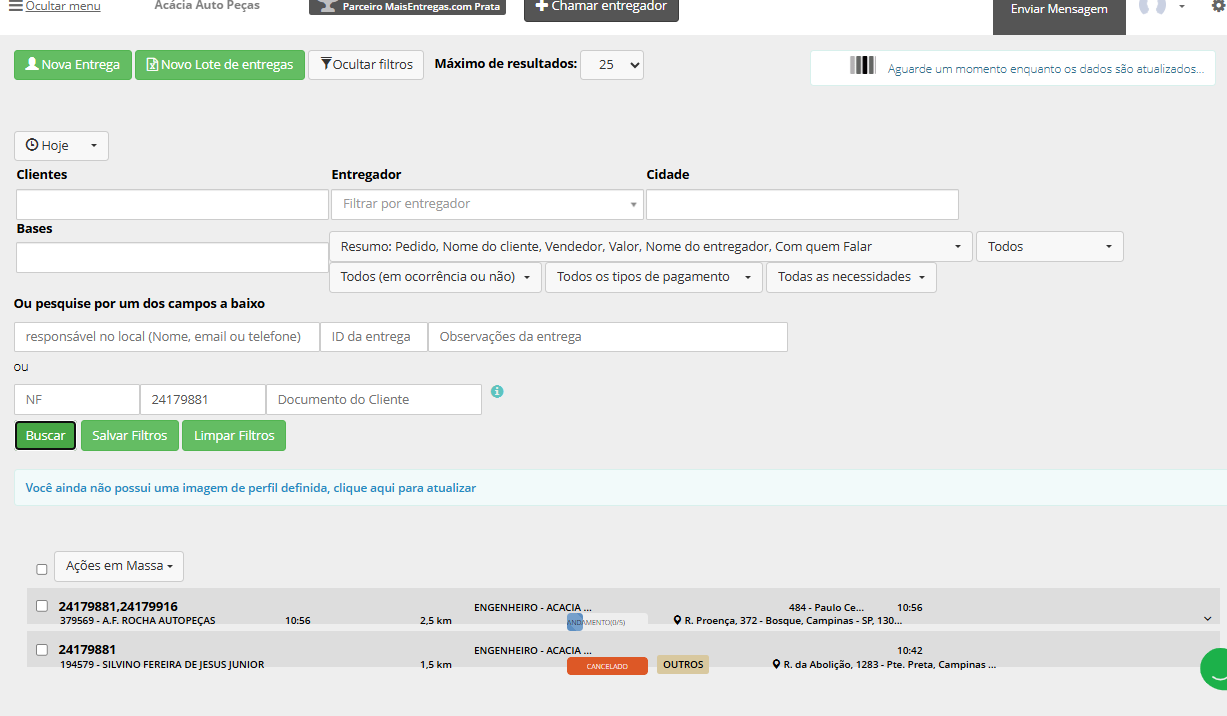
Esta página explica como unificar mais de uma corrida (OS) em uma única corrida, pelo ambiente administrativo na versão desktop.
O que acontece ao unificar
Ao unificar corridas, a plataforma gera uma nova corrida com todos os endereços das corridas originais, já na melhor ordem de rota, e cancela as corridas anteriores. Todos os detalhes de cada endereço são transferidos para a nova corrida. A plataforma envia uma notificação para administradores, cliente solicitante e entregadores, informando a nova corrida e as corridas canceladas.
Como unificar as corridas
- Abra a tela Acompanhamento.
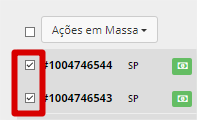
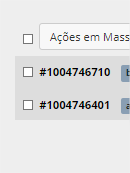
- Marque o quadrado ao lado do ID de cada corrida que deseja unificar (veja a IMAGEM_1).
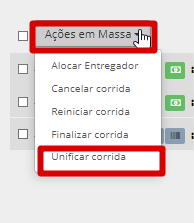
- Clique em Ações em Massa, logo acima da lista de corridas, e depois em Unificar Corrida (veja a IMAGEM_2).
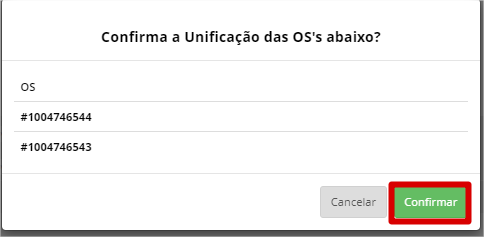
- Na janela de confirmação, confira a lista de OS selecionadas e clique em Confirmar (veja a IMAGEM_3).
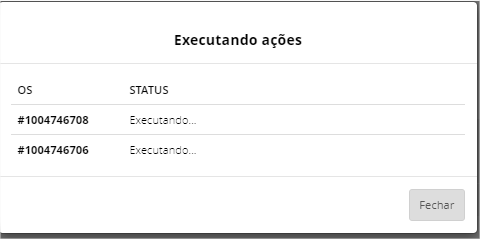
- A janela "Executando ações" mostra o andamento de cada OS (veja a IMAGEM_4).
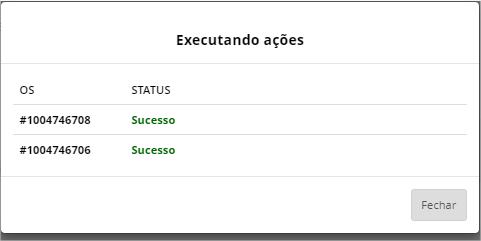
- Ao terminar, a janela mostra o status de cada OS. Se houver falha, o erro aparece nesta tela e deve ser tratado antes de tentar novamente (veja a IMAGEM_5).
- Na tela de Acompanhamento, as corridas unificadas não aparecem mais, pois foram canceladas pelo sistema, e a nova corrida com todos os endereços está listada (veja a IMAGEM_6).
Corridas agendadas
Corridas agendadas podem ser unificadas com corridas imediatas depois do horário programado. Por exemplo, se a entrega estiver agendada para 12h30, a partir desse horário ela pode ser tratada como imediata. Antes desse horário, a solicitação continua agendada.
Pesquisa por número do pedido
Atualmente, ao pesquisar uma corrida pelo número do pedido, o sistema mostra a corrida unificada e também a corrida cancelada, o que pode causar duplicidade na visualização (veja a IMAGEM_7). O comportamento esperado é mostrar apenas a corrida que permaneceu ativa após a unificação.