A unificação de corridas junta duas ou mais corridas (OS) em uma única corrida, com uma rota única e endereços otimizados.
Ao unificar, a plataforma cria uma nova corrida com todos os endereços das corridas selecionadas e cancela as corridas originais. Essa ação pode ser feita pelo administrador (ambiente administrativo) e também pelo cliente solicitante.
Como unificar corridas
- Abra o Mapa de Entrega e Entregadores.
- Clique em "LISTA DE CORRIDAS / PEDIDOS".
- Marque as corridas (OS) que deseja unificar.
- Clique em "Ações em massa".
- Selecione "Unificar Corrida".
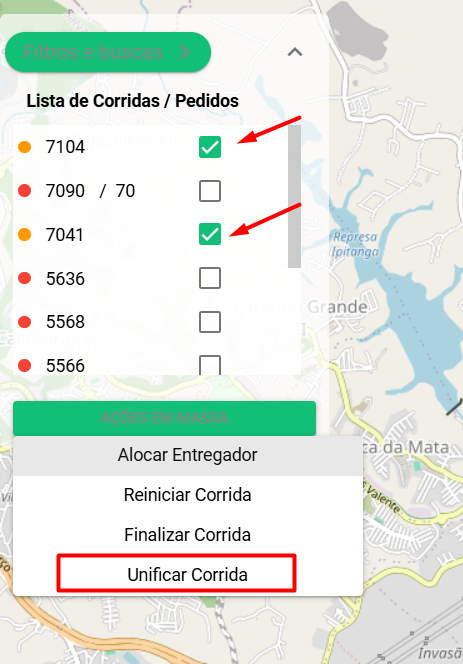
Depois de confirmar, as corridas atuais são canceladas e a nova corrida fica com todos os endereços das corridas canceladas.
Notificações
Sempre que há unificação, a plataforma envia uma notificação para o administrador, o cliente solicitante e os entregadores, informando a nova corrida unificada e as corridas canceladas.
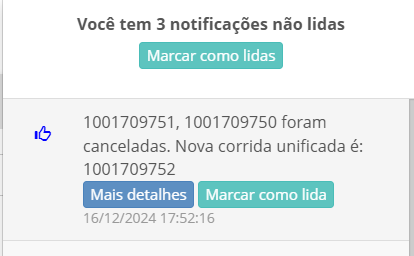
- Administrador e cliente solicitante são avisados sobre o cancelamento das corridas anteriores e sobre a nova corrida unificada, já alocada ao entregador.
- O entregador recebe a notificação pelo aplicativo do entregador, com as corridas canceladas e a alocação na nova corrida unificada.
Dados dos endereços
Os dados de cada endereço (Nota Fiscal, Pedido, Documento do cliente, instruções, responsável, telefones e demais informações) são transferidos junto com o endereço para a nova corrida. Nos campos Nota Fiscal, Pedido e Documento, os valores de todos os endereços aparecem separados por vírgula.
Antes da unificação, cada corrida mostra apenas os seus próprios dados:

Depois da unificação, a nova corrida mostra os dados de todos os endereços:

Quando a unificação não é possível
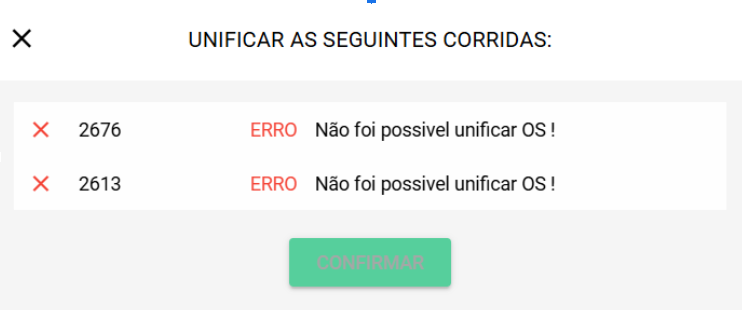
Se aparecer a mensagem de erro "Não foi possível unificar OS !", verifique se as corridas selecionadas:
- são de clientes diferentes;
- já têm alguma etapa concluída pelo entregador (por exemplo, "Cheguei no local" ou "Finalizei o local");
- têm modais (veículos) diferentes;
- têm formas de pagamento diferentes;
- são corridas agendadas.
Rota e quilometragem
Ao alocar mais de uma corrida ao mesmo entregador, a plataforma otimiza a rota dos endereços. Antes da unificação, a distância total dessa rota não ficava registrada: havia apenas a KM de cada corrida (OS), que podia diferir do total real do roteiro. Ao unificar, a nova corrida passa a ter uma única rota, com a distância referente a todos os endereços.
Essa função também ajuda a facilitar a alocação do entregador, a notificação da corrida e a aplicação de uma precificação específica para a rota.
Precisa de mais ajuda?
Se tiver dúvidas sobre a unificação de corridas, entre em contato com o suporte:
- Movidesk (plataforma de suporte): acesse aqui. Veja como abrir chamados no artigo sobre o Movidesk.
- Balão de atendimento na plataforma MaisEntregas: veja como usar no artigo sobre o chamado de suporte.
- WhatsApp: (71) 99161-6127, ou pelo link rápido aqui.