Este artigo explica como entrar na sua conta de cliente no Movidesk, abrir um chamado de suporte e acompanhar o atendimento.
Como acessar sua conta
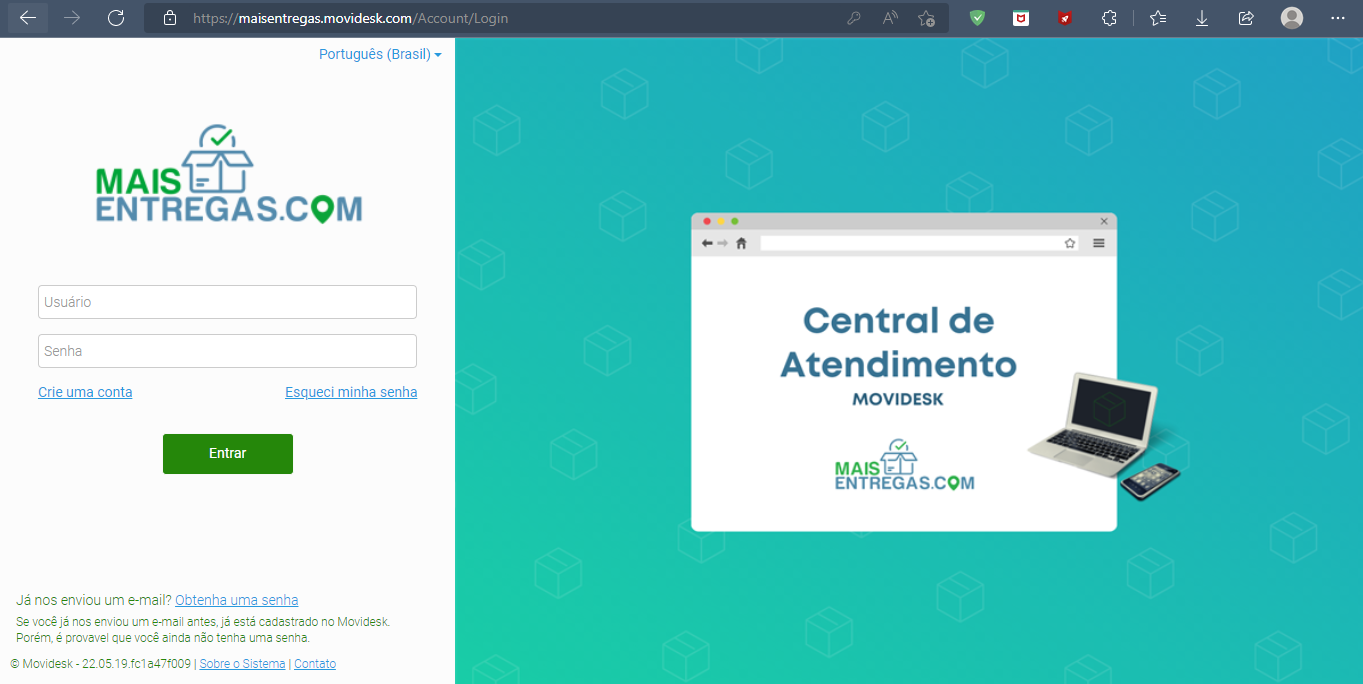
- Acesse o site https://maisentregas.movidesk.com/.
- No campo Usuário, informe seu e-mail principal de acesso à plataforma MaisEntregas. No campo Senha, informe sua senha.
- Clique em Entrar.
- Se ainda não tiver uma senha, clique em "Esqueci minha senha". Um e-mail será enviado ao endereço informado para você cadastrar sua senha.
Painéis da tela inicial
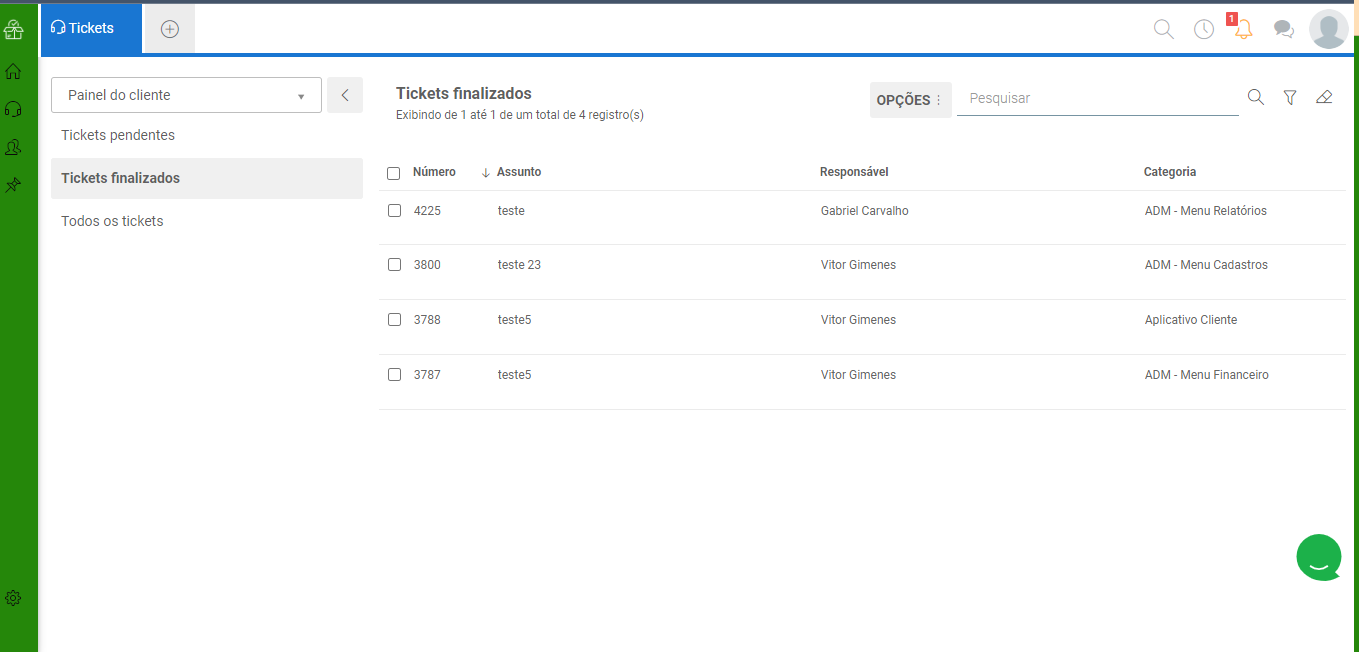
Na tela de tickets da sua conta de cliente há três painéis:
- Tickets pendentes: chamados em atendimento.
- Tickets finalizados: chamados marcados como resolvidos pelo agente de suporte.
- Todos os tickets: chamados em atendimento e resolvidos.
Como abrir um novo ticket
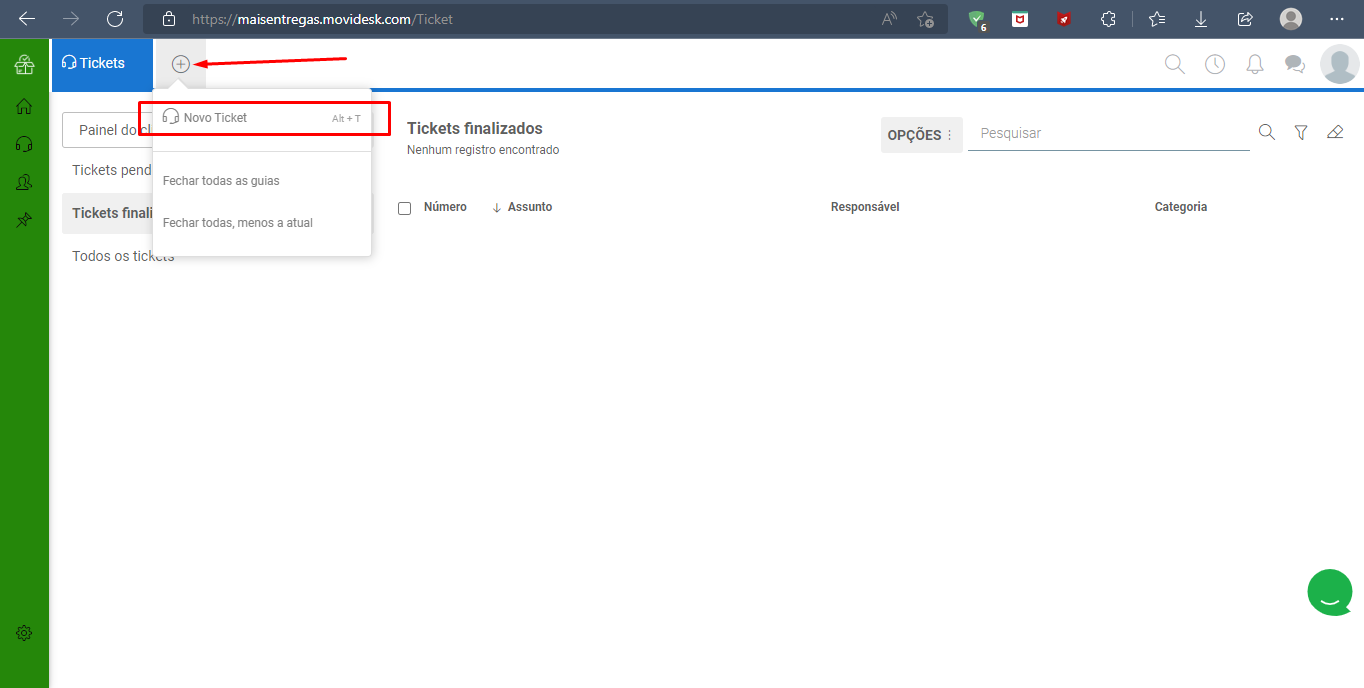
- Clique no botão + no topo da tela.
- Clique em Novo Ticket.
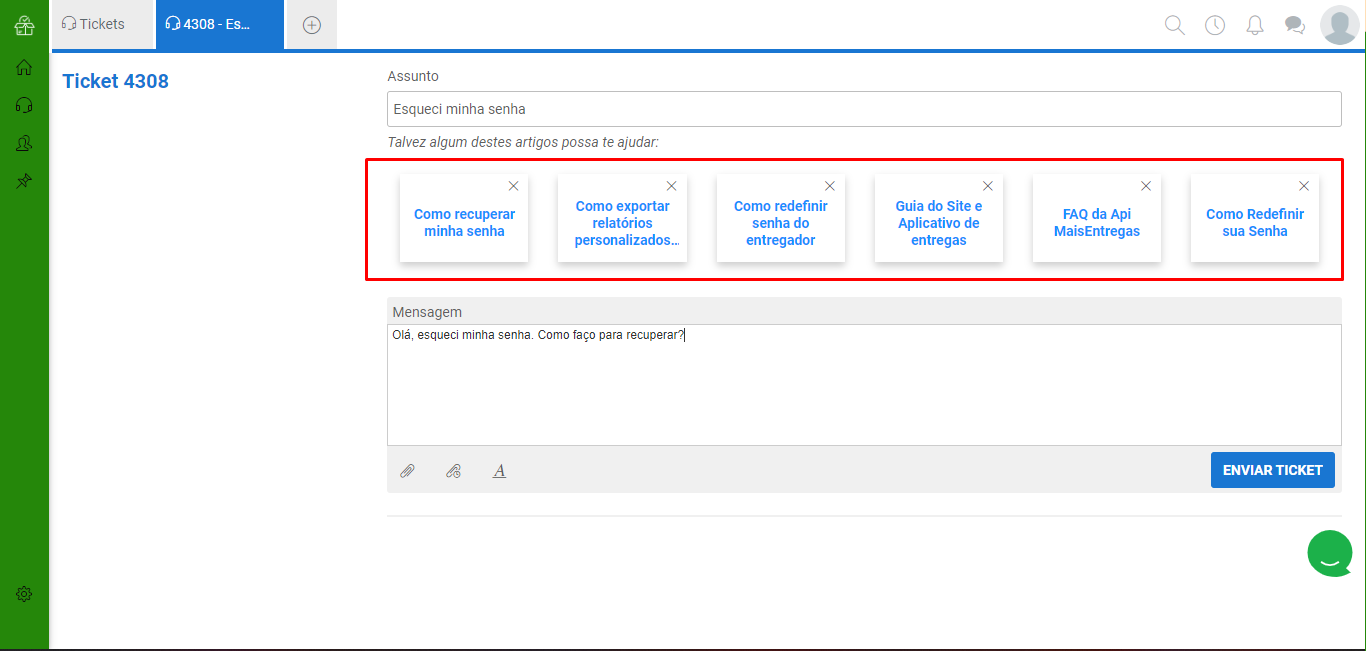
- Preencha o campo Assunto. Ao digitar, o sistema mostra artigos da central de ajuda que podem resolver sua dúvida. Se algum for adequado, seu problema pode ser resolvido sem a ação de um agente de suporte.
- Escreva a Mensagem com o máximo de detalhes sobre sua demanda.
- Clique em Enviar Ticket.
Como acompanhar seu ticket
Ao enviar a mensagem, o ticket é aberto e aparece no painel Tickets pendentes.
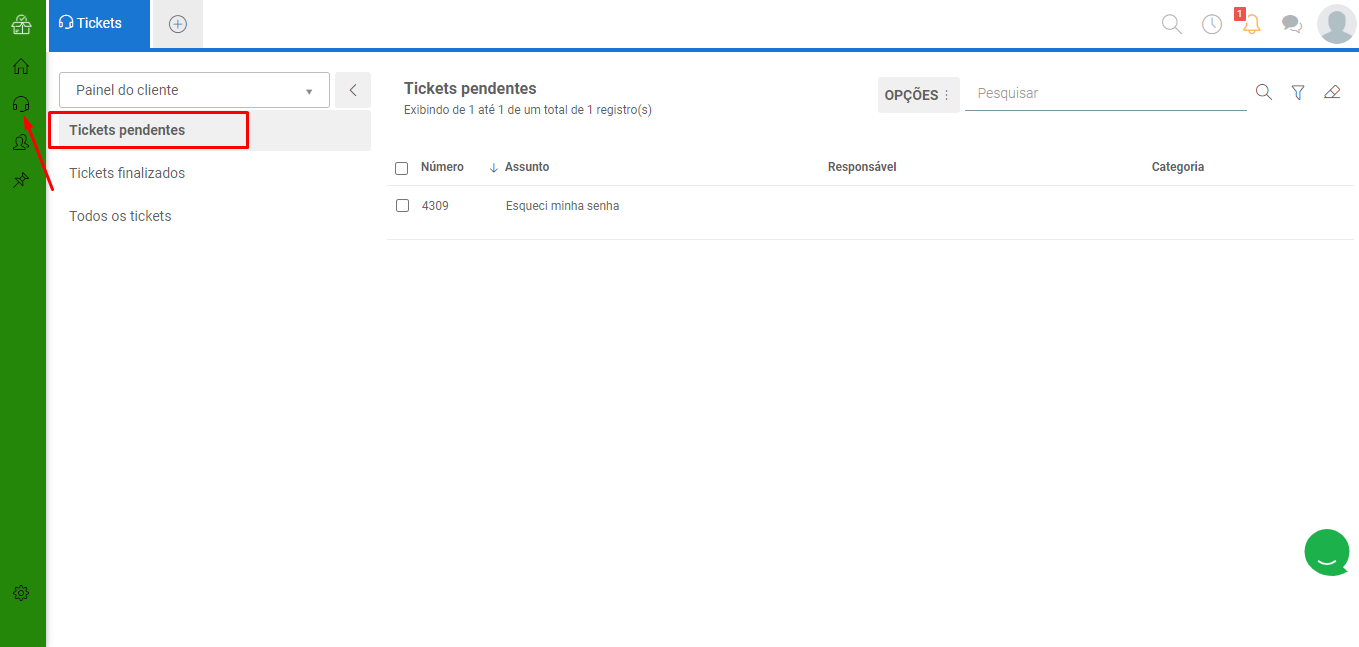
Você pode abrir o ticket a qualquer momento para fazer comentários adicionais e responder às solicitações do agente de suporte.
A cada atualização feita pelo agente de suporte, um e-mail é enviado ao endereço cadastrado no Movidesk informando a alteração.
A equipe trabalha para dar a primeira resposta em até 1 hora. Na primeira resposta é informado um prazo para a finalização do chamado.
Aplicativo para celular
Você também pode abrir e acompanhar chamados pelo aplicativo Movidesk:
- iPhone (Apple): https://apps.apple.com/br/app/movidesk/id1456372908
- Android: https://play.google.com/store/apps/details?id=com.movidesk
Criar um novo usuário de acesso
Para cadastrar outro usuário na sua plataforma Movidesk, abra um ticket de atendimento informando o nome e o e-mail da pessoa. A equipe informará os próximos passos no próprio ticket.