Este artigo explica como finalizar ou cancelar uma ordem de serviço (OS) que já está em andamento.
No ambiente administrativo
- Acesse o menu Entregas e clique em Acompanhamento.
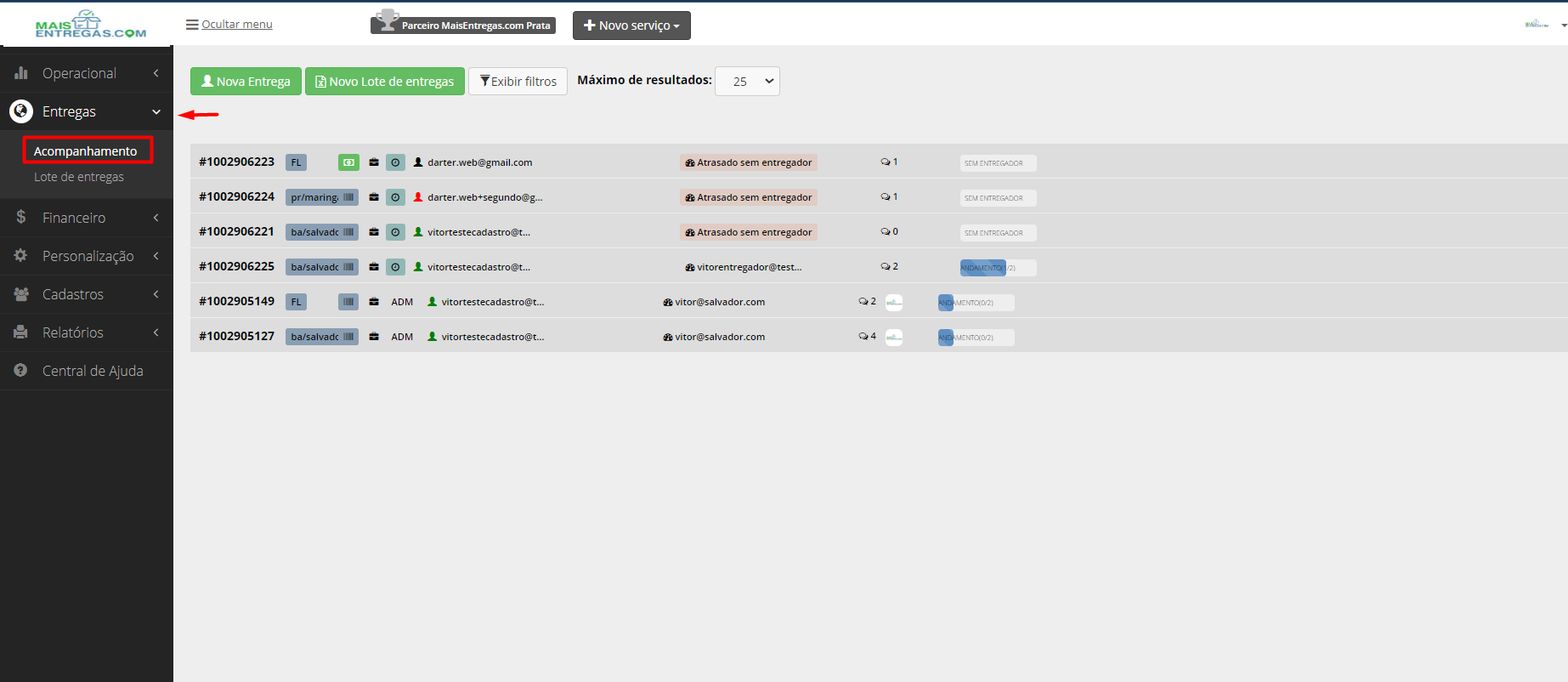
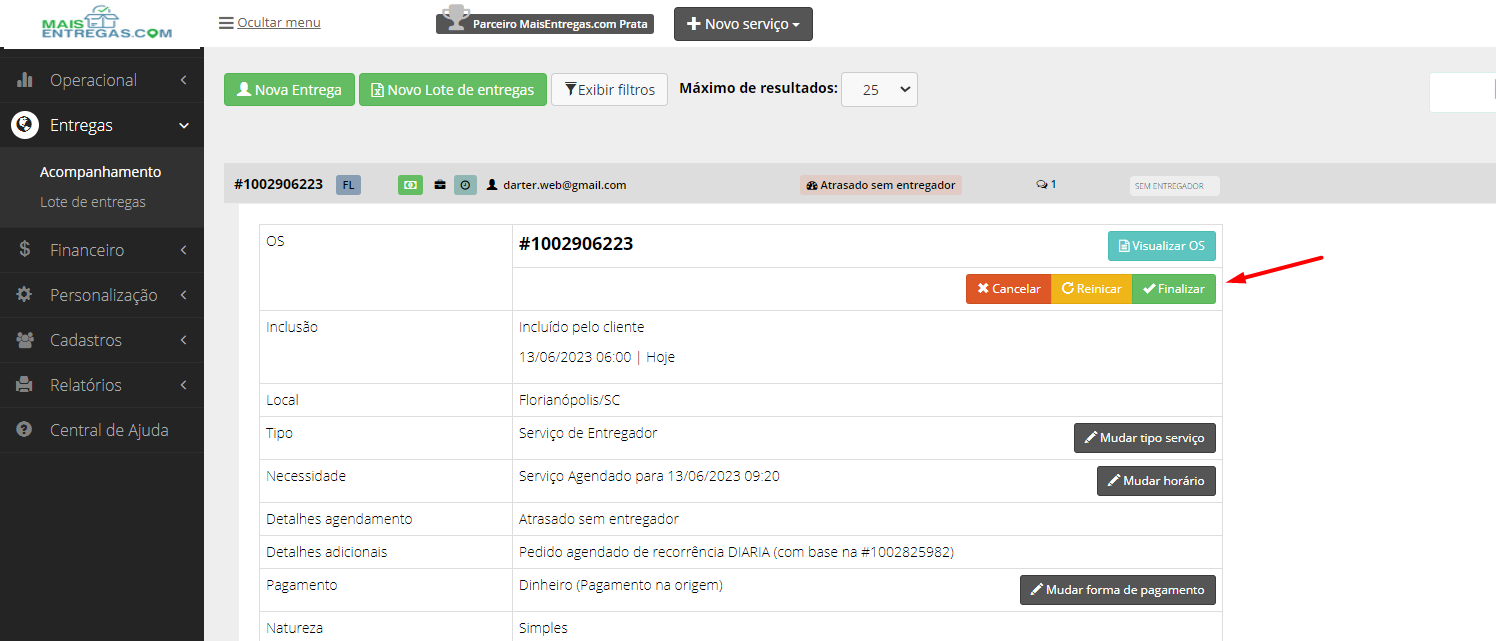
- Localize a OS desejada e clique nela para expandi-la. Em seguida, clique em Finalizar.
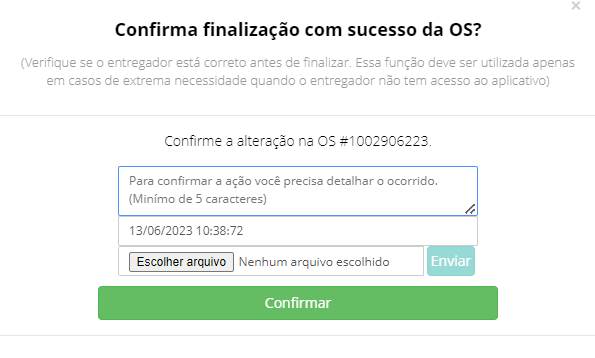
- Vai abrir uma janela de confirmação. Descreva o ocorrido no campo de texto (mínimo de 5 caracteres), anexe um arquivo se necessário e clique em Confirmar. A função deve ser usada apenas em casos de extrema necessidade, quando o entregador não tem acesso ao aplicativo. Confira se o entregador está correto antes de finalizar.
Para cancelar uma OS
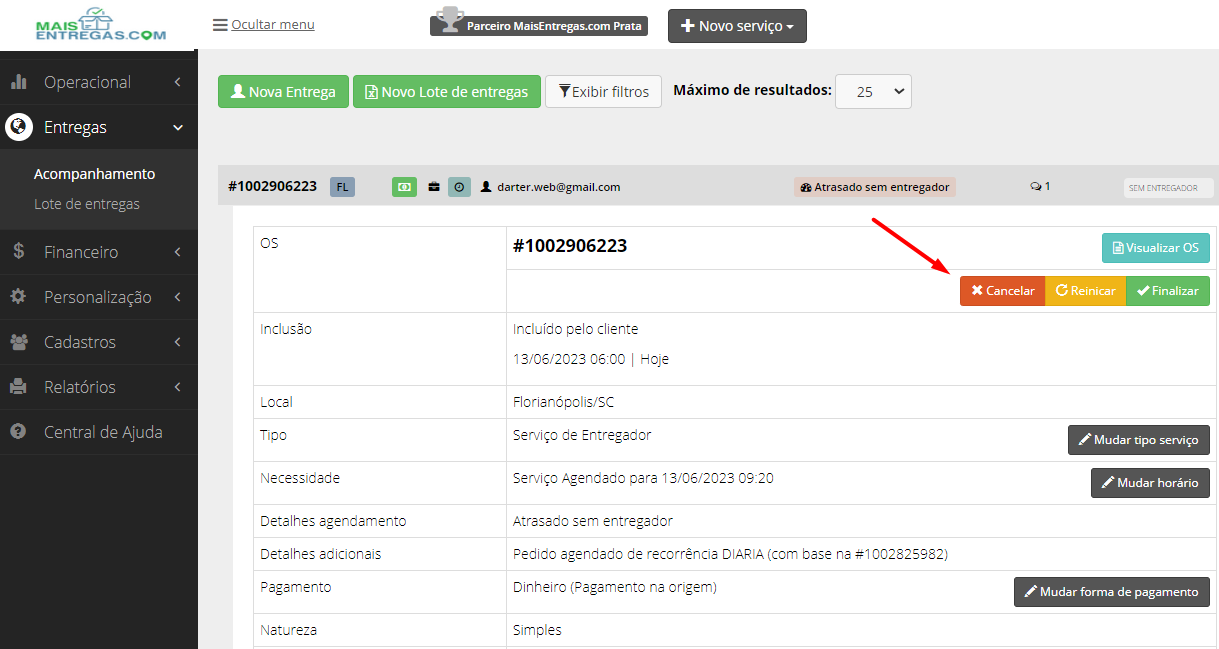
- Acesse Entregas > Acompanhamento, localize a OS e clique nela para expandi-la.
- Clique em Cancelar.
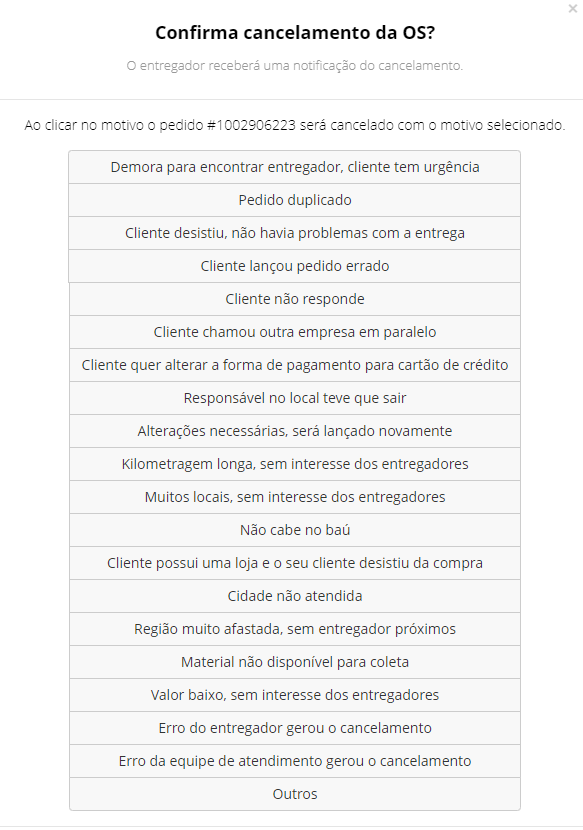
- Escolha o motivo do cancelamento na lista (por exemplo, "Cliente desistiu, não havia problemas com a entrega" ou "Cidade não atendida"). Ao clicar no motivo, a OS é cancelada e o entregador recebe uma notificação.
Pronto, a OS está cancelada.
No ambiente responsivo
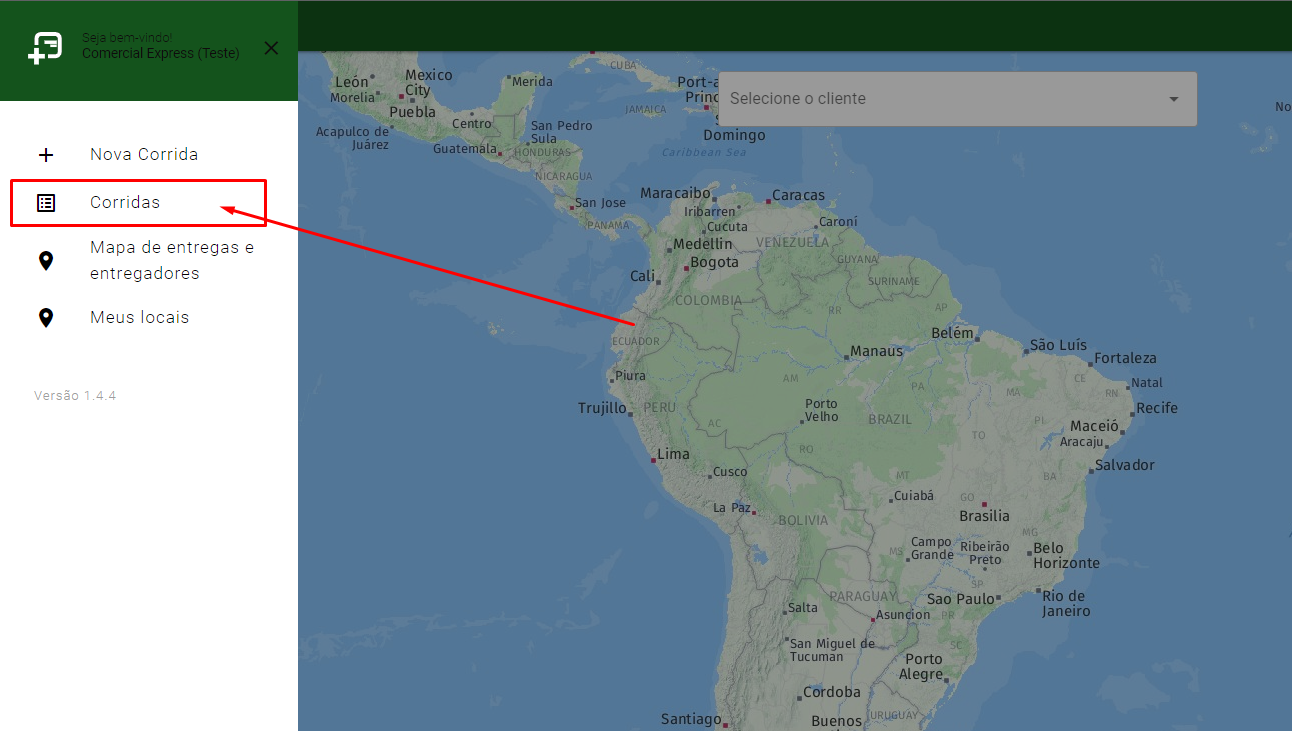
- Clique em Corridas no menu.
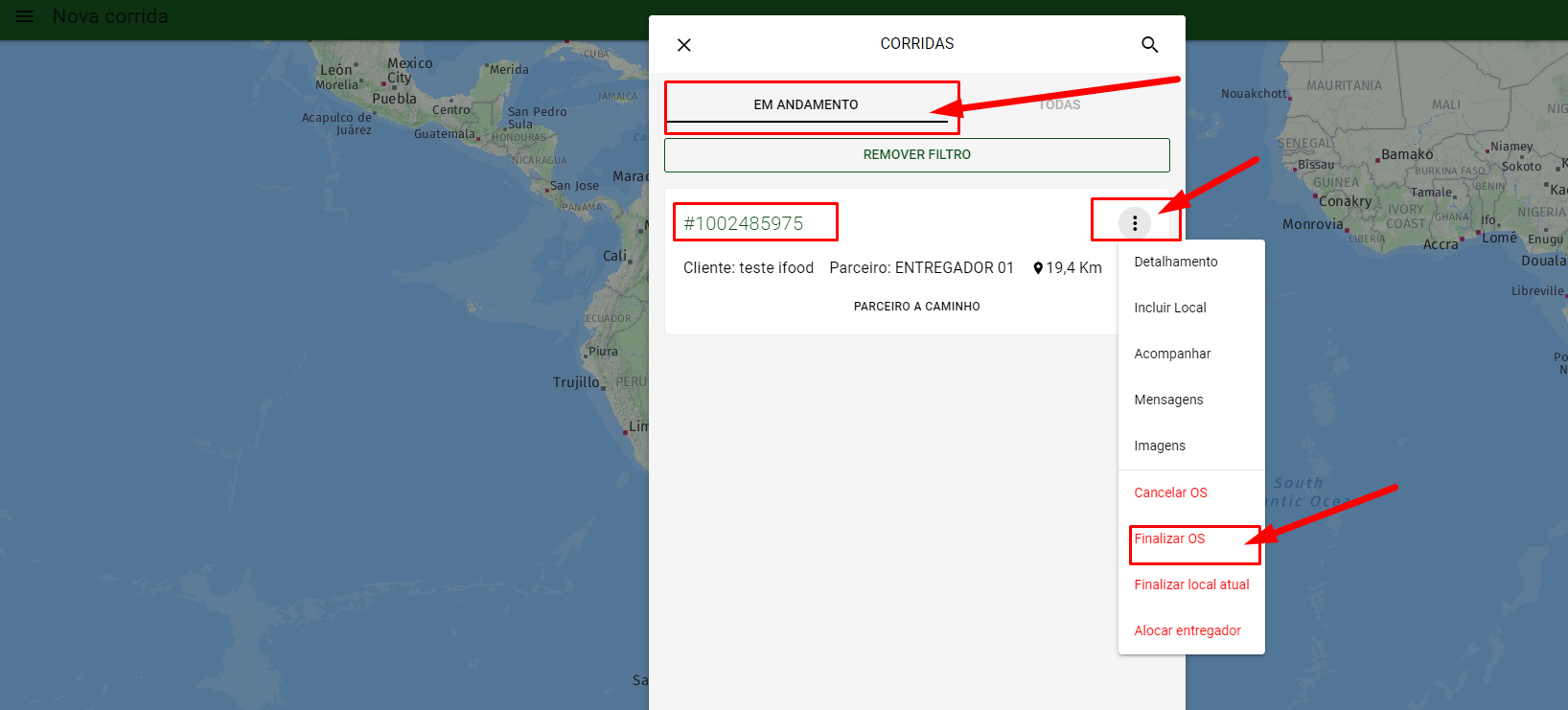
- Clique na aba Em andamento e localize a OS desejada. Nos três pontinhos ao lado dela, escolha Cancelar OS ou Finalizar OS.
Pronto, a OS foi finalizada ou cancelada.
Taxa de cancelamento
Todo cancelamento gera taxa de R$0,10. Você pode conferi-la em Financeiro > Extrato (Serviços Mais Entregas).