Este tutorial mostra como cancelar uma Ordem de Serviço (OS) que já foi finalizada. Como a OS já está concluída, primeiro você a reinicia e depois a cancela.
Passo a passo
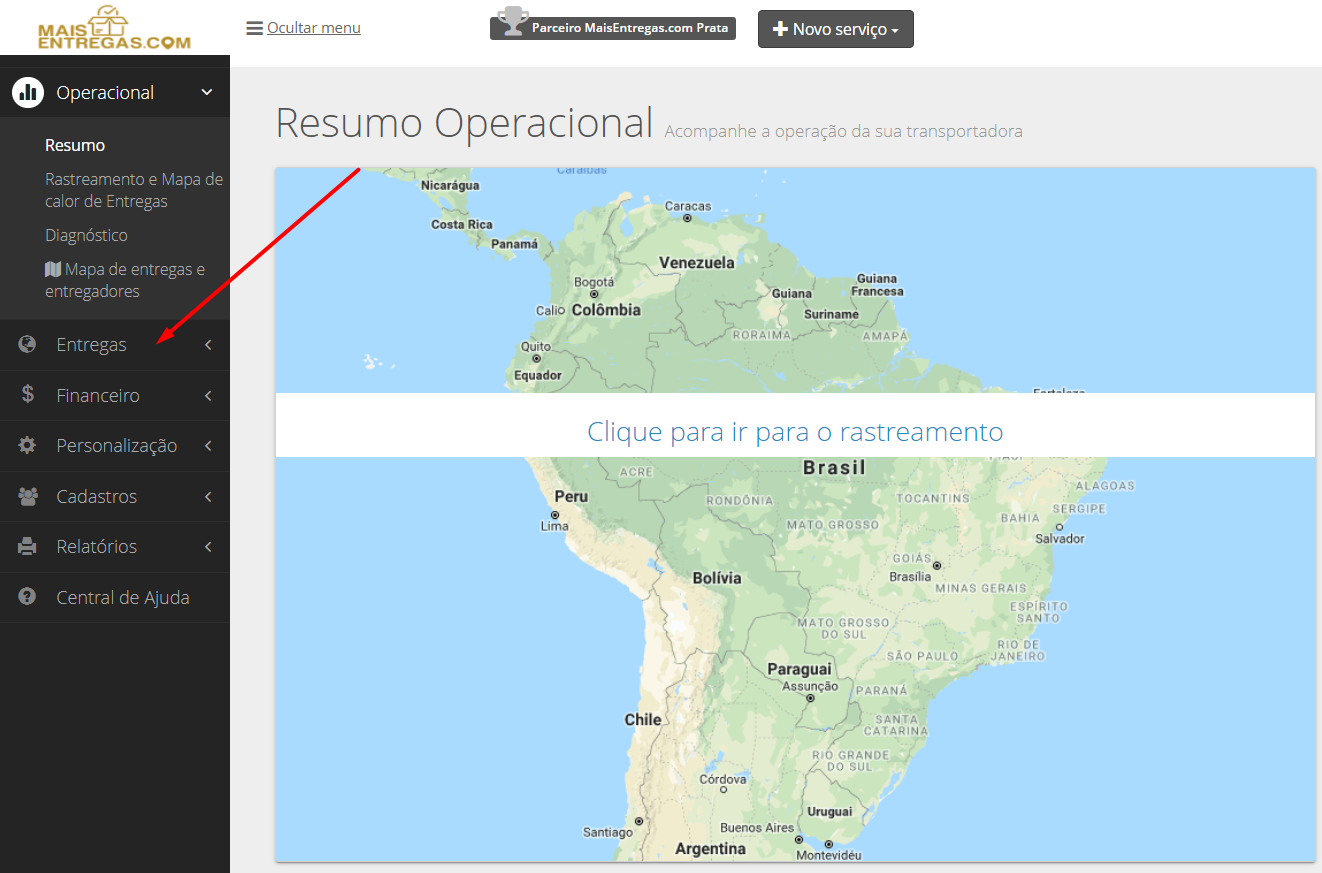
- No ambiente administrativo, abra o menu principal (lado esquerdo da tela) e clique em "Entregas".
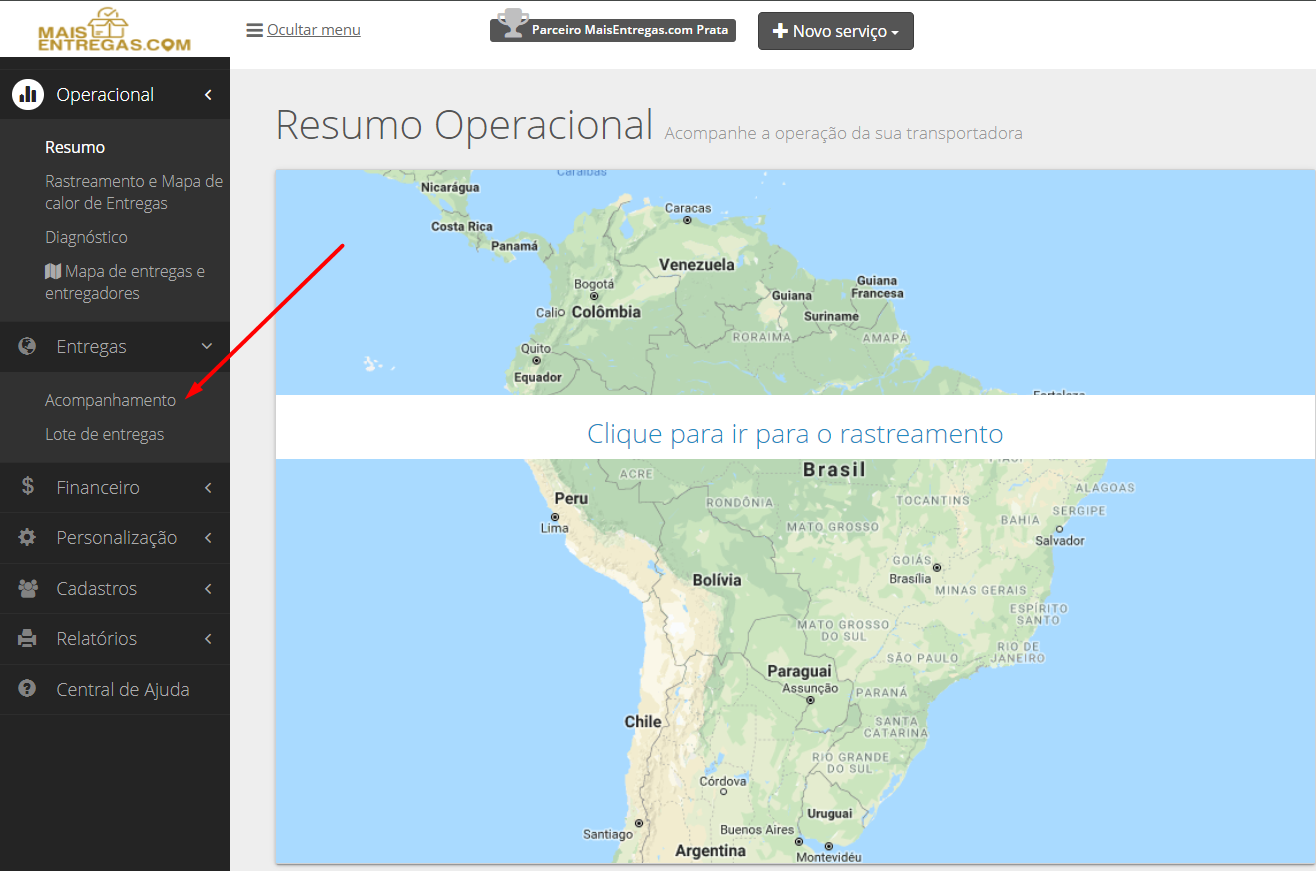
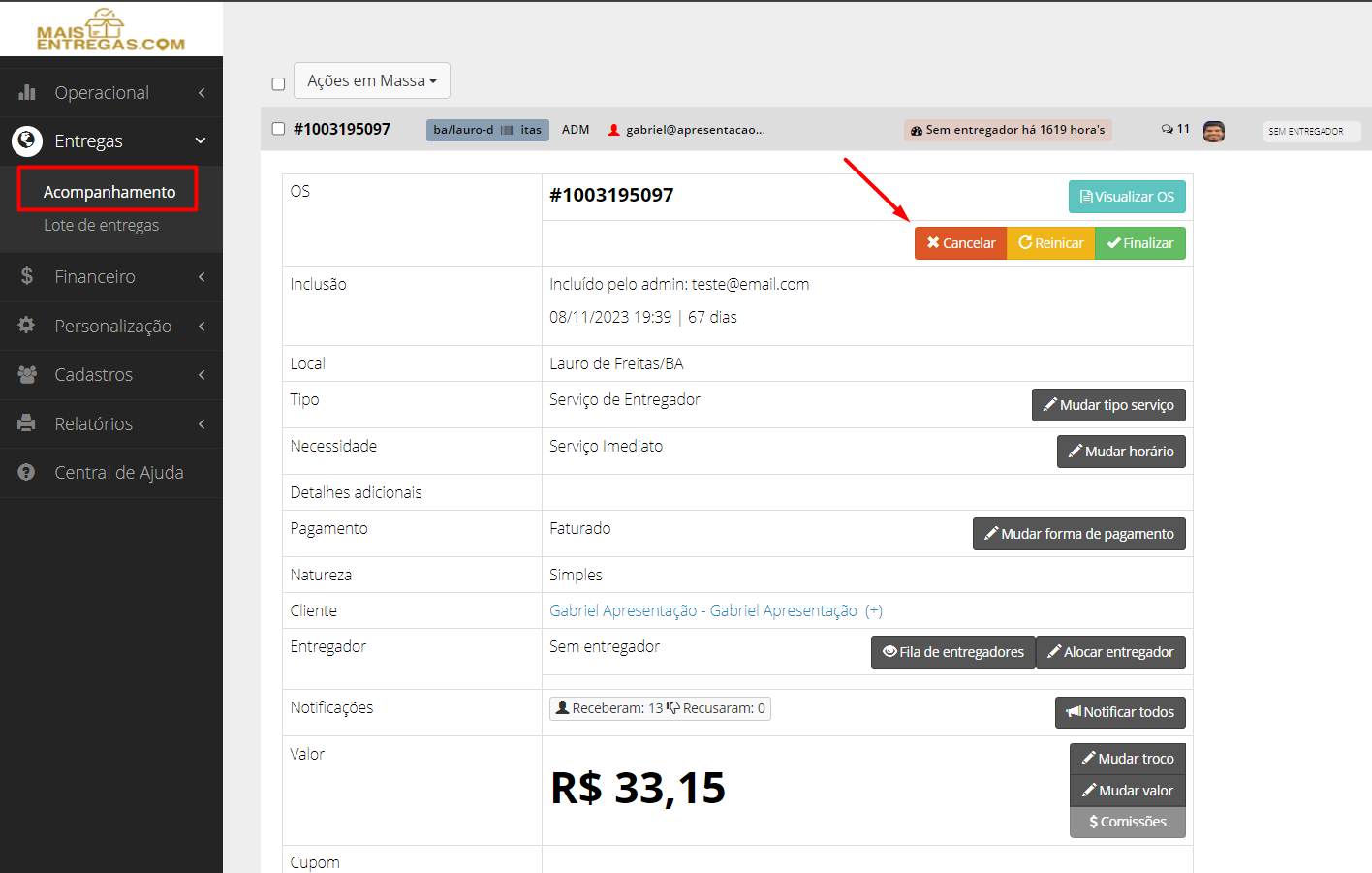
- No submenu, clique em "Acompanhamento".
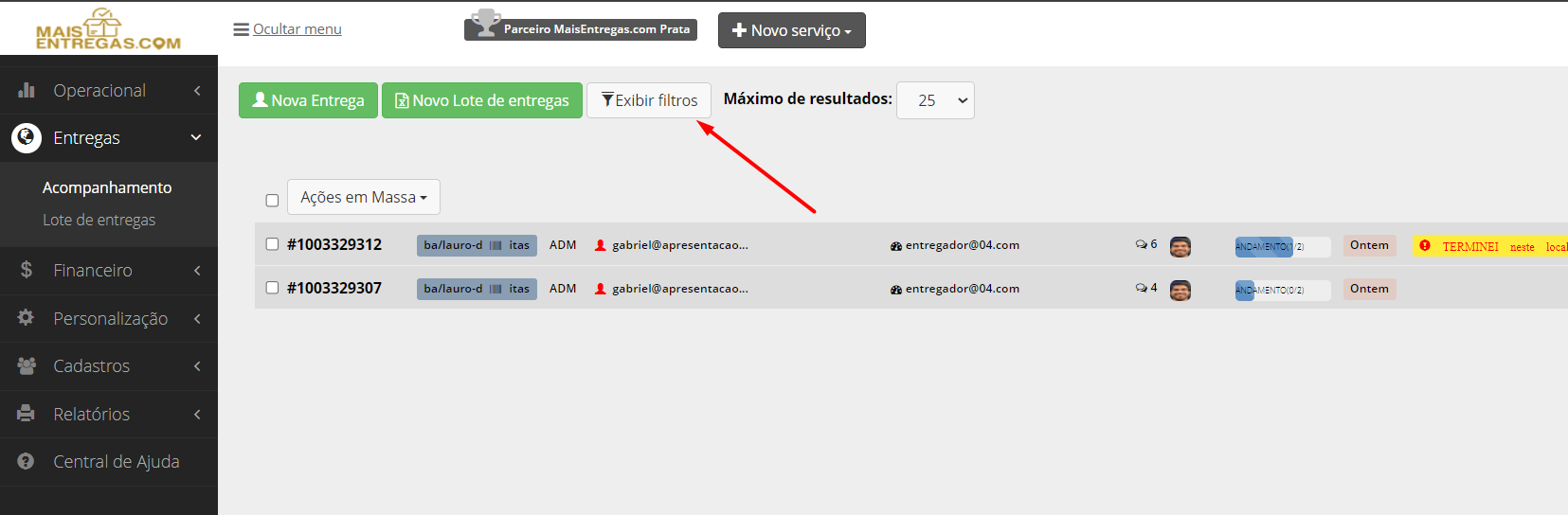
- No topo da tela de Acompanhamento, clique no botão "Exibir filtros".
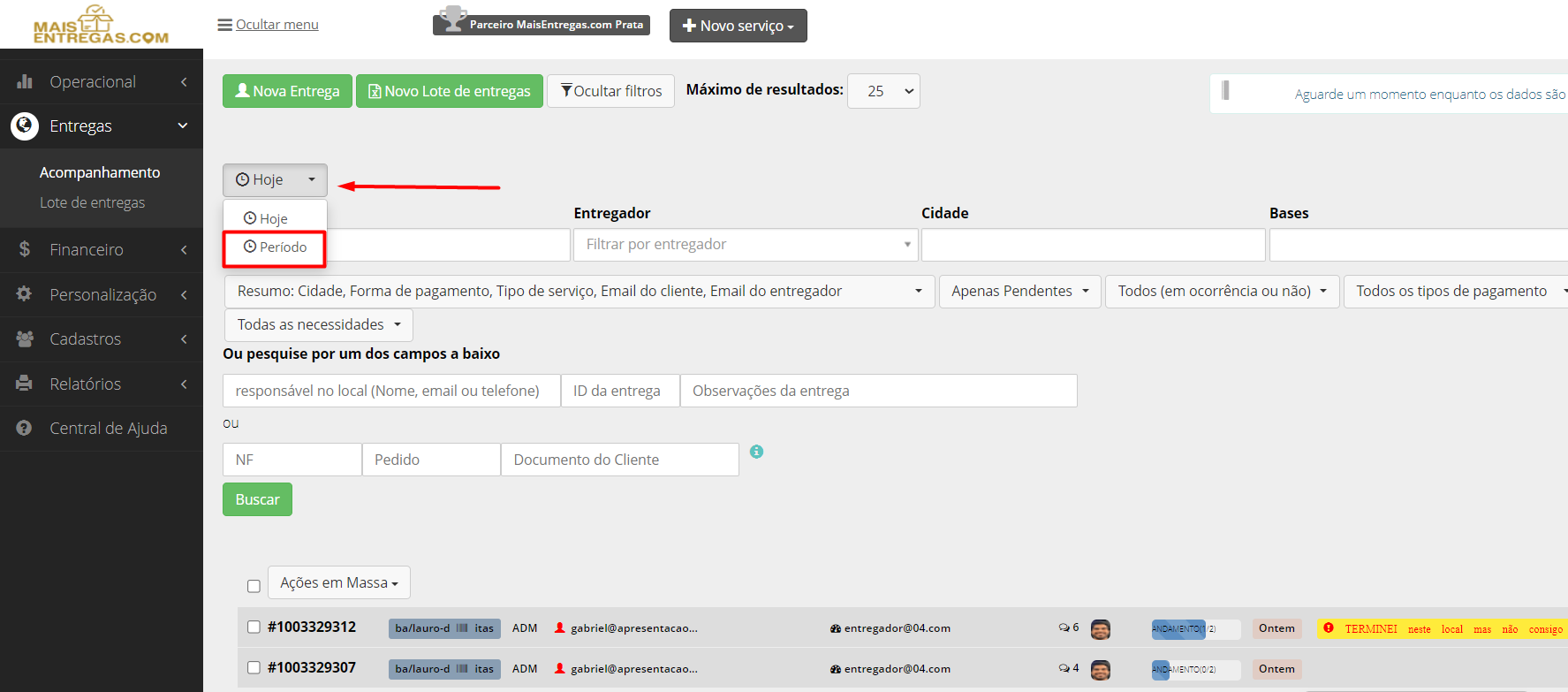
- Clique no botão "Hoje" e selecione "Período".
- Ajuste as datas de início e fim para incluir o dia em que a OS foi criada.
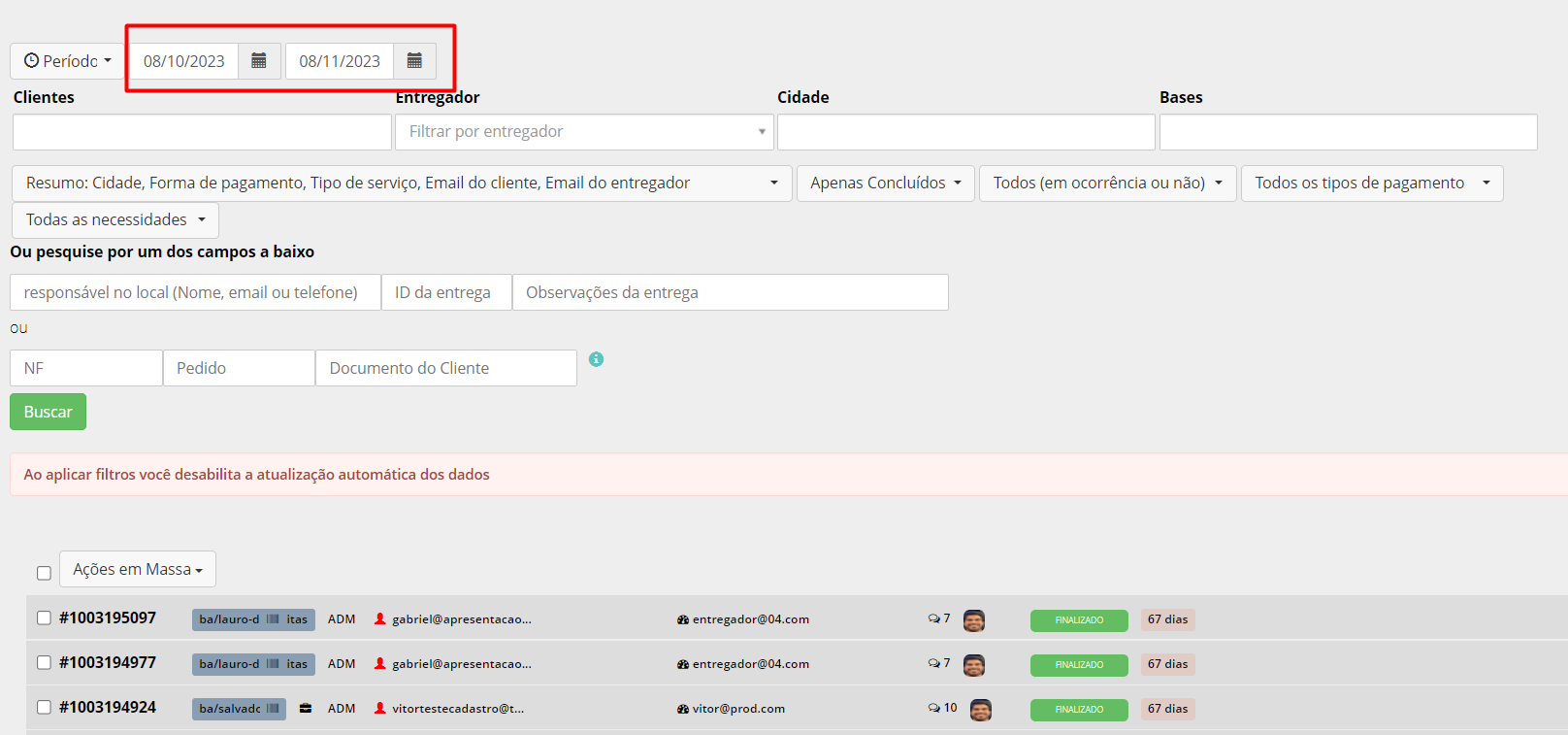
- Clique no filtro de status, que aparece como "Apenas Pendentes", e selecione "Apenas Concluídos".
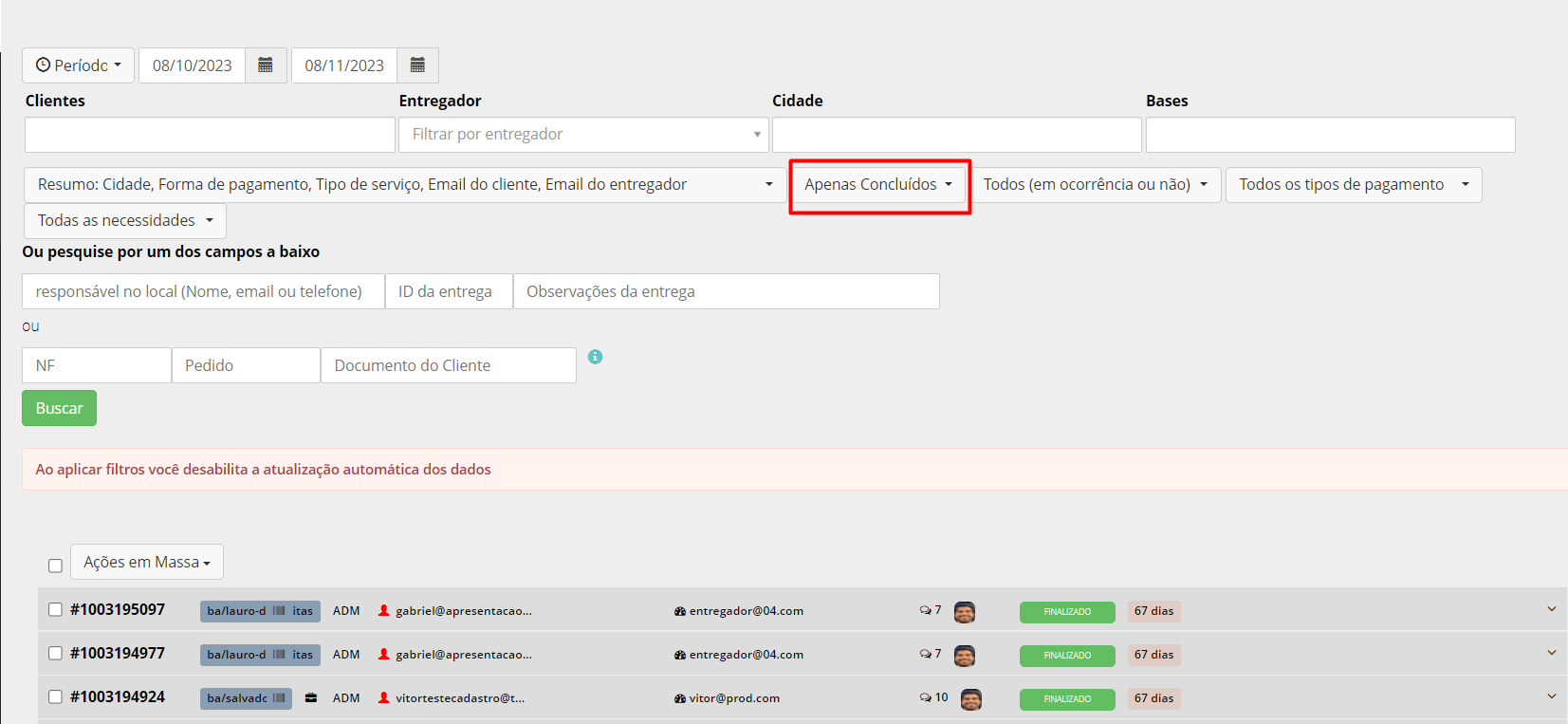
- Na lista de OS concluídas, clique na OS que você quer cancelar.
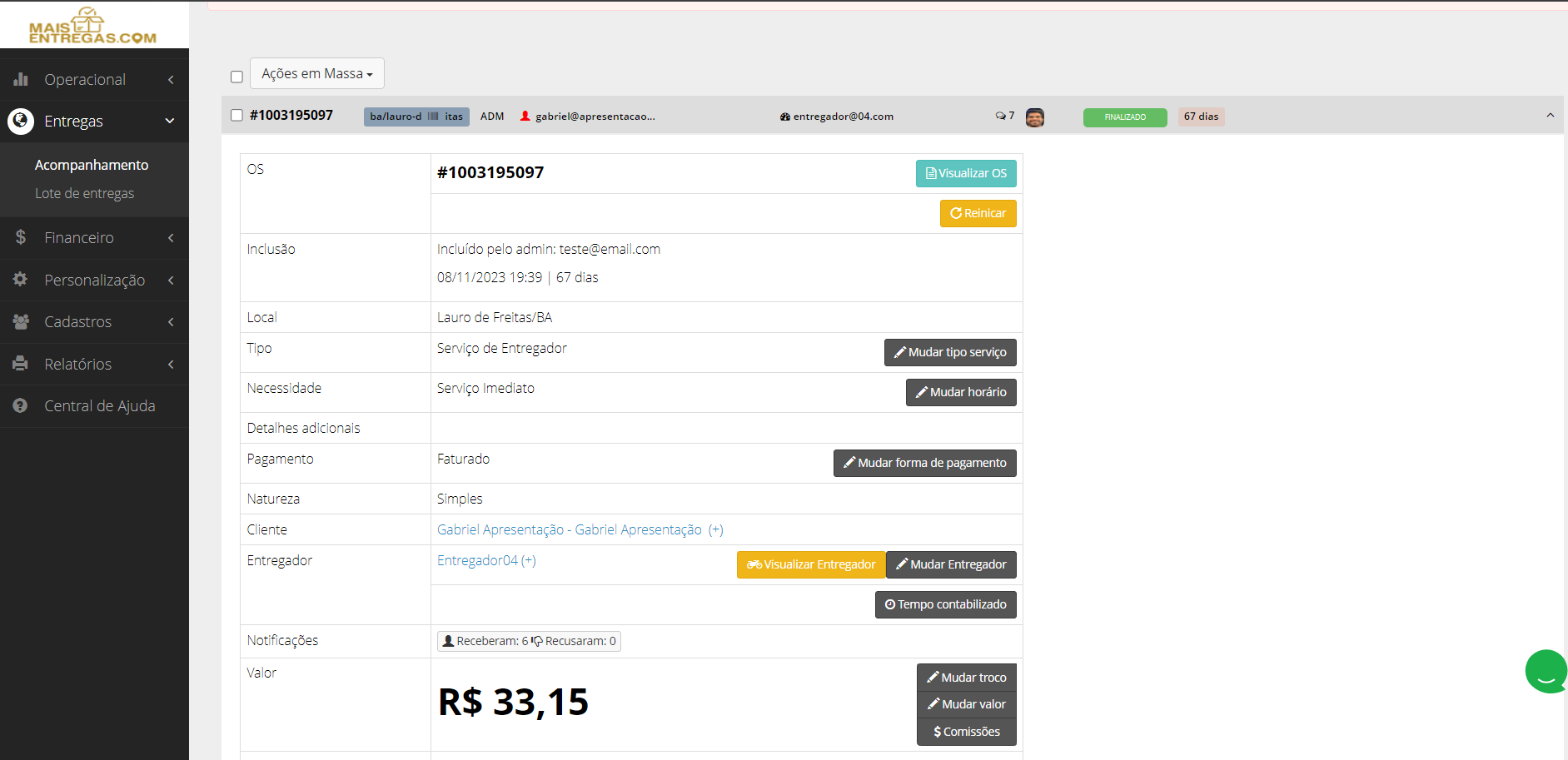
- Nos detalhes da OS, clique no botão amarelo "Reiniciar". A OS volta para a lista de pendentes.
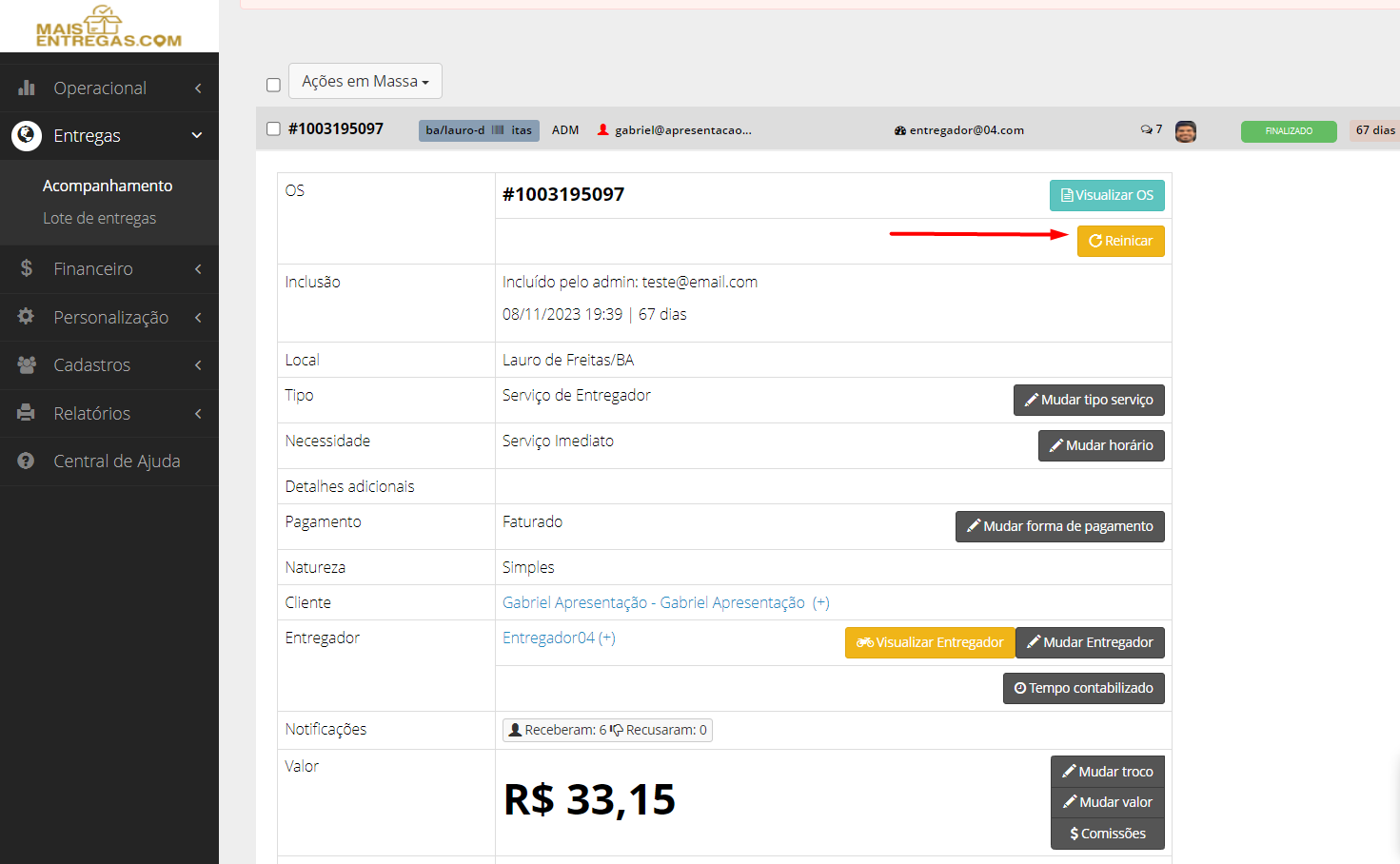
Informe o motivo do reinício da OS. Assim você poderá lembrar depois por que ela foi reaberta.
Clique novamente em "Acompanhamento" no menu esquerdo. A OS reiniciada aparece na lista de pendentes.
Clique em "Cancelar", informe o motivo do cancelamento e confirme.
Taxa de cancelamento
Todo cancelamento gera uma taxa de R$ 0,10. Você pode conferir essa cobrança em Financeiro > Extrato (Serviços MaisEntregas).
Se tiver dúvidas, entre em contato com o Suporte da MaisEntregas.