Este artigo explica como alterar o valor de uma Ordem de Serviço (OS) já finalizada, no ambiente administrativo.
Antes de começar
- Só é possível alterar o valor de uma OS finalizada com forma de pagamento Faturado. Nesse caso, entende-se que o valor ainda será acertado entre as partes.
- Para uma OS já paga com outra forma de pagamento, sugerimos reiniciar a OS e alterar o valor manualmente.
Passo a passo
- No menu lateral esquerdo, clique em Entregas e depois em Acompanhamento.
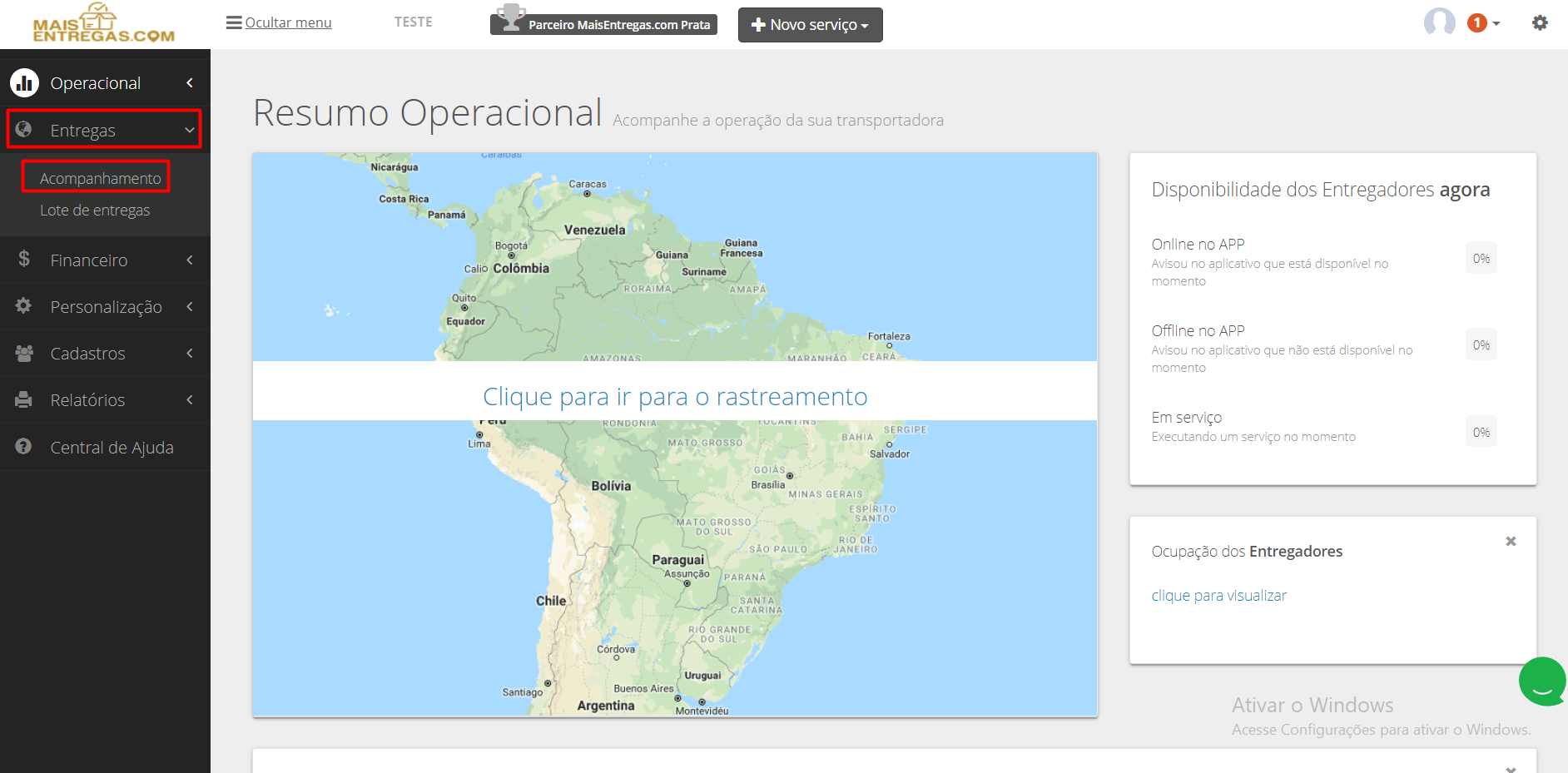
- Localize e selecione a OS cujo valor você quer alterar.
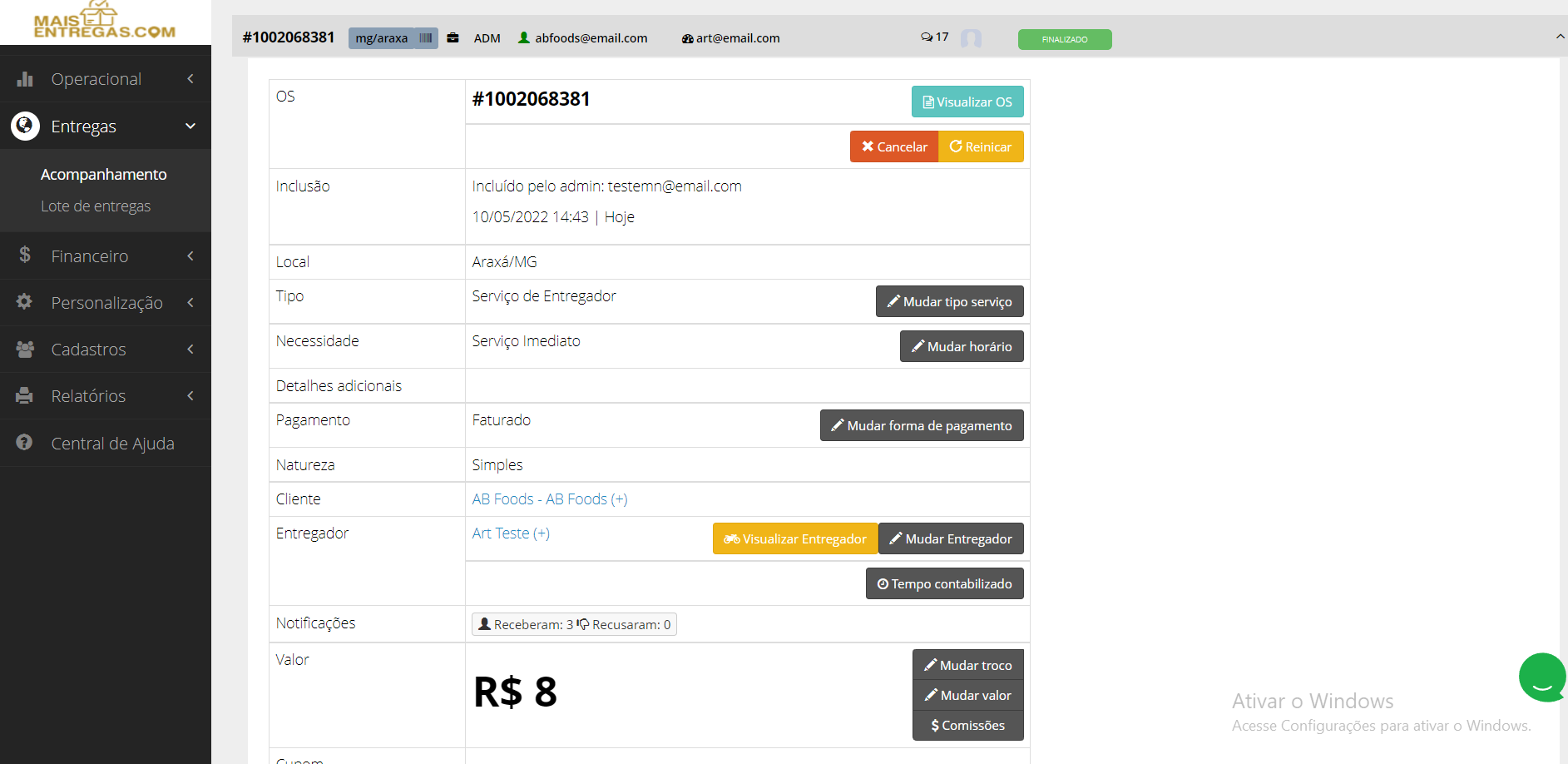
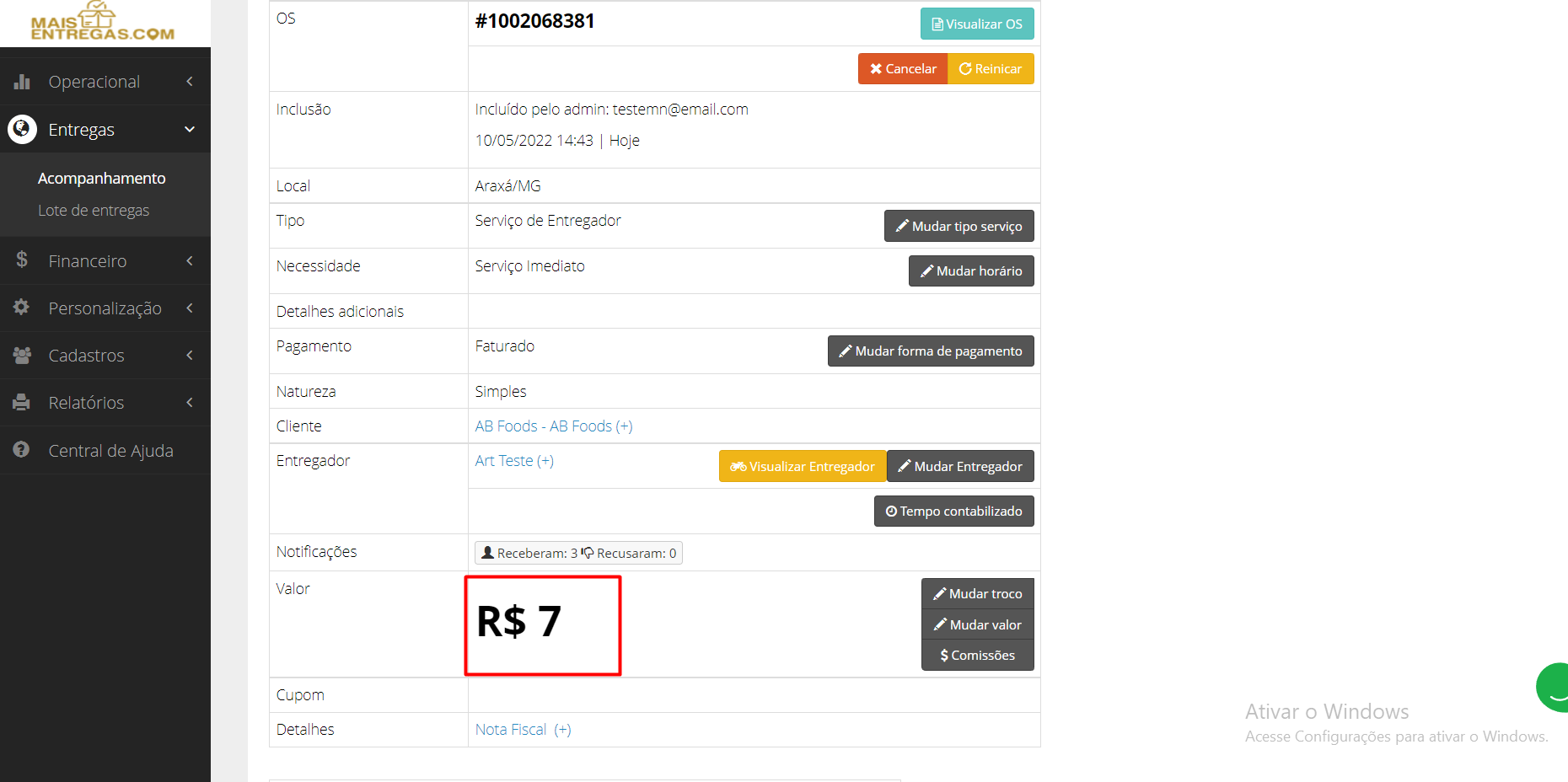
- Na área Valor, clique em "Mudar valor".
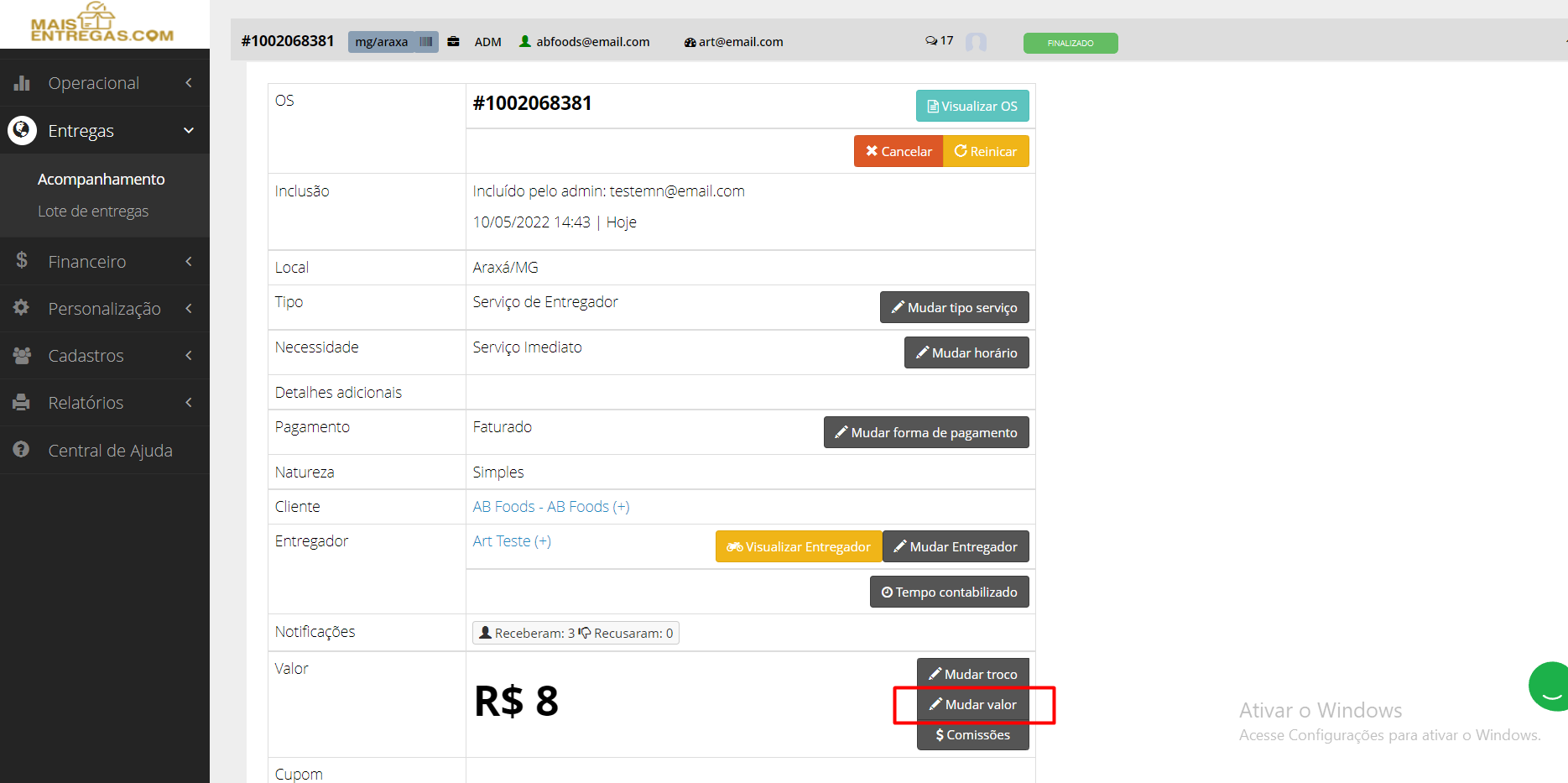
- Digite o novo valor da OS no campo que aparece e escolha uma das justificativas para a alteração: "Entregador não conseguiu informar o tempo de espera", "Alteração no endereço informado pelo cliente" ou "Outros".
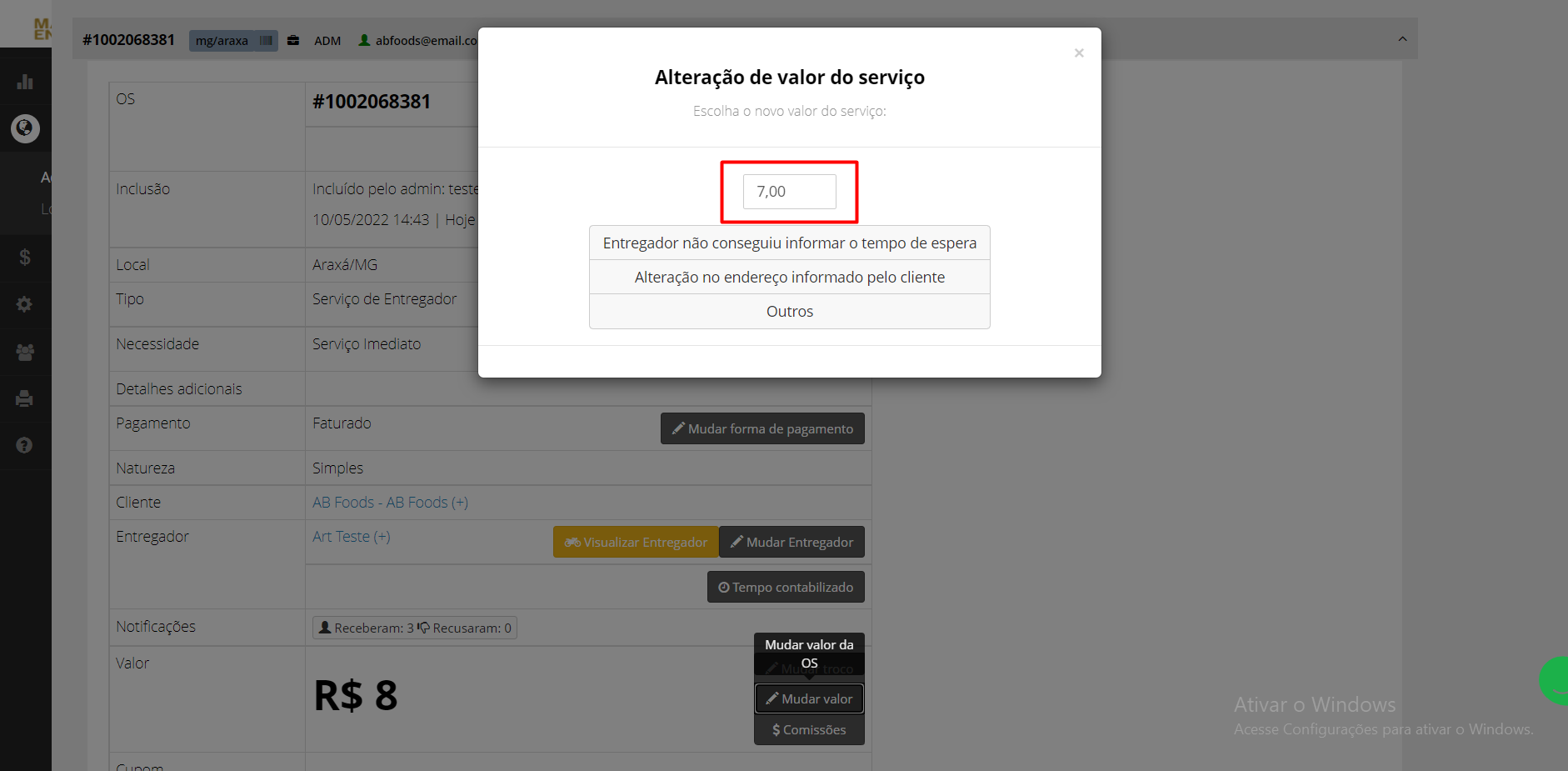
- Pronto. O valor da OS é atualizado e aparece na área Valor.
Dúvidas comuns
- Por que o botão de alterar valor não aparece ou não funciona? Verifique se a OS está finalizada e com forma de pagamento Faturado.
- A alteração de valor muda o financeiro?