Este artigo explica como incluir um retorno em uma OS (ordem de serviço) que já está em andamento.
Como incluir o retorno
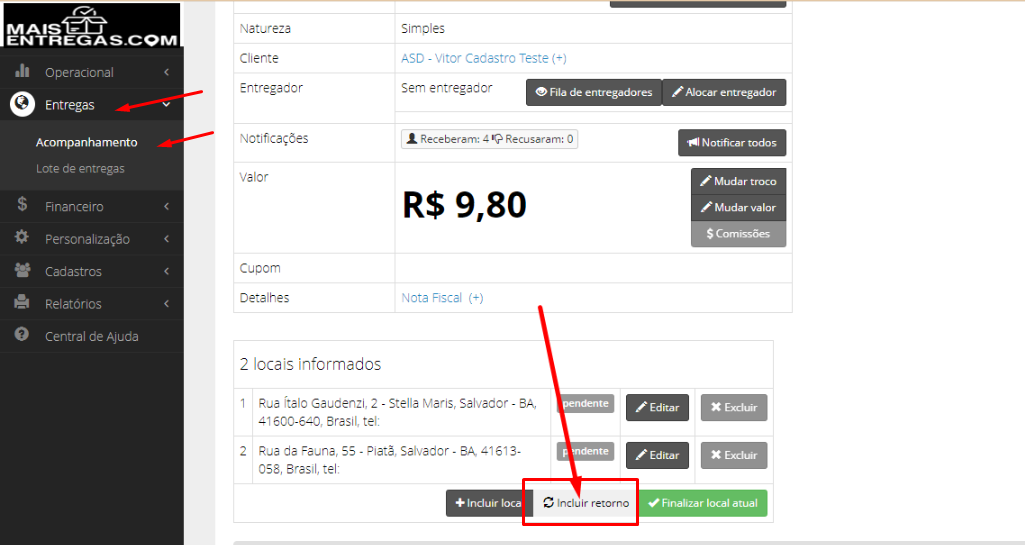
- No menu lateral, acesse Entregas > Acompanhamento.
- Localize e abra a OS em andamento desejada.
- Dentro da OS, na seção de locais informados, clique no botão "Incluir retorno".
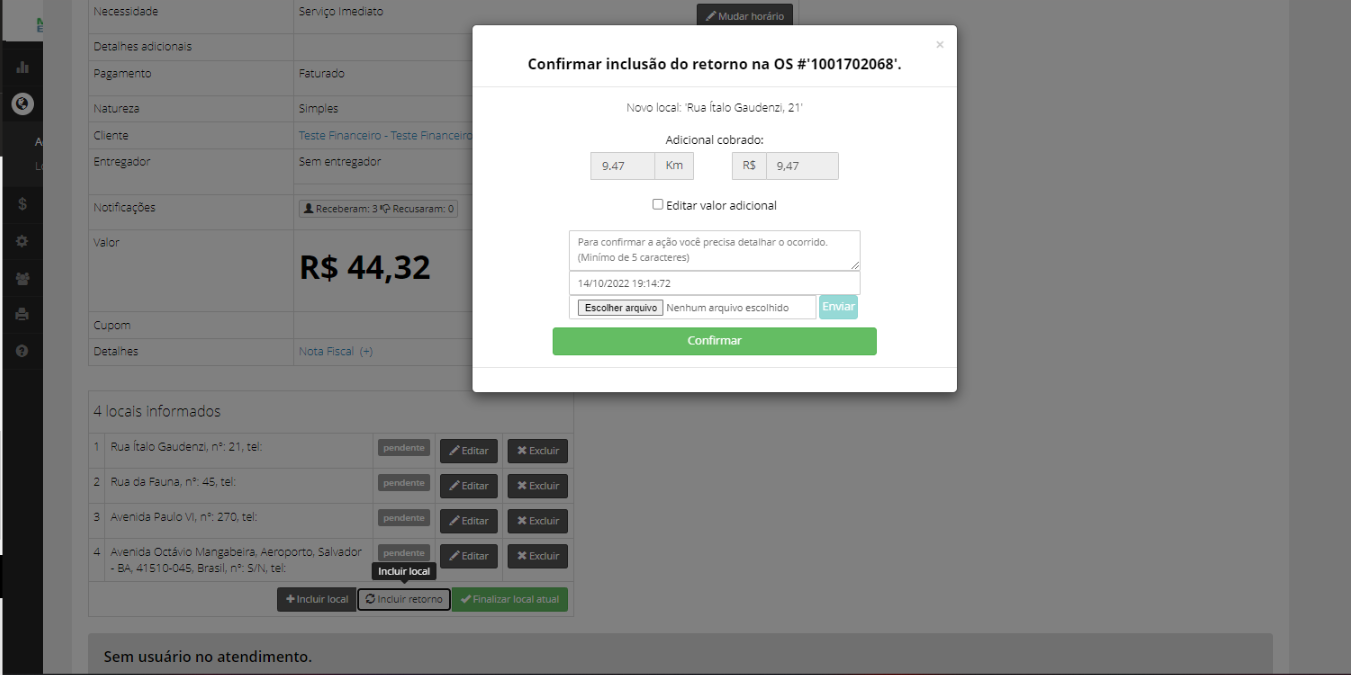
- Na janela "Confirmar inclusão do retorno", confira o novo local e o adicional cobrado (em km e em R$).
- Se precisar, marque "Editar valor adicional" e ajuste o valor.
- No campo de descrição, detalhe o ocorrido. É obrigatório escrever pelo menos 5 caracteres.
- Confira a data e a hora preenchidas automaticamente.
- Se quiser, anexe um arquivo clicando em "Escolher arquivo" e depois em "Enviar".
- Clique em "Confirmar".
Pronto. O retorno é incluído na OS sem que seja necessário desfazer o processo já em andamento.
Observações
- A opção "Incluir retorno" aparece junto aos botões "Incluir local" e "Finalizar local atual".
- Para alterar endereços ou instruções de um local já cadastrado, consulte os artigos relacionados.