Este artigo explica como incluir um novo endereço de coleta, entrega ou retorno em uma ordem de serviço (OS) que já está em andamento, pelo ambiente desktop.
Como incluir um endereço na OS em andamento
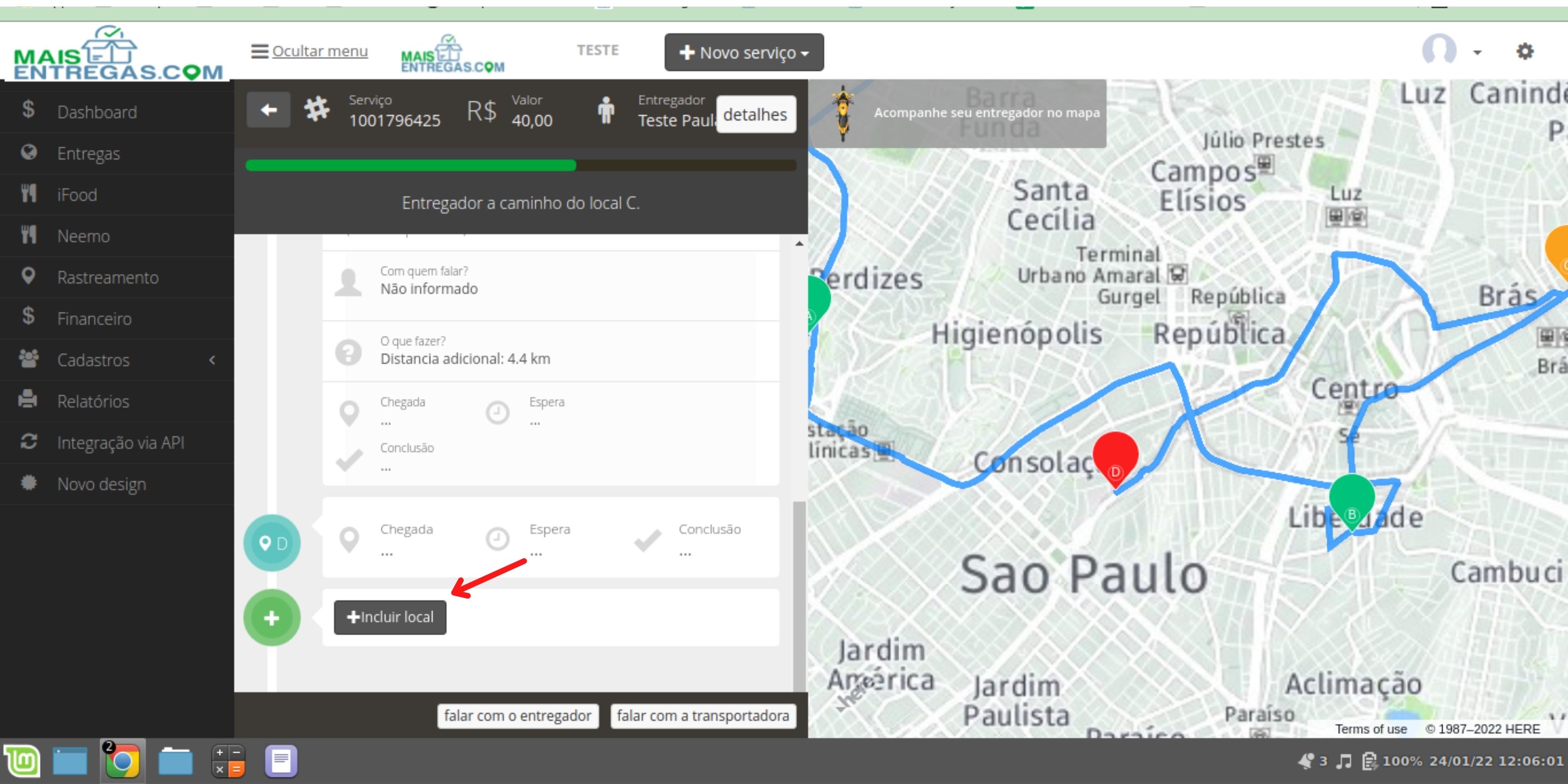
- Acesse a OS que está em andamento e abra a tela de detalhes da OS.
- Role a lista de locais até o final e clique no botão "+ Incluir local" (veja a IMAGEM_1).
- Informe o endereço do novo local. Ele pode ser um retorno ou qualquer outro endereço de coleta ou entrega.
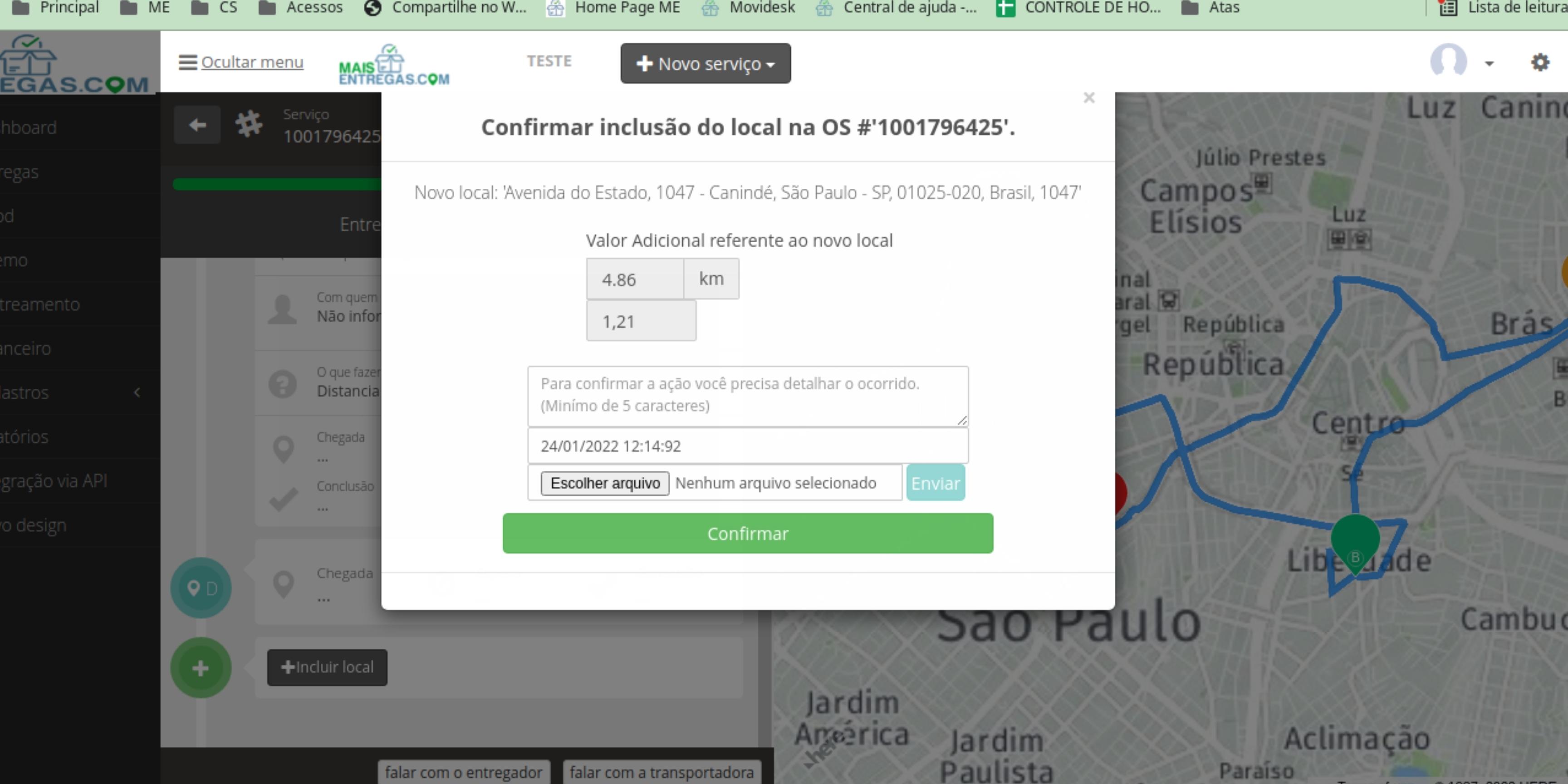
- O sistema abre a janela "Confirmar inclusão do local na OS" com o novo endereço e o valor adicional referente ao novo local, em km e em reais (veja a IMAGEM_2).
- No campo de detalhamento, escreva o motivo inclusão com pelo menos 5 caracteres. Esse campo é obrigatório para confirmar a ação.
- Clique em "Confirmar".
Depois de confirmar, o novo endereço aparece no trajeto da tela do cliente e também é adicionado ao trajeto do entregador.
Observações
- O valor adicional mostrado na janela é calculado pelo sistema para o novo local.
- Para incluir endereços em uma OS, a ação é feita pela tela de detalhes da OS, não pela lista de corridas.