Esta página explica como incluir um endereço (local) em uma corrida (OS) que já está em andamento, pelo ambiente responsivo ou pelo aplicativo de clientes.
Passo a passo
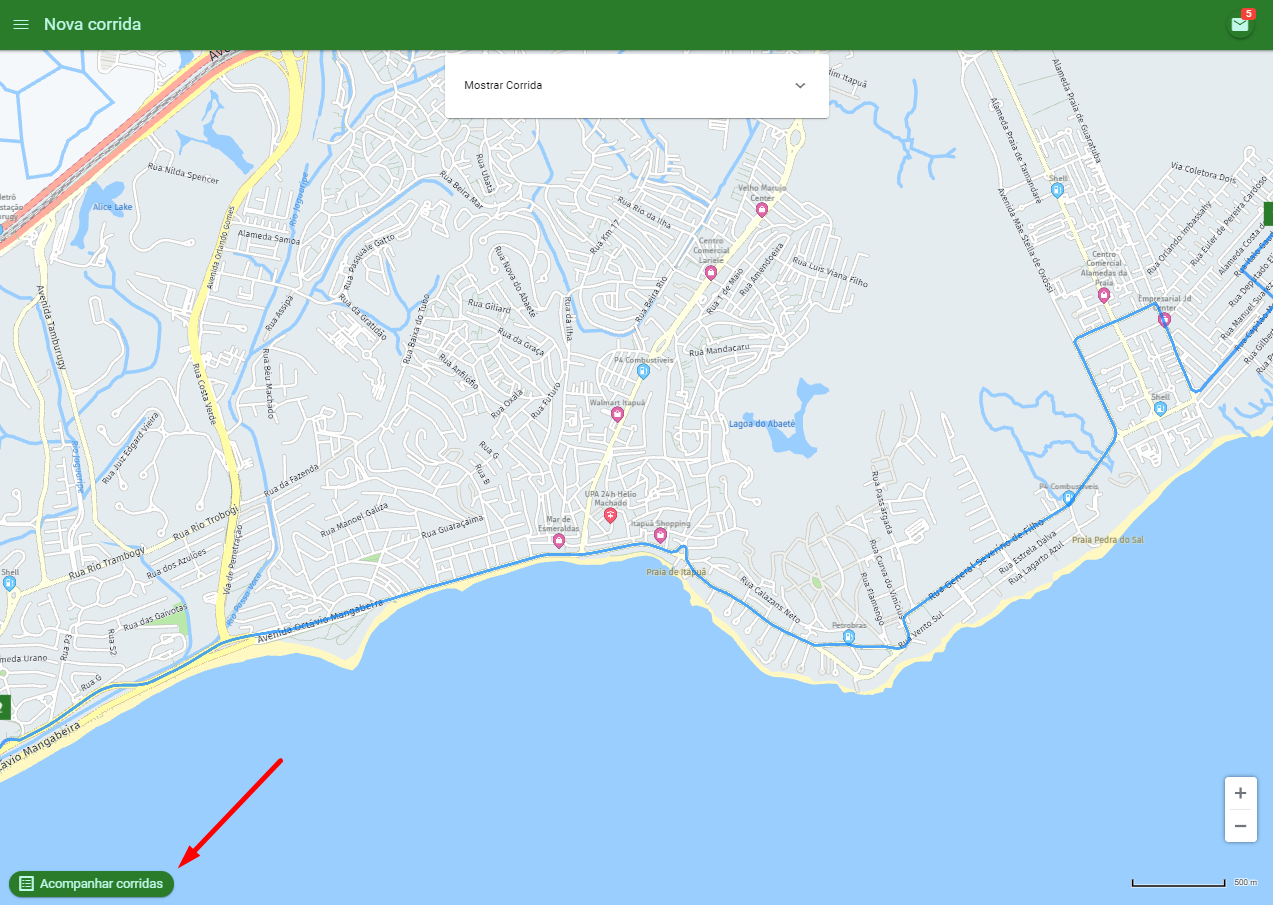
Faça login no ambiente responsivo ou no aplicativo de clientes e acesse o menu Acompanhar corridas.
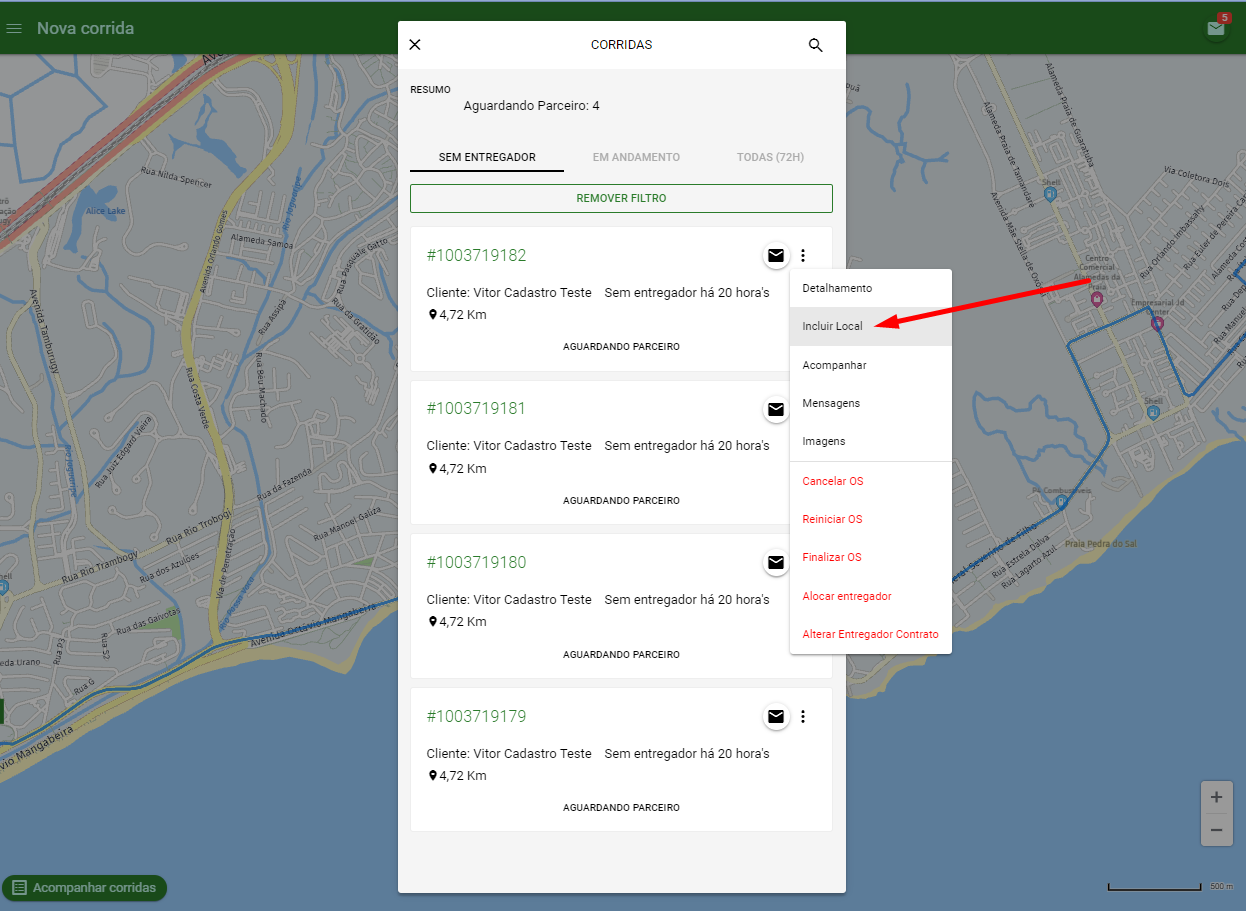
Localize a corrida em que deseja incluir o endereço, clique nos três pontinhos e, em seguida, em Incluir local.
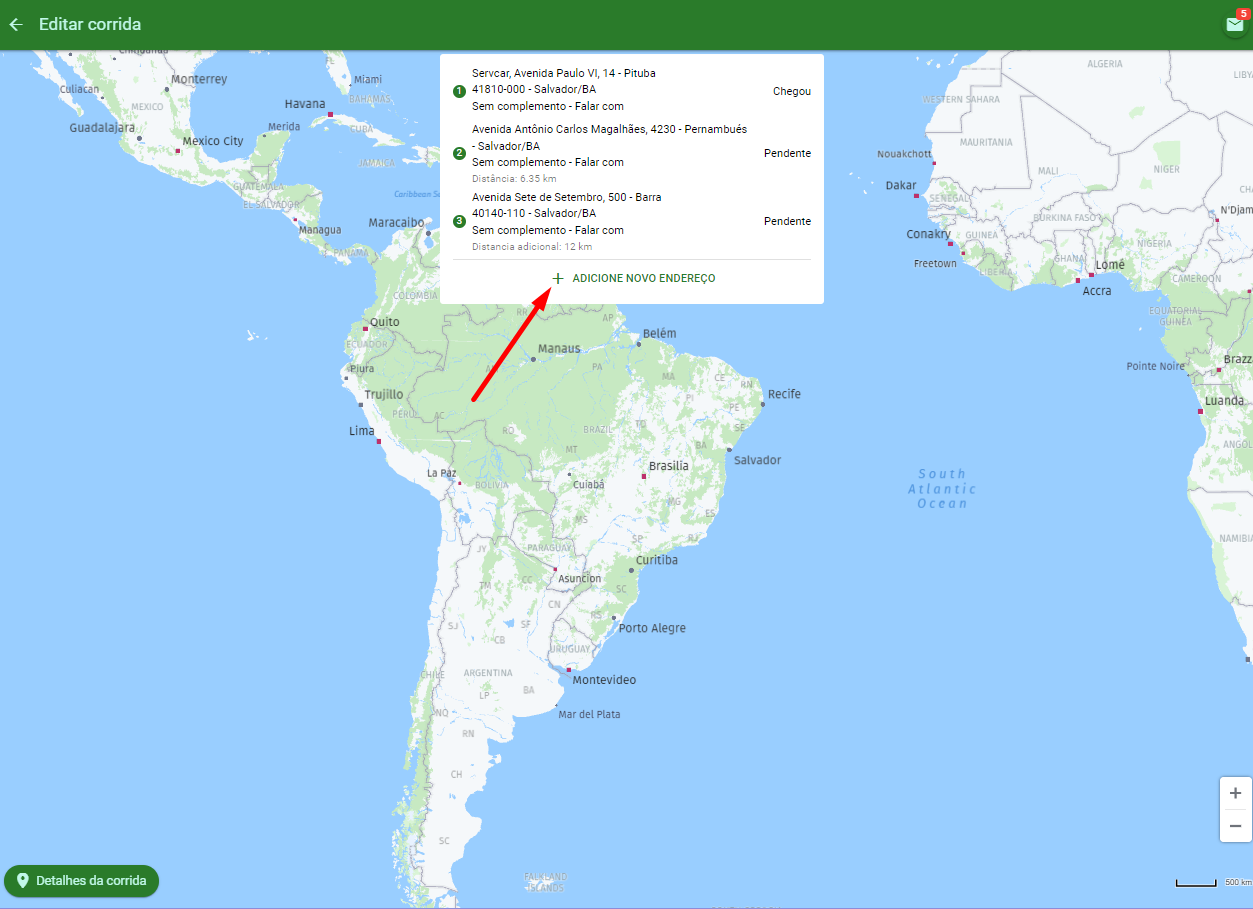
Na tela de edição da corrida, clique em + Adicione novo endereço.
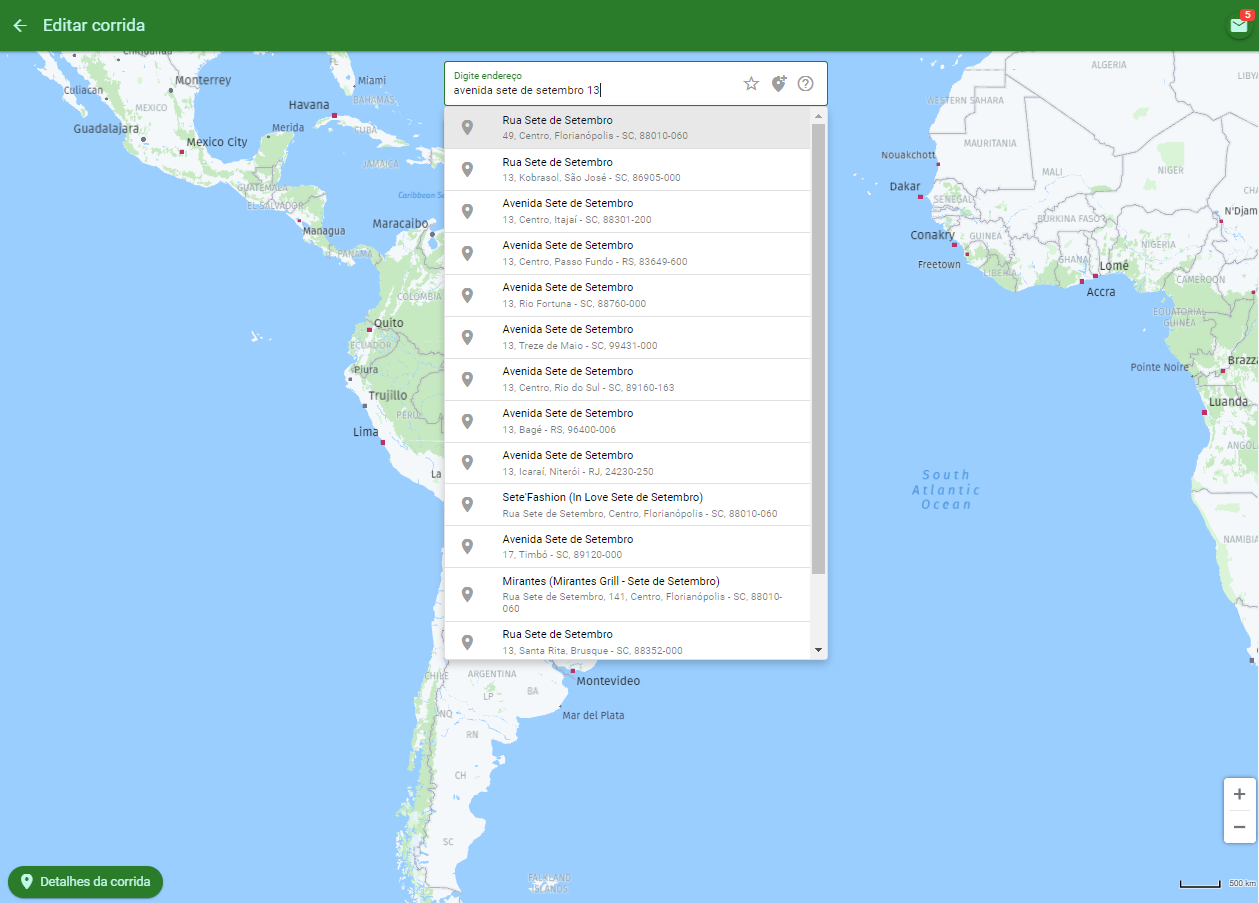
No campo Digite endereço, digite o endereço e clique na opção desejada na lista.
- Para usar um endereço salvo, toque na estrela (favoritos).
- Para indicar o endereço no mapa, toque no ícone de PIN (alfinete) ao lado da estrela.
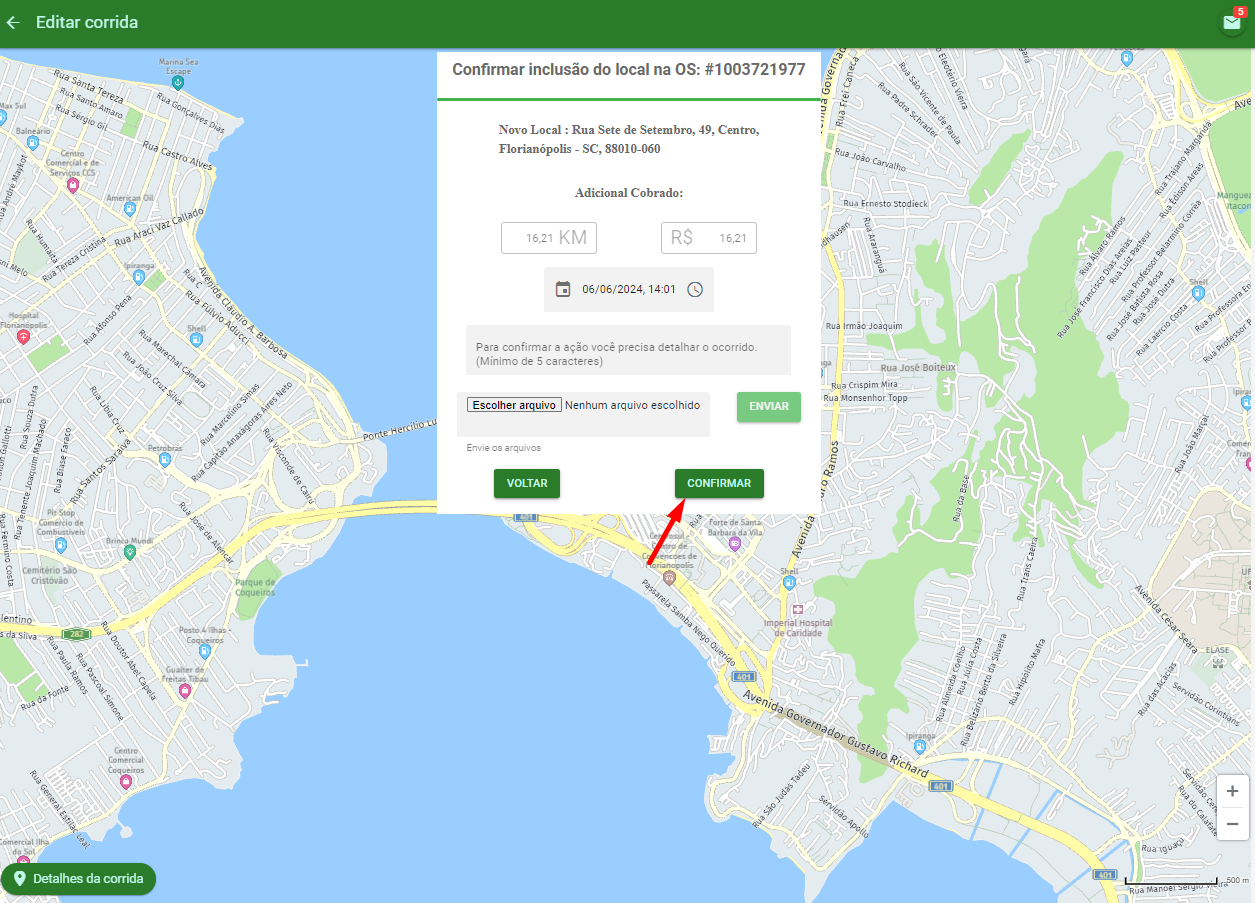
Confira o valor adicional a ser cobrado na corrida (km e valor em R$ exibidos na tela de confirmação). Em seguida, escreva um texto justificando a inclusão do novo local (mínimo de 5 caracteres) e clique em Confirmar.
Observações
- O valor adicional é mostrado antes da confirmação. Verifique-o antes de confirmar.
- O campo de anexos ("Escolher arquivo" e "Enviar") aparece na mesma tela.