Este artigo explica como cancelar ou finalizar uma corrida em andamento pelo ambiente responsivo (ou aplicativo para clientes).
Passo a passo
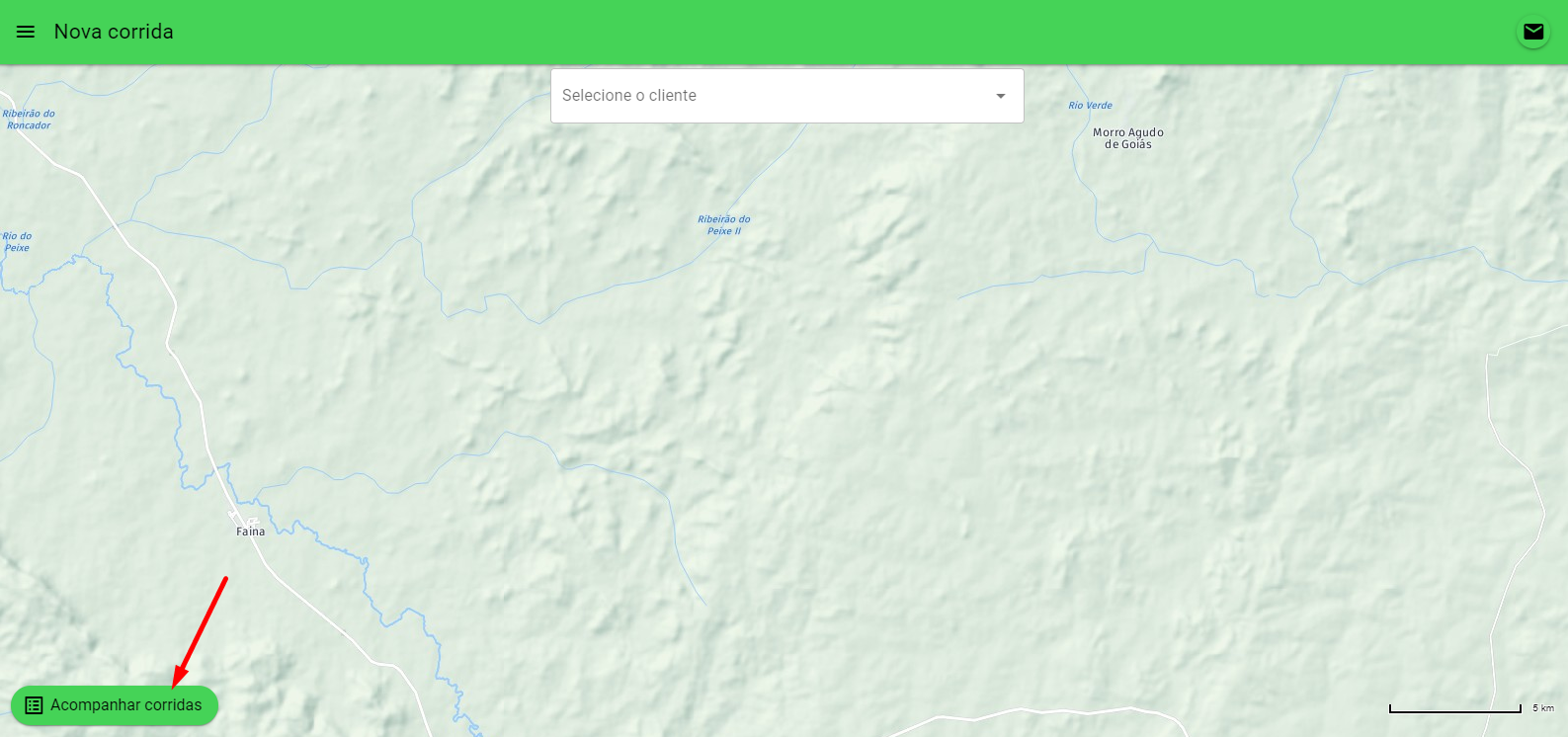
- No ambiente responsivo ou no aplicativo para clientes, toque no botão "Acompanhar corridas", no canto inferior da tela.
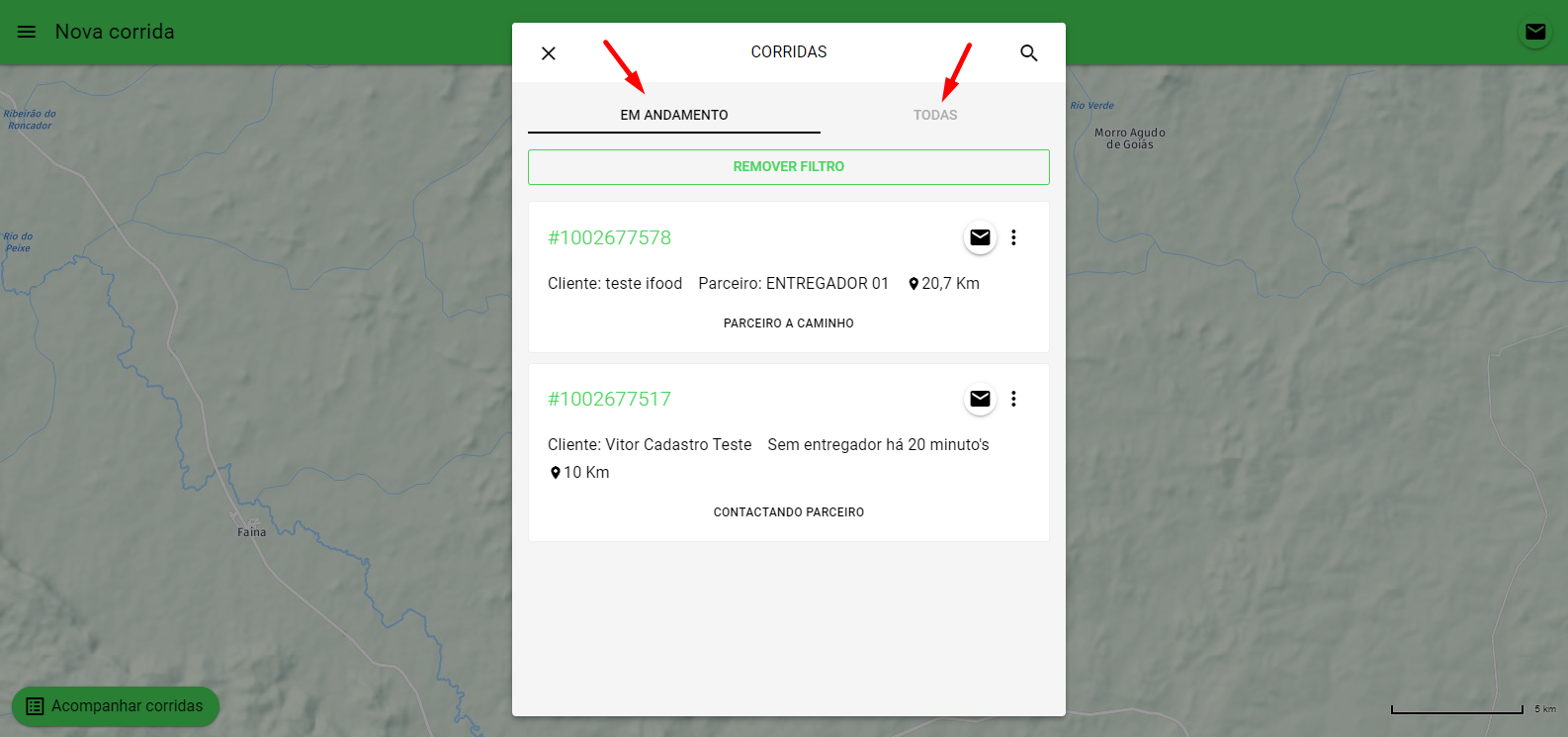
- A lista mostra, por padrão, as corridas da aba "EM ANDAMENTO". Para ver todas as corridas, incluindo finalizadas e canceladas, toque na aba "TODAS".
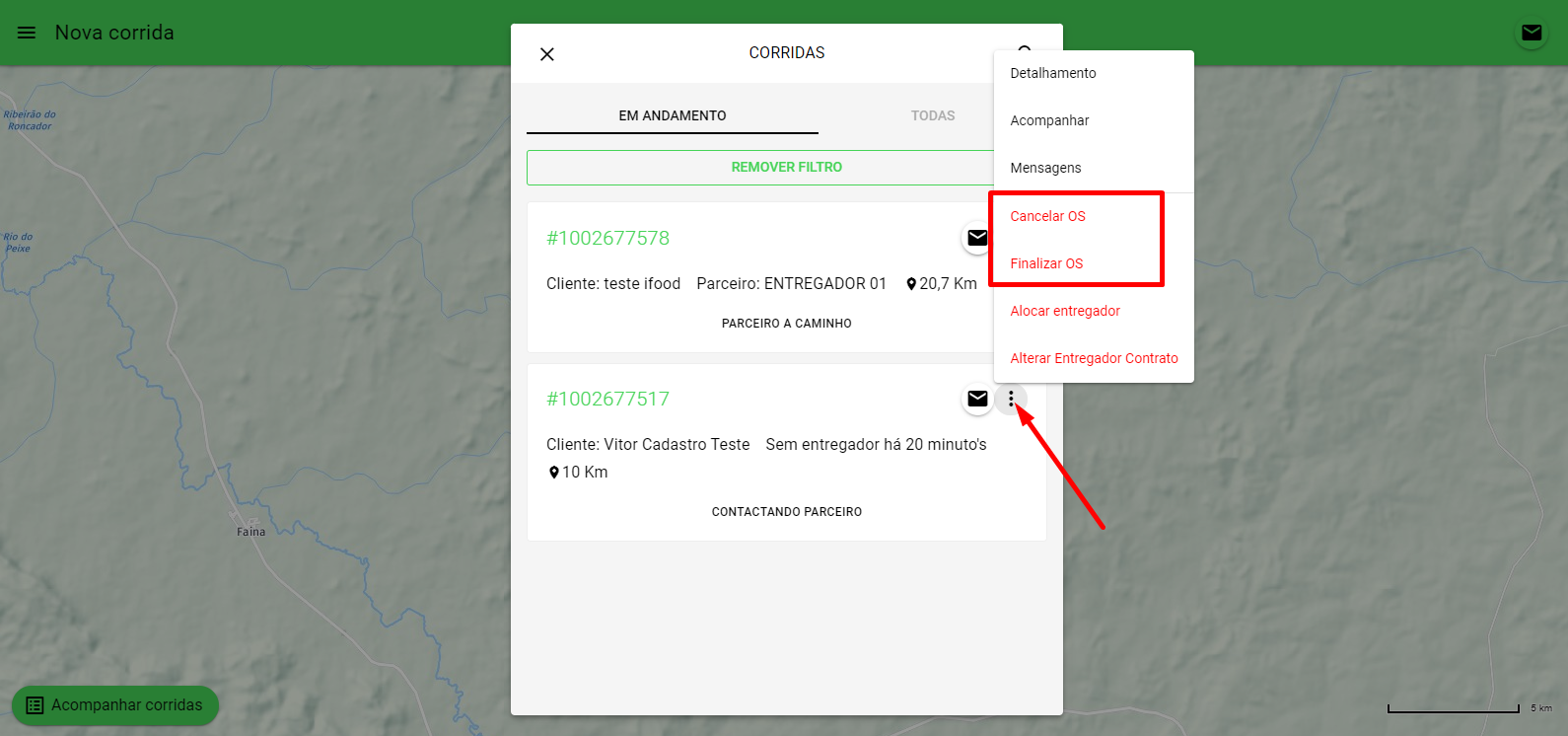
- Na lista, toque nos três pontinhos ao lado da corrida desejada. Será aberto um menu com as opções "Cancelar OS" e "Finalizar OS".
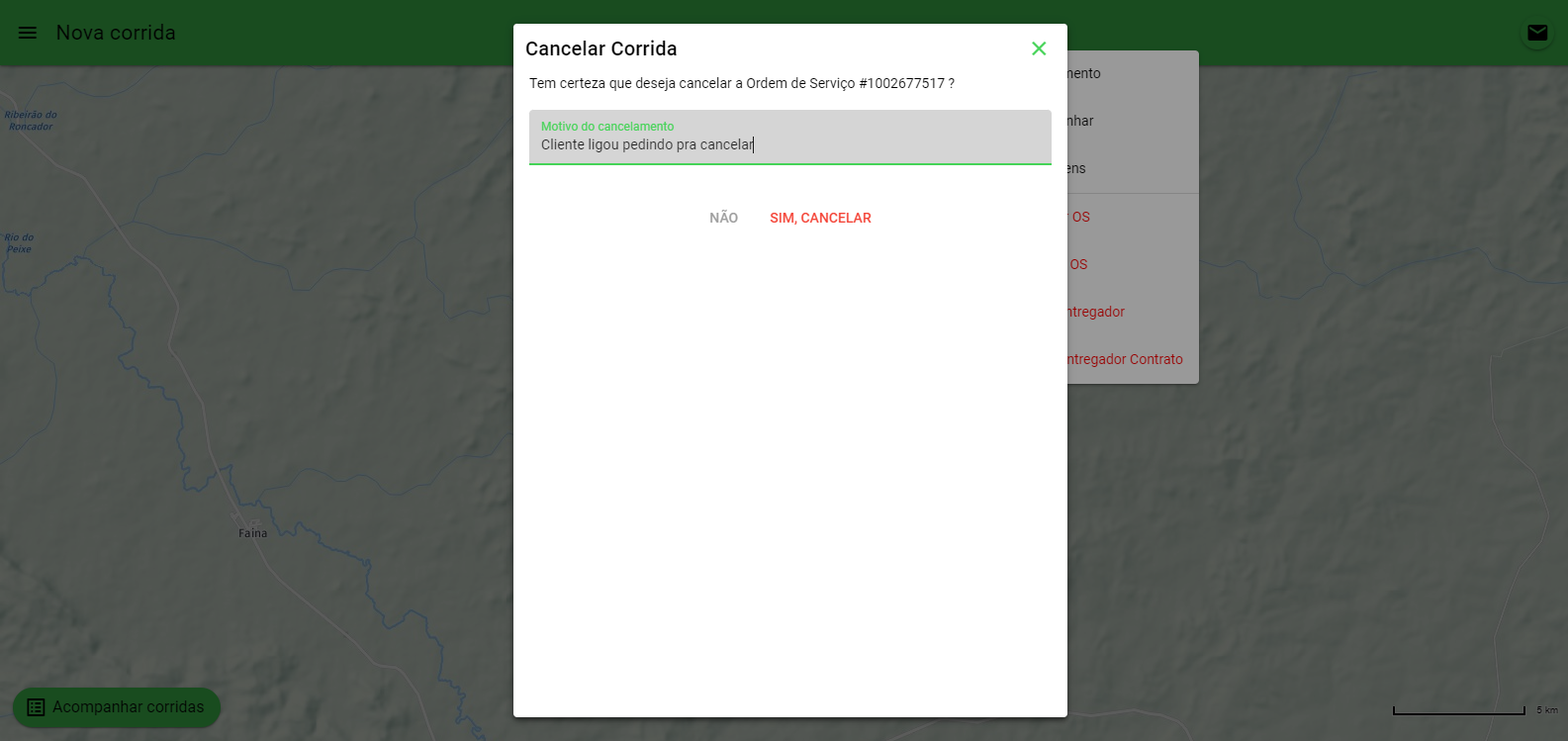
- Escolha "Cancelar OS" ou "Finalizar OS". O sistema pedirá o motivo. Informe o motivo real da ação, pois ele ajuda a entender o que aconteceu em consultas futuras. Depois, toque em "Sim, cancelar".
Taxa de cancelamento
Todo cancelamento gera uma taxa de R$0,10. Para consultar essa cobrança, acesse Financeiro > Extrato (Serviços Mais Entregas).