Para acompanhar suas entregas pelo ambiente responsivo, você pode ver a situação de cada corrida, o mapa e os detalhes. Esse passo a passo vale para quem administra a operação e para quem solicita as corridas.
1. Abrir a janela de acompanhamento
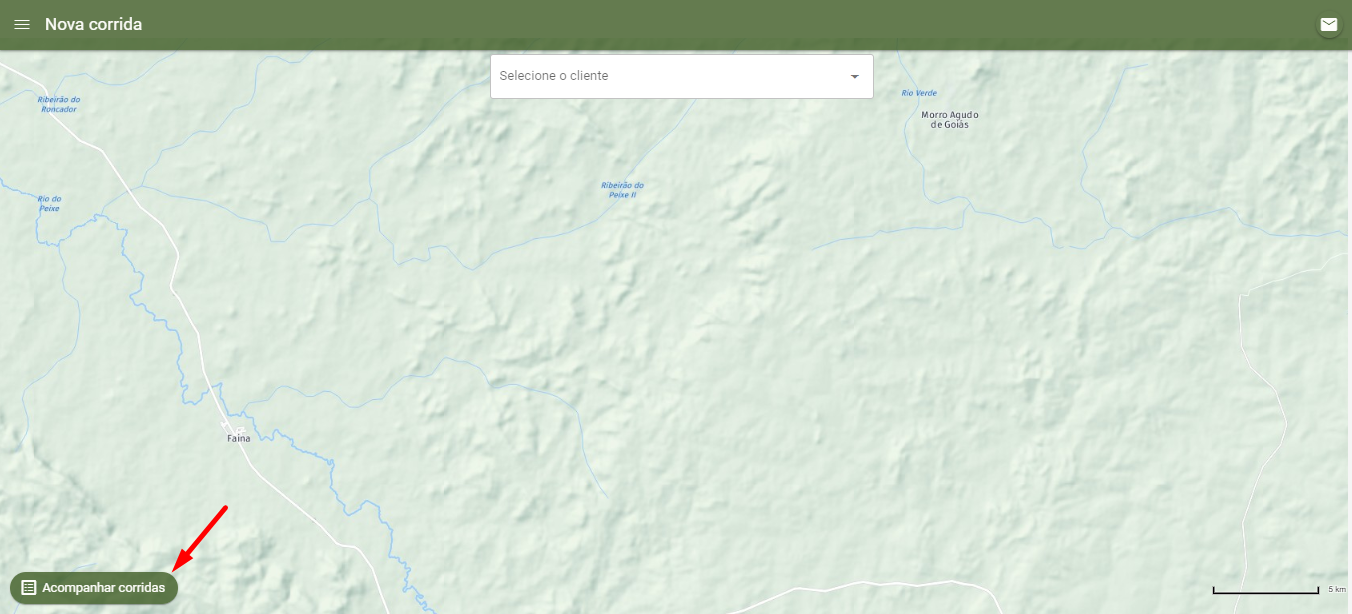
- No canto inferior esquerdo da tela, clique em "Acompanhar corridas".
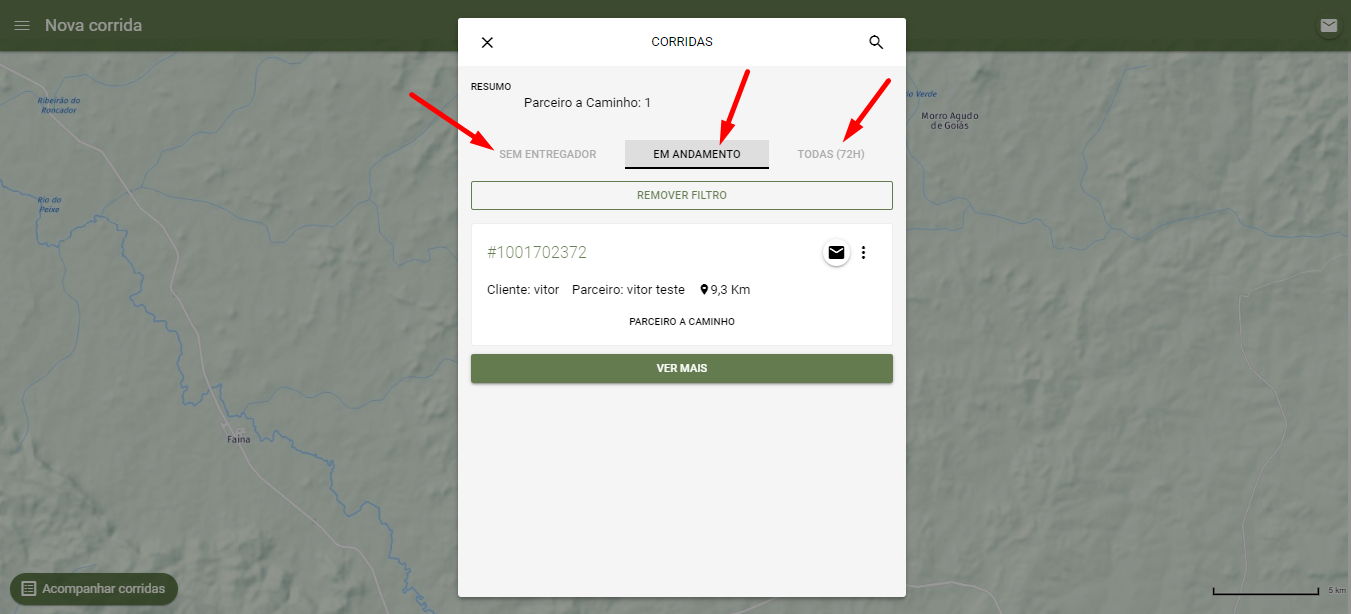
- Será aberta a janela CORRIDAS. Nela você pode ver as abas Sem entregador, Em andamento e Todas (72h). A aba Todas (72h) mostra as corridas das últimas 72 horas. Para consultar corridas mais antigas, use o ambiente web, acessado pelo endereço da plataforma terminado em maisentregas.com.
2. Entender o resumo
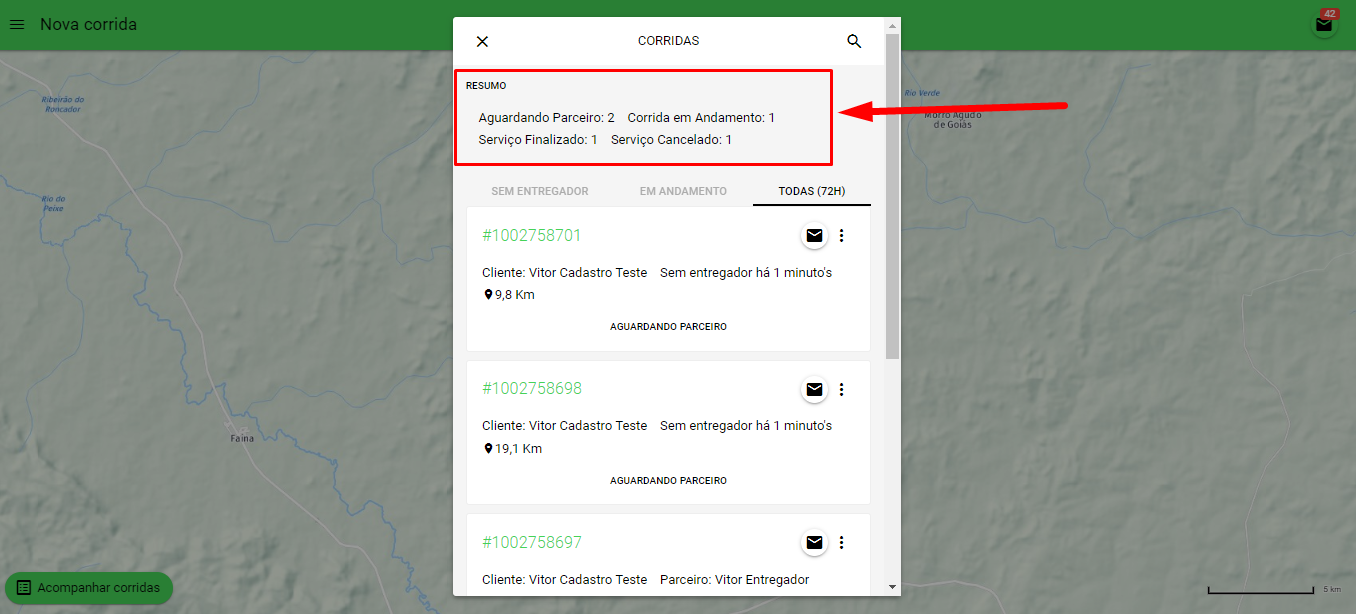
- No topo da janela há o bloco RESUMO, que mostra a quantidade de ordens de serviço (OS) por status, considerando a aba selecionada. No exemplo da imagem, na aba Todas (72h), há 2 corridas "Aguardando Parceiro", 1 "Corrida em Andamento", 1 "Serviço Finalizado" e 1 "Serviço Cancelado".
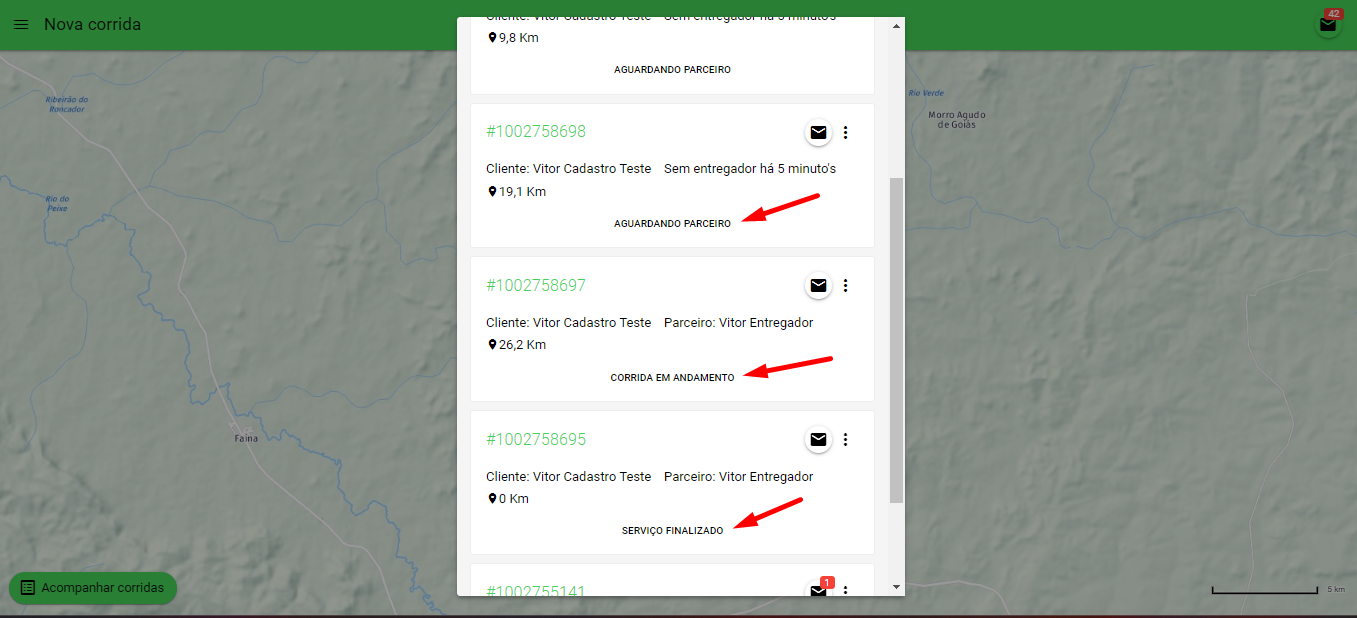
- O status de cada corrida também aparece na lista, logo abaixo das informações da OS.
Significado de cada status:
- Aguardando Parceiro: a corrida está sem entregador e ainda não foi iniciada.
- Parceiro Confirmado: a corrida já tem um entregador designado, mas ainda não foi iniciada.
- Corrida em Andamento: a corrida tem um entregador e ele já iniciou a corrida.
- Serviço Finalizado: a corrida foi finalizada e todas as entregas foram feitas.
- Serviço Cancelado: a corrida foi cancelada.
3. Ler as informações da lista
- Cada item da lista mostra:
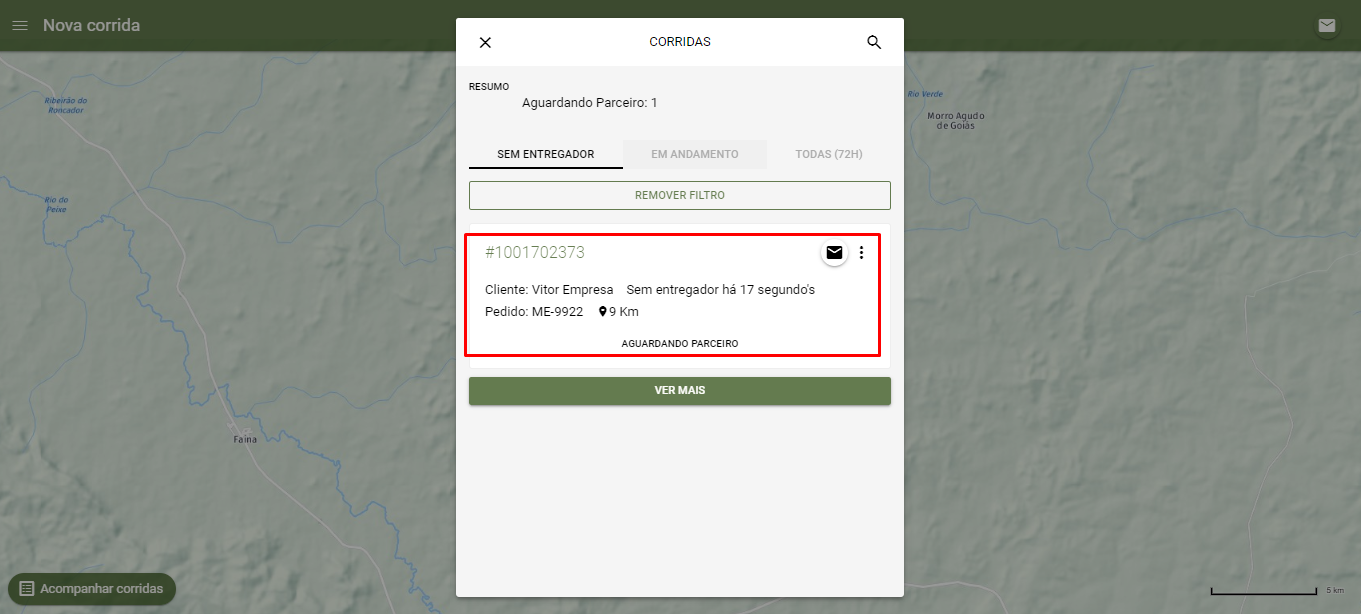
- Número da Ordem de Serviço;
- Nome do cliente;
- Nome do entregador, quando a corrida já tem um entregador alocado, ou o tempo sem entregador, quando ainda não tem;
- Número do pedido, quando houver informação no campo "Pedido" da Ordem de Serviço;
- Distância entre os endereços da Ordem de Serviço;
- Status da corrida (Aguardando Parceiro, Parceiro a caminho, Serviço finalizado, Cancelado);
- Mensagens não lidas (ícone de mensagens).
4. Acompanhar a corrida no mapa
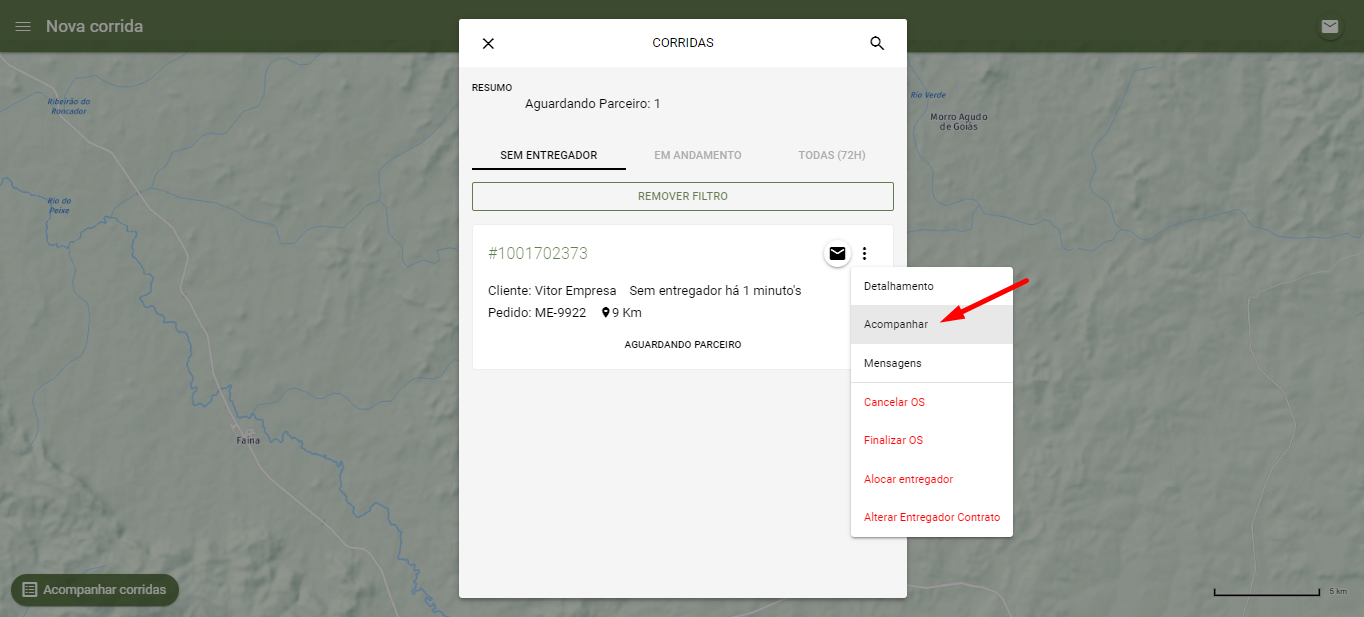
- Clique nos três pontos ao lado da OS e, em seguida, em "Acompanhar".
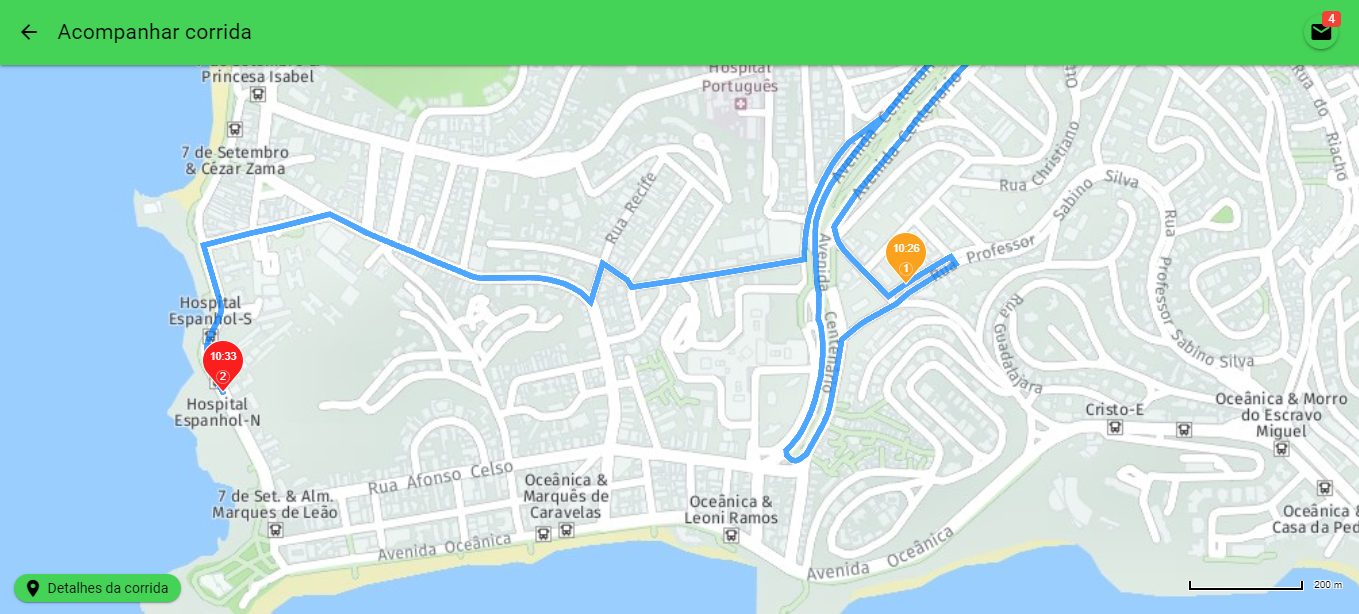
- O mapa mostra os endereços da Ordem de Serviço, a previsão de horário de chegada em cada endereço, a rota prevista e a localização do entregador.
5. Ver os detalhes da corrida
- Para ver todos os detalhes, clique no número da OS.
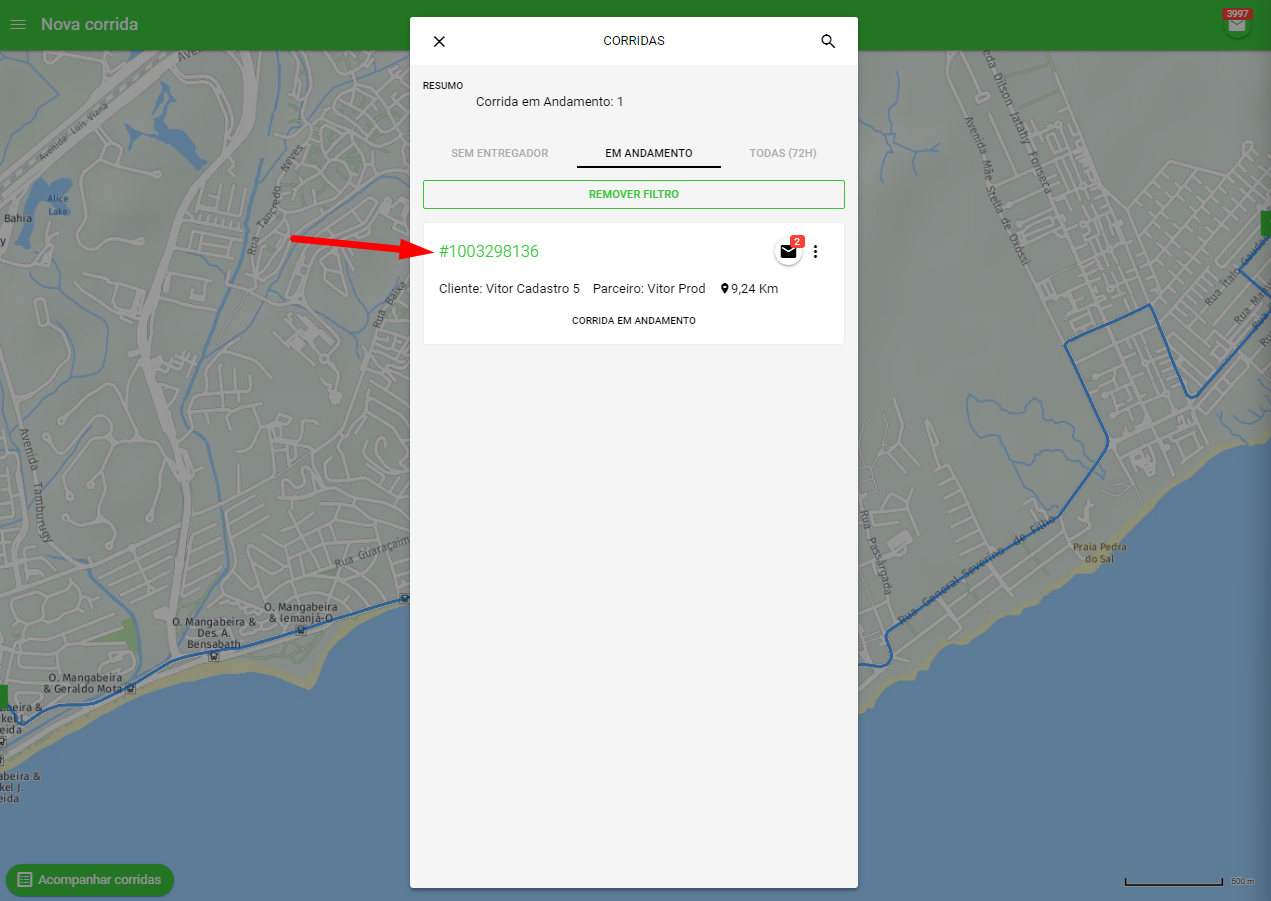
- A tela de detalhes mostra:
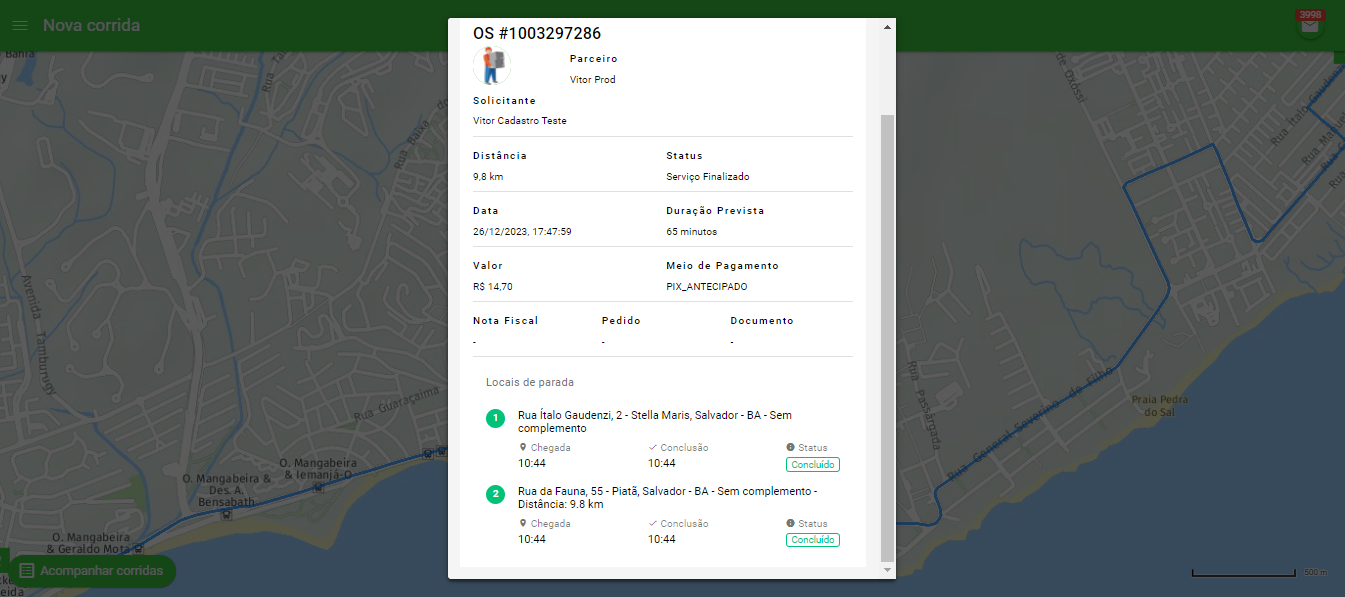
- Nome do entregador;
- Nome do cliente;
- Status da corrida;
- Duração prevista;
- Forma de pagamento;
- Valor do serviço;
- Outras informações (pedido, nota fiscal, documento);
- Horário de chegada e de finalização em cada endereço;
- Status de cada endereço.