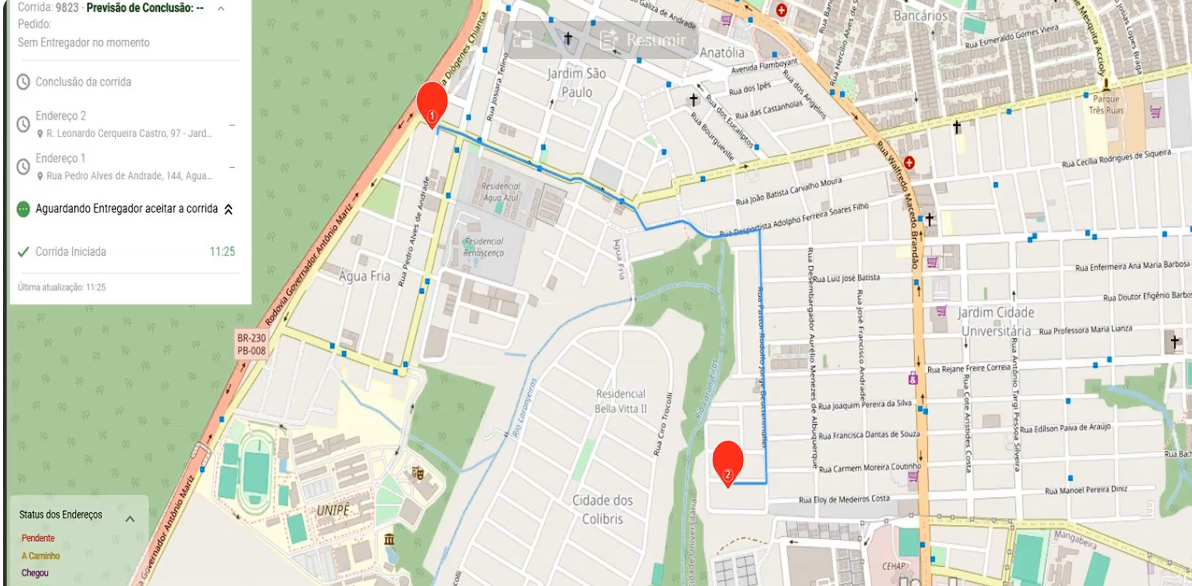
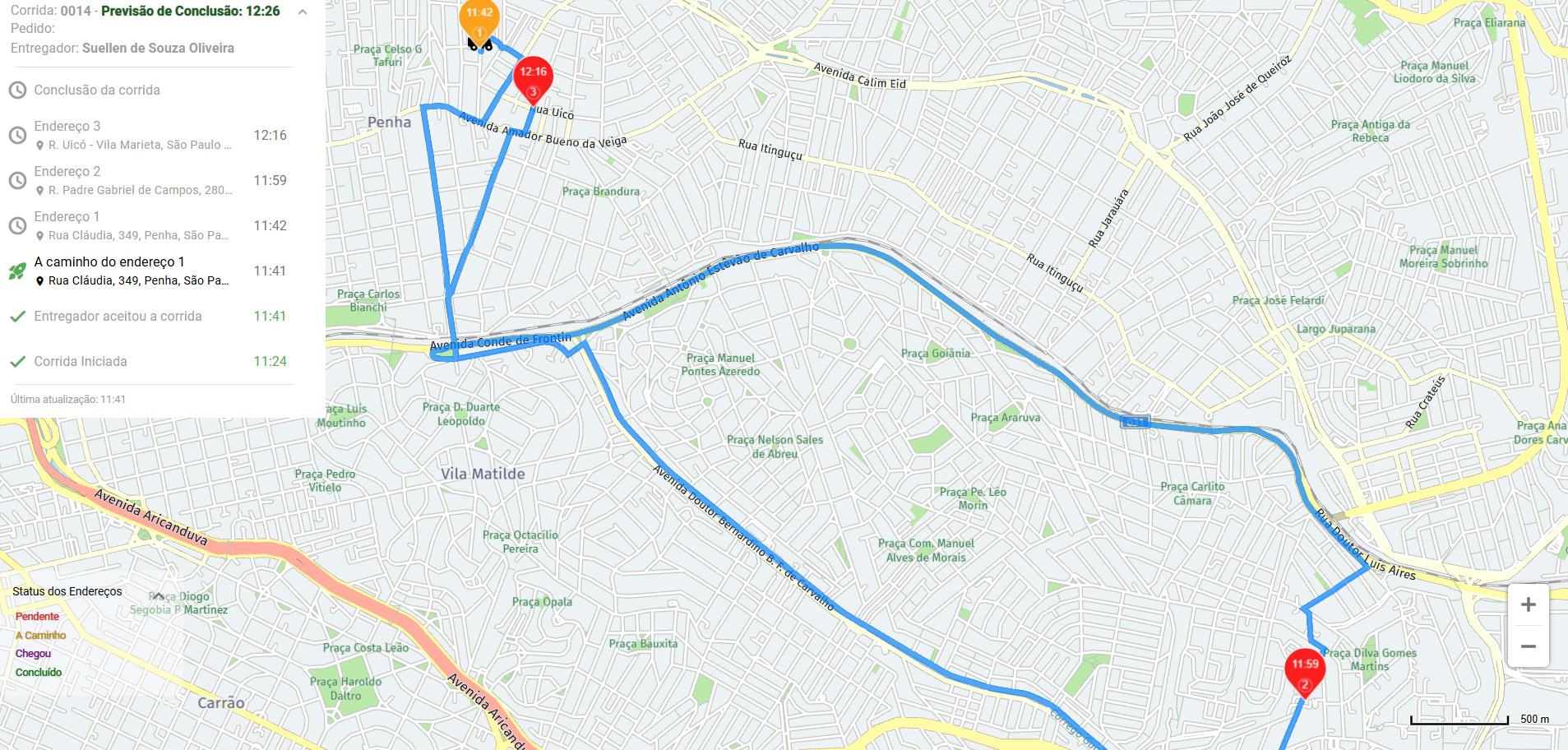
Este artigo explica como configurar mensagens automáticas de WhatsApp que informam o cliente sobre cada etapa da corrida.
Como habilitar as mensagens
- Acesse o menu Personalização > Geral.
- Abra a aba Integração WhatsApp.
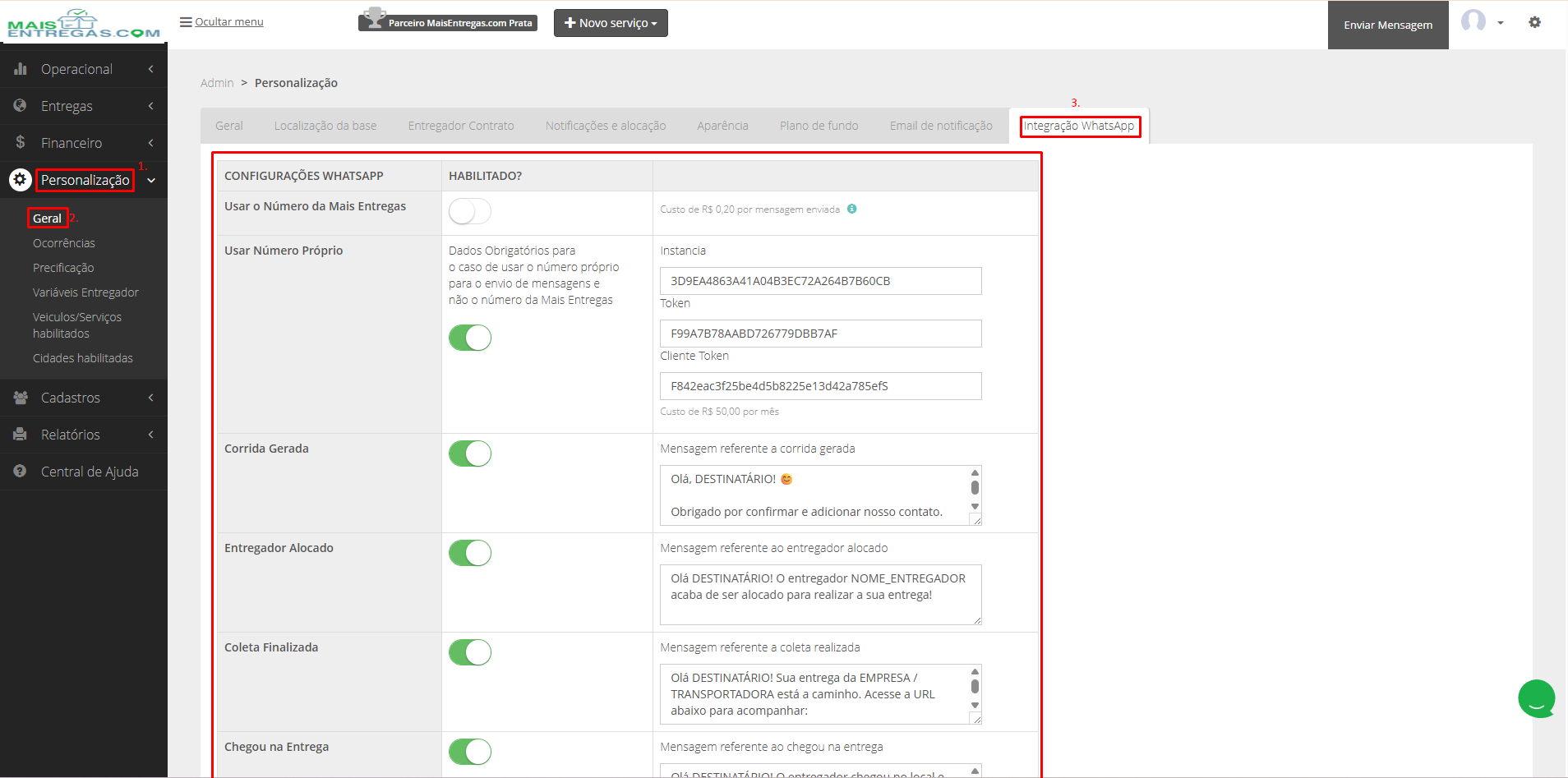
- Escolha o número de envio:
- Usar o Número da Mais Entregas: ative a chave para usar o número padrão da MaisEntregas.
- Usar Número Próprio: ative a chave e preencha os campos Instância, Token e Cliente Token. Esses dados vêm da sua conta na Z-API, ferramenta atualmente integrada à MaisEntregas para esse fim. É necessário ter uma conta na Z-API. Consulte os valores em https://z-api.io/.
- Para o passo a passo de como obter esses dados na Z-API, consulte o artigo WhatsApp - Número Próprio - Como pegar dados da Plataforma Z-API.
- Ative cada momento em que a mensagem deve ser enviada e revise o texto de cada uma.
Momentos em que a mensagem pode ser enviada
- Corrida gerada.
- Entregador alocado.
- Coleta finalizada (entregador a caminho da entrega).
- Entregador chegou no endereço de entrega (aguardando o recebedor).
- Código de confirmação recebido.
- Entregador está a caminho da entrega.
Campos automáticos (use em MAIÚSCULAS)
Os campos abaixo são substituídos automaticamente pelas informações da corrida. Escreva-os exatamente assim no texto da mensagem:
- DESTINATÁRIO: nome do cliente cadastrado no endereço de entrega.
- EMPRESA: cliente solicitante da corrida.
- TRANSPORTADORA: nome da transportadora responsável pela corrida.
- LINK: link de acompanhamento da corrida.
- NOME_ENTREGADOR: nome do entregador que fará a entrega.
- CÓDIGO-CONFIRMAÇÃO: os 4 últimos dígitos do telefone do destinatário.
Exemplo: se o texto disser "Olá DESTINATÁRIO, sua entrega é da TRANSPORTADORA", o cliente verá, por exemplo, "Olá Pizzaria do João, sua entrega é da Comercial Express".
Como definir o número que recebe a mensagem
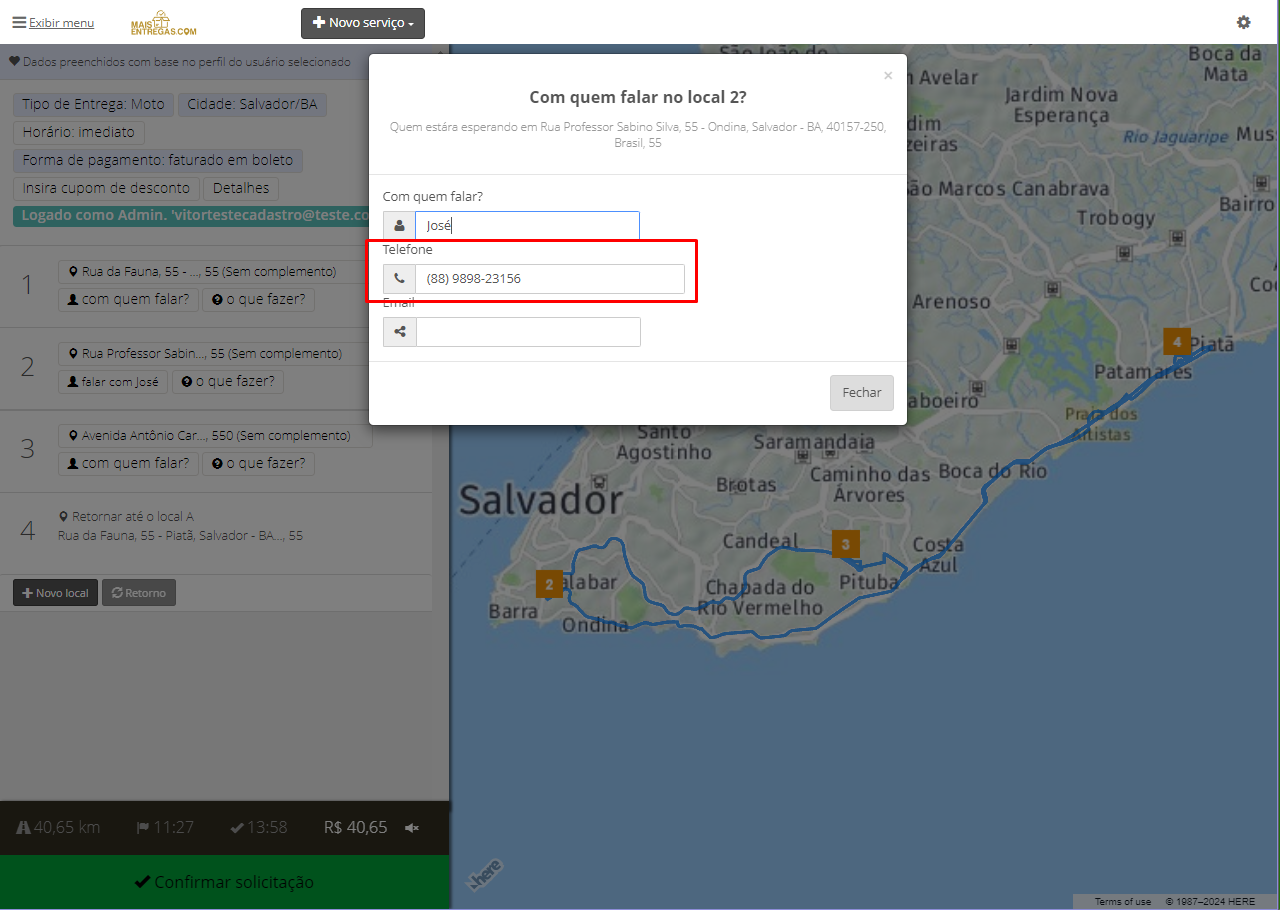
O número vem do campo de telefone preenchido em um dos endereços de entrega ao criar a corrida.
No ambiente administrativo (desktop):
- No endereço de entrega, clique em com quem falar?.
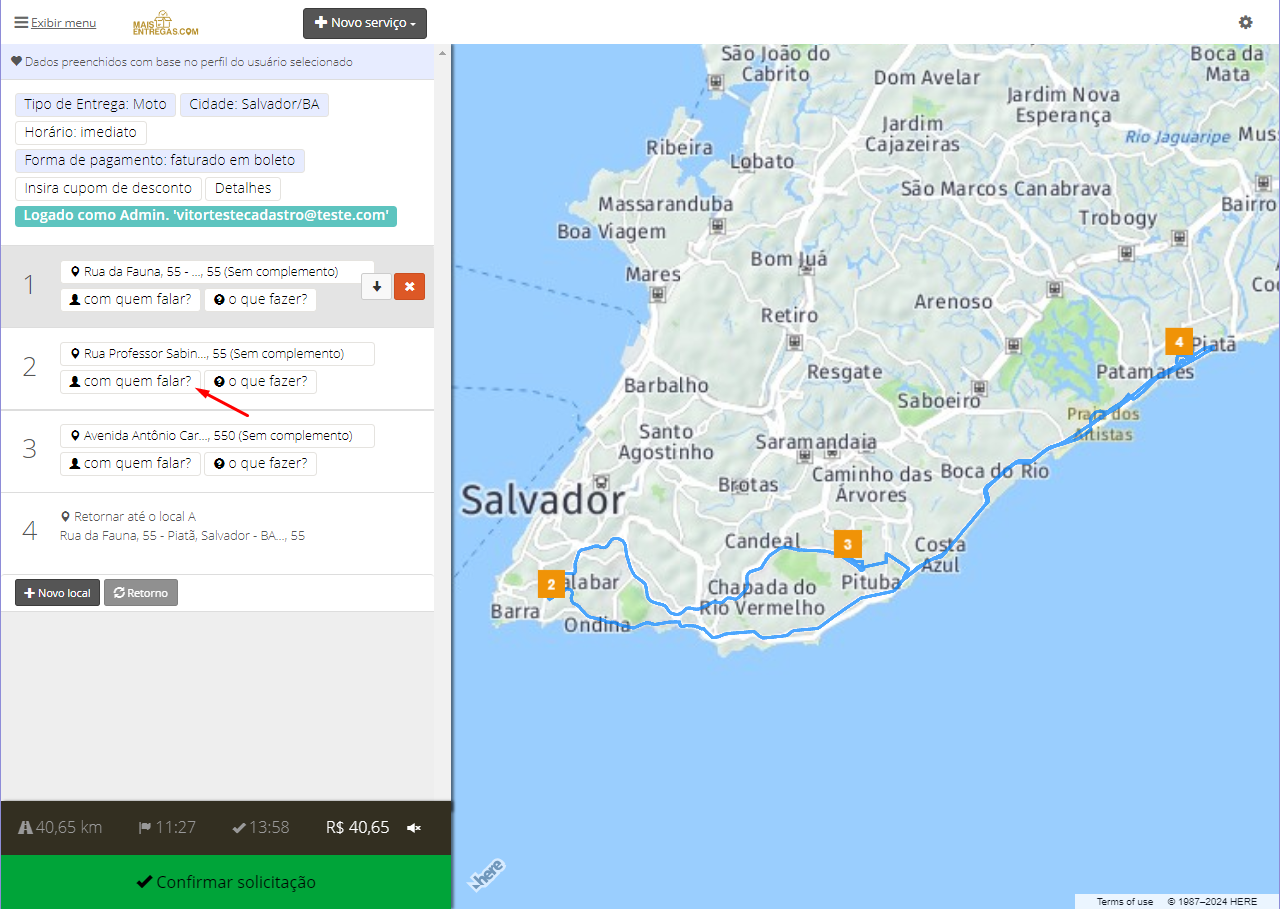
- Preencha o nome e o Telefone do contato.
No ambiente responsivo (cliente solicitante):
- Ao criar a corrida, preencha o campo Telefone (opcional) no endereço de entrega.
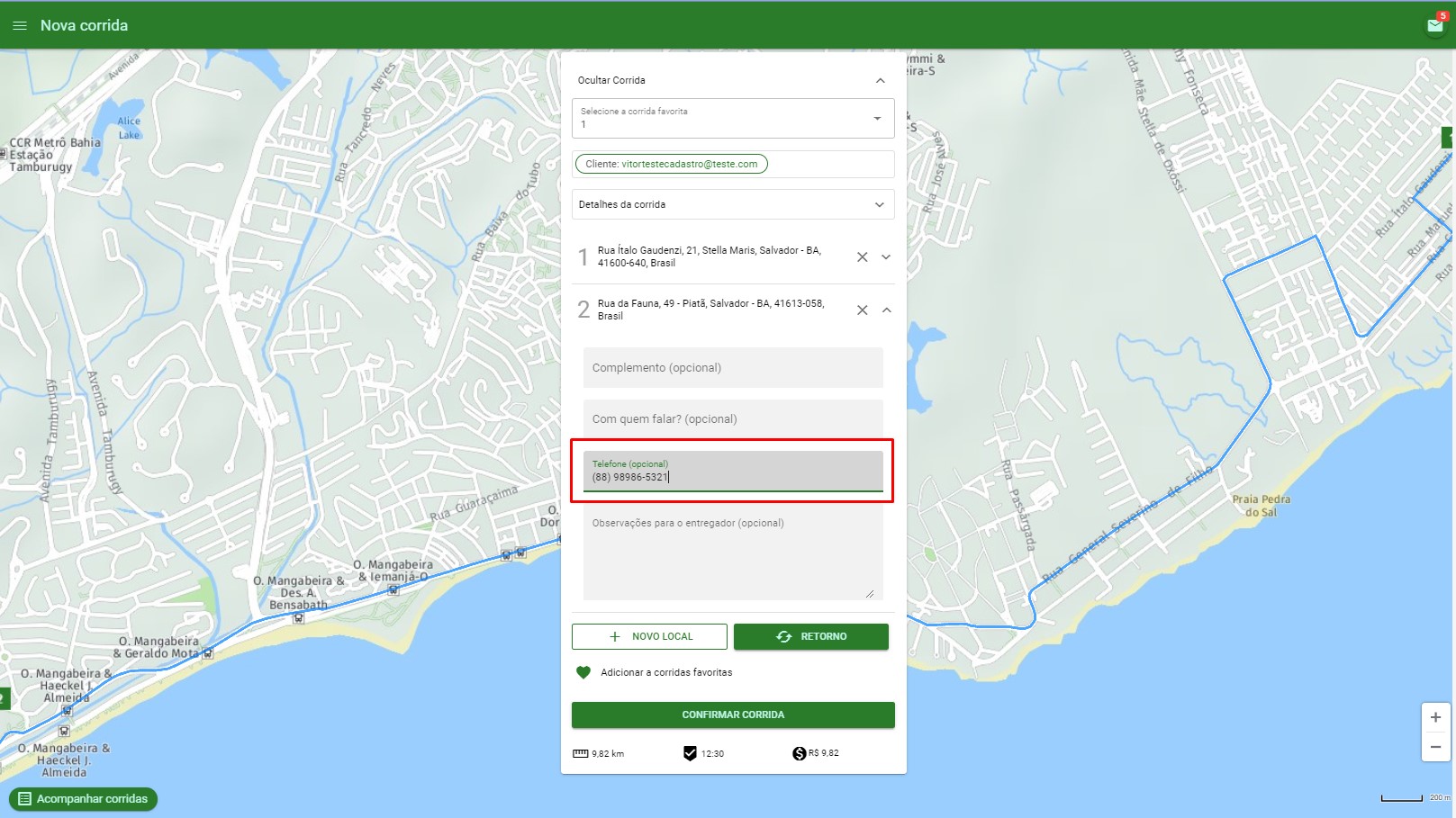
Importante: o número precisa ter WhatsApp. Se não tiver, a mensagem não será entregue.
Custos
Cada mensagem enviada custa R$ 0,20 e é somada à fatura mensal gerada pela MaisEntregas ao final do mês. Se usar número próprio, há também o custo da Z-API, conforme a tabela da empresa.
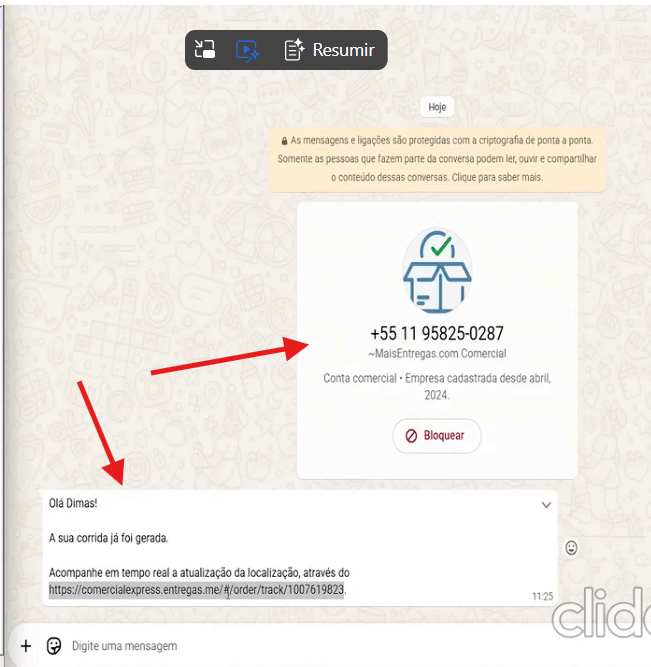
O que o cliente recebe
Ao receber a mensagem, o cliente toca no link para acompanhar a corrida. No WhatsApp Desktop, o link pode não aparecer azul e clicável; no celular, aparece como link normal.
O que o cliente vê no acompanhamento
A tela de acompanhamento mostra:
- Um mapa com os endereços de coleta e entrega, cujas cores mudam conforme o status.
- A previsão de conclusão de cada endereço.
- A localização do entregador em tempo real.
- Uma linha do tempo com os eventos da corrida e seus horários.