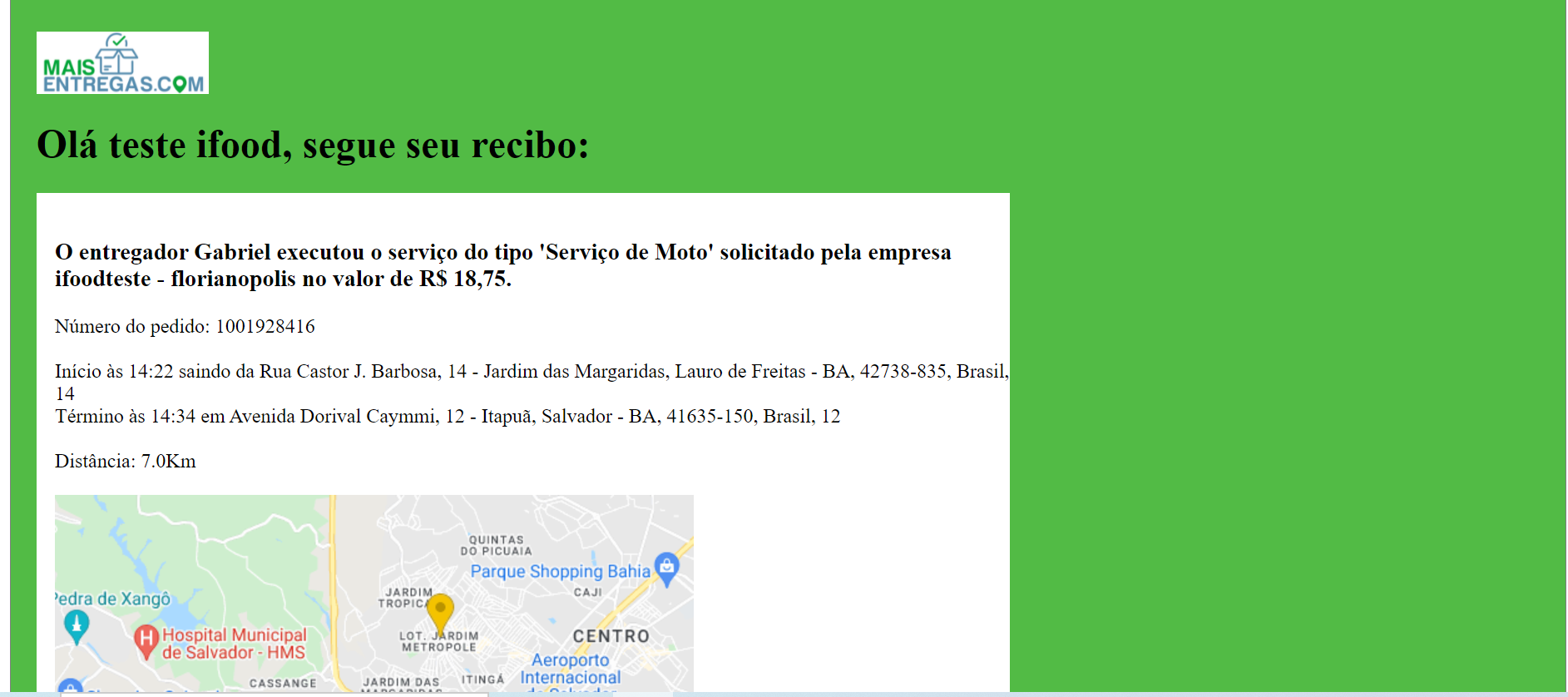
Este artigo mostra como gerar o recibo de uma corrida (OS) já concluída. O recibo reúne as informações do pedido e um mapa com os pontos da corrida.
Passo a passo
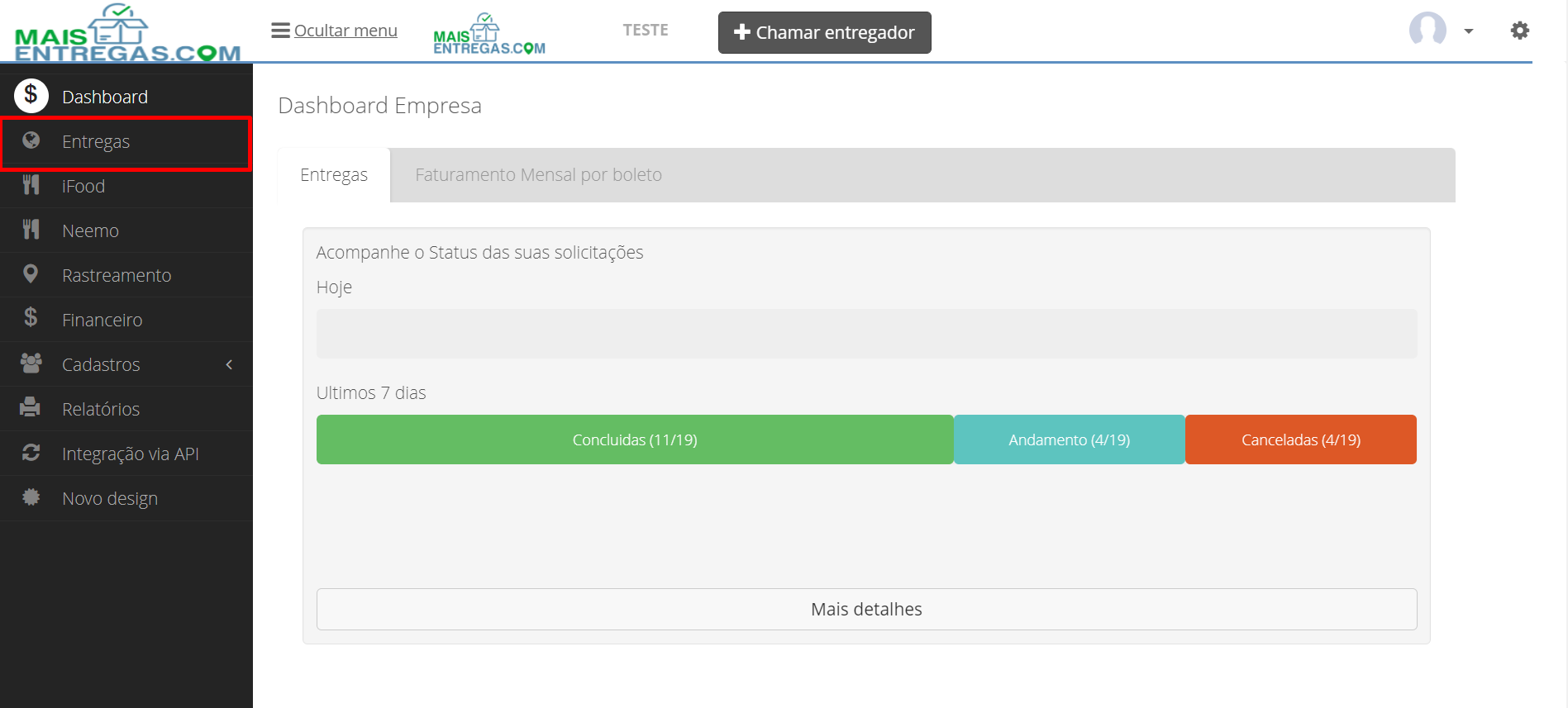
- Acesse o ambiente do cliente solicitante e clique em Entregas no menu lateral esquerdo.
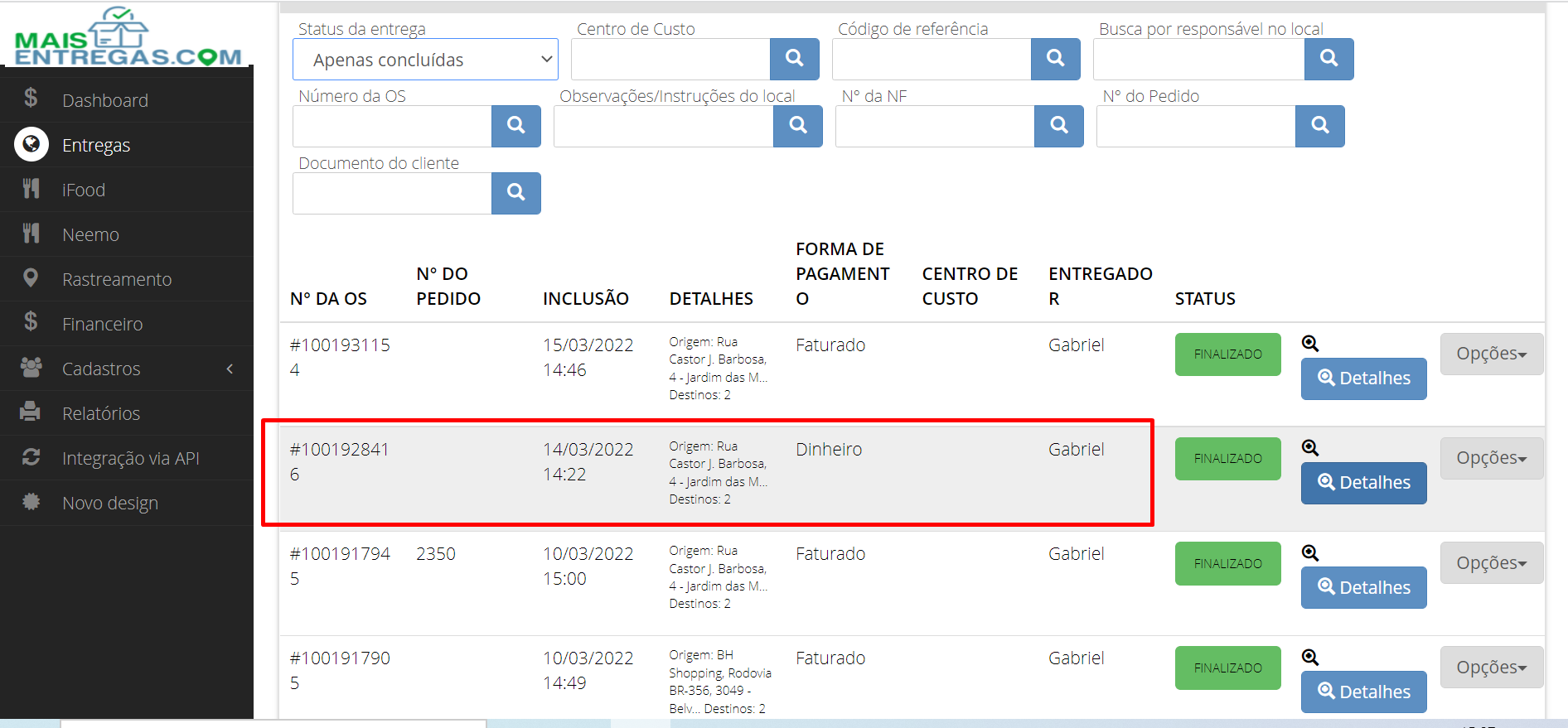
- Na tela de entregas, no campo Status da entrega, selecione Apenas concluídas.
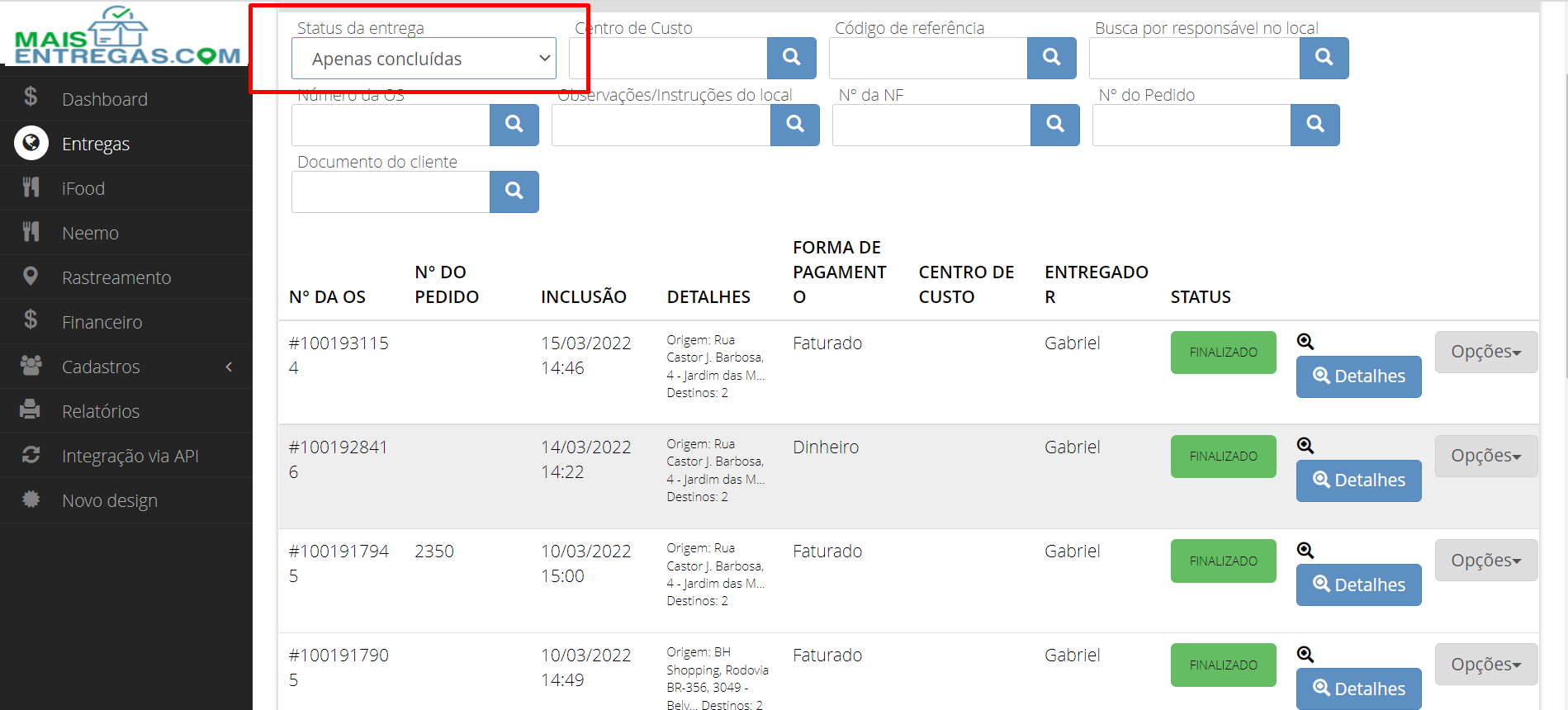
- Localize a OS para a qual deseja o recibo. Se preciso, use os filtros (número da OS, número do pedido, nota fiscal, código de referência, entre outros) para encontrá-la mais rápido.
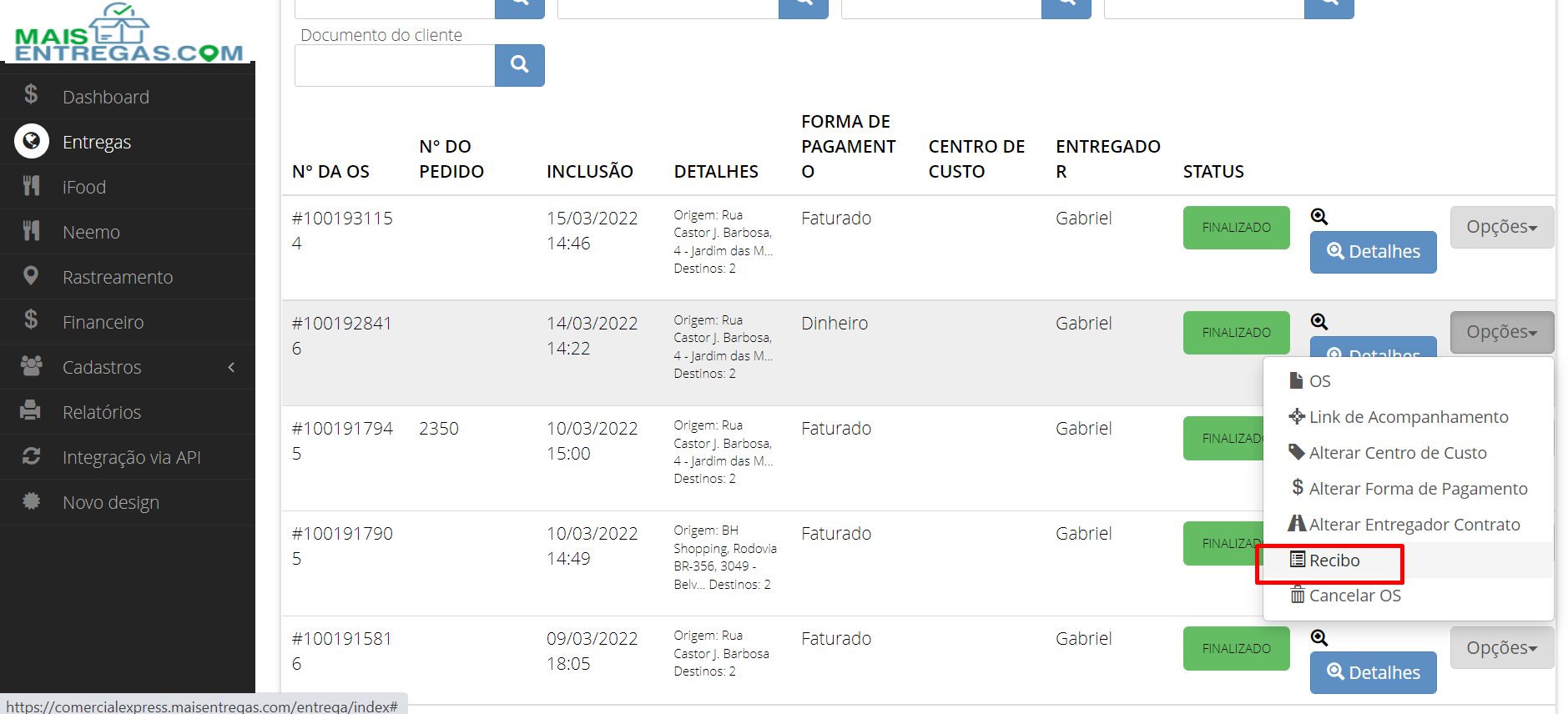
- Na linha da OS, clique em Opções e depois em Recibo.
- O recibo será gerado. A partir dele, você pode imprimi-lo ou salvá-lo como PDF pelas opções do seu navegador.
Observações
- O recibo está disponível para corridas concluídas. Para corridas em andamento, use o acompanhamento da corrida.
Precisou incluir um endereço em uma ordem de serviço em andamento? Consulte o artigo "Como incluir endereço numa corrida (OS) em andamento - Ambiente Responsivo / Aplicativo de Cliente".