Este artigo mostra como gerar, personalizar, imprimir, exportar e enviar por e-mail relatórios de entregas como cliente solicitante.
Como acessar o menu de relatórios
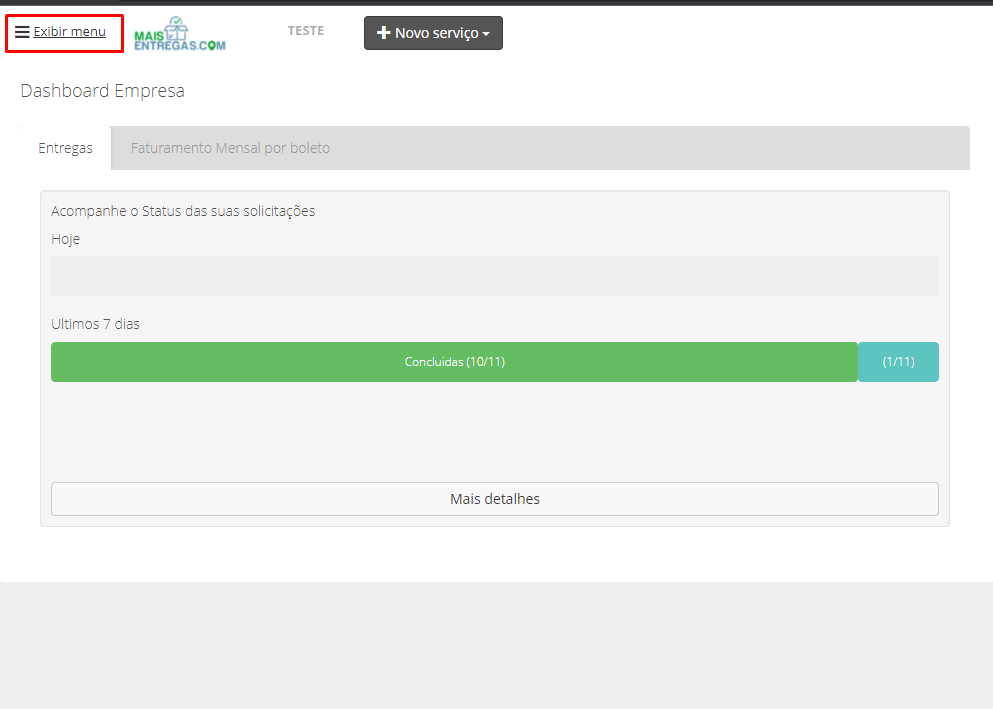
- No seu painel, clique em "Exibir menu", no canto superior esquerdo.
- No menu lateral, clique em "Relatórios".
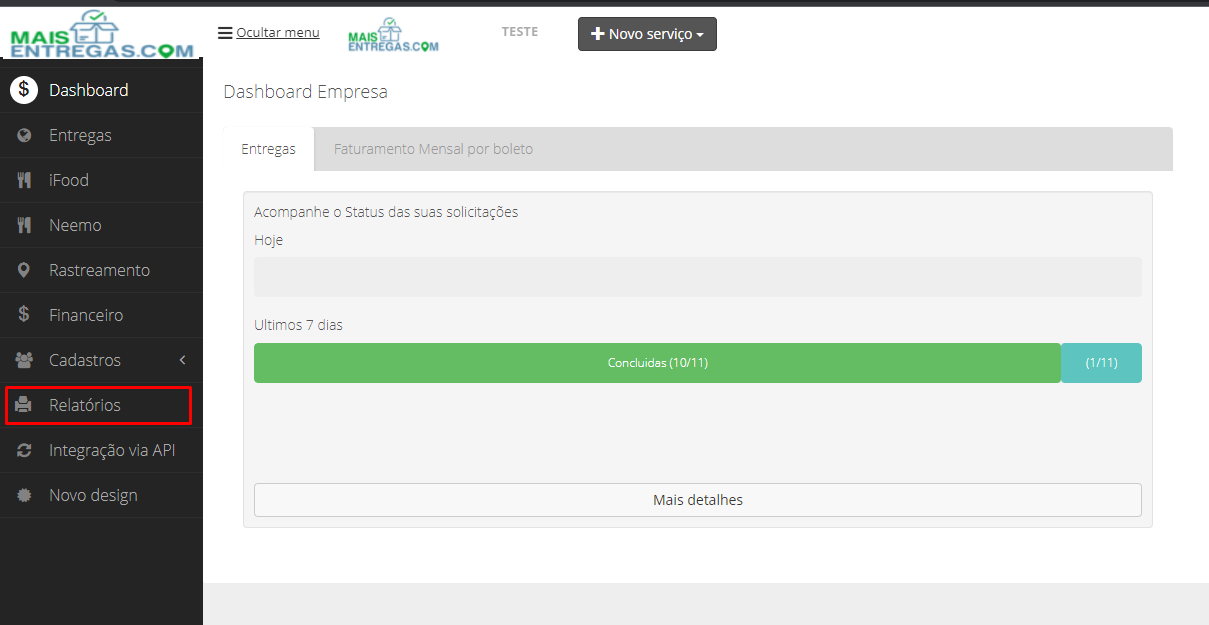
A aba de relatórios será aberta. É nela que você configura como o relatório será gerado.
Como definir o período
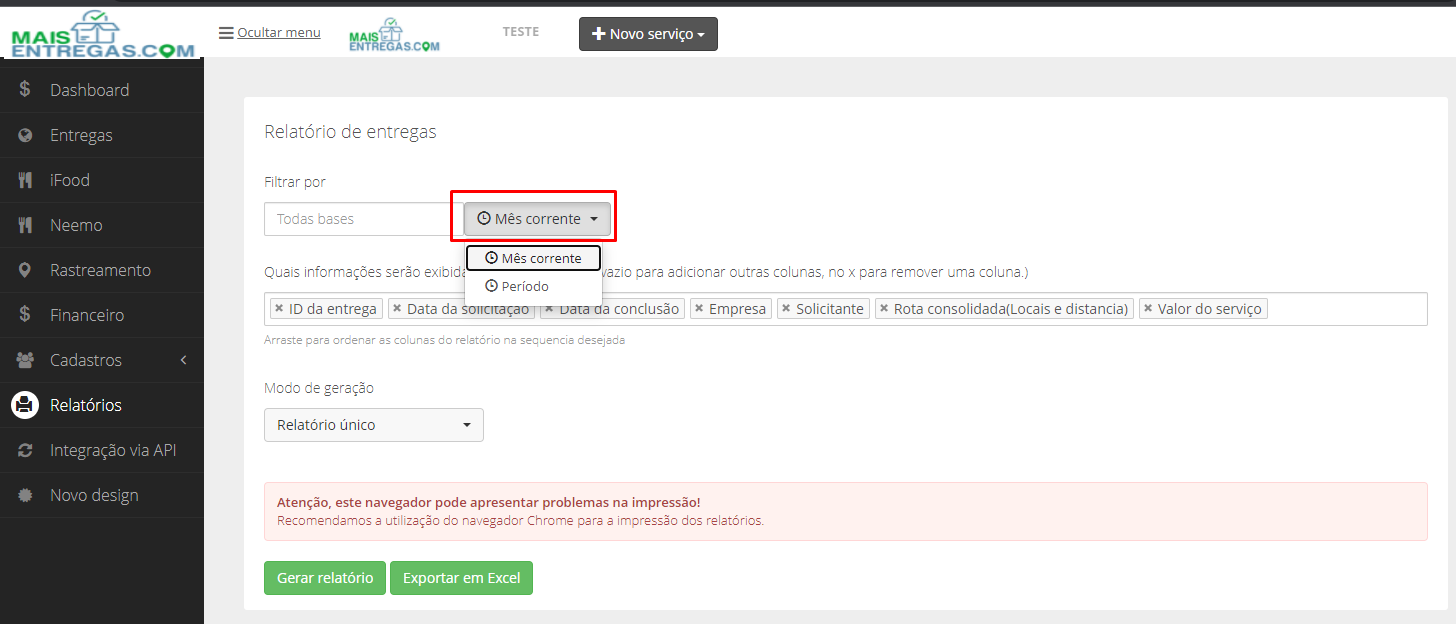
- No campo "Filtrar por", escolha uma das opções:
- "Mês corrente": considera apenas os dias do mês atual.
- "Período": permite escolher datas e horários específicos.
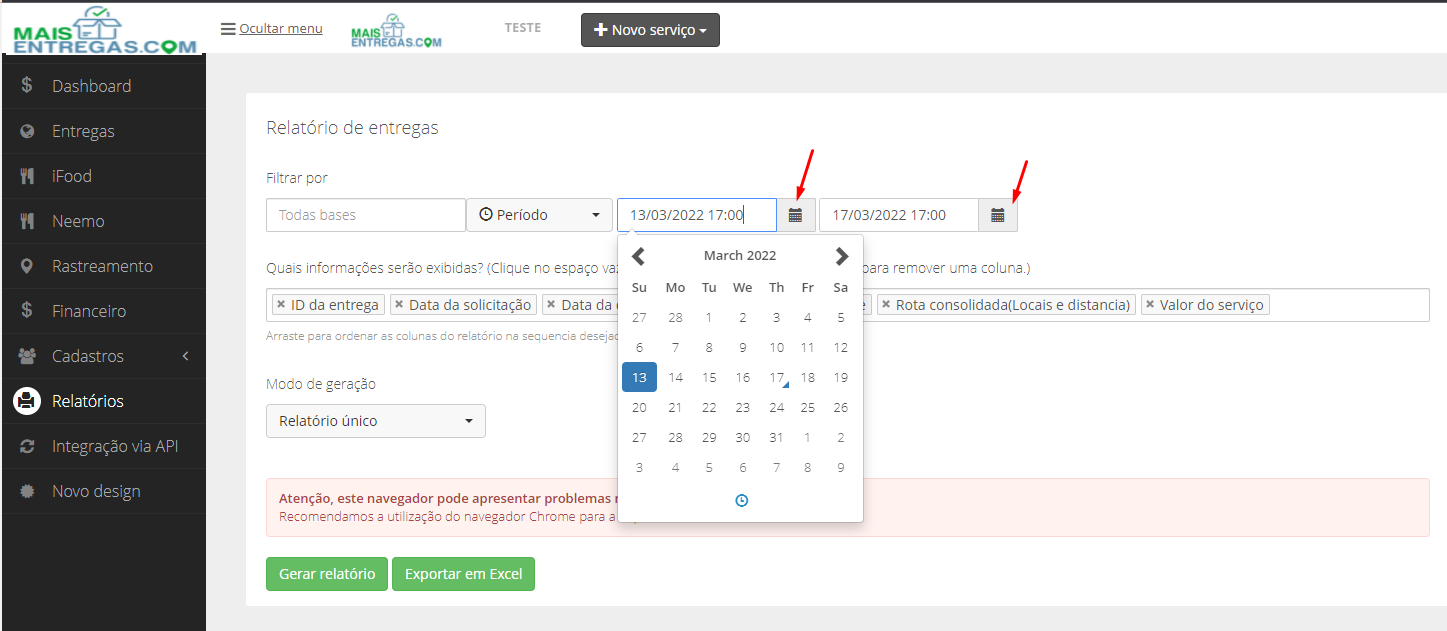
- Ao escolher "Período", preencha a data e a hora inicial e a data e a hora final. Você pode digitar diretamente nos campos ou clicar no ícone de calendário ao lado de cada campo.
Como escolher as informações do relatório
- O campo "Quais informações serão exibidas?" já vem com colunas padrão. Para remover uma coluna, clique no X ao lado dela.
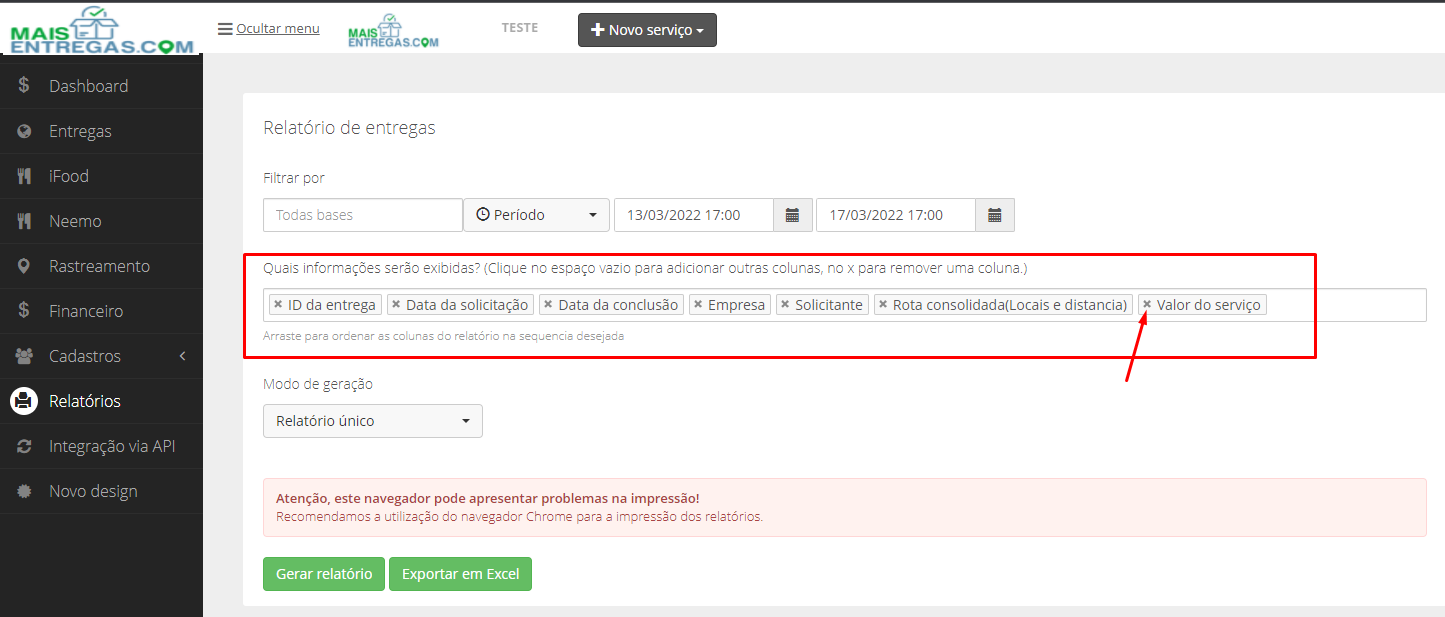
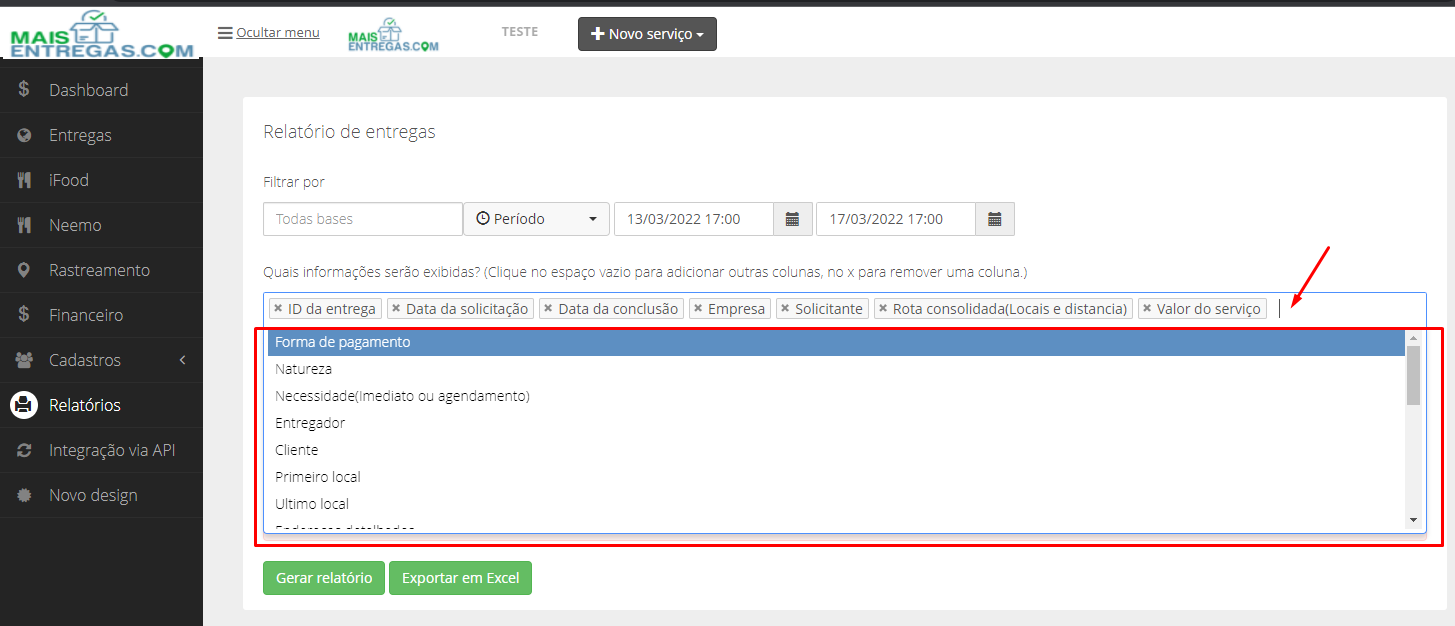
- Para incluir uma coluna, clique no espaço vazio dentro desse campo e escolha a informação desejada na lista. Depois, você pode arrastar as colunas para colocá-las na ordem que preferir.
Como escolher o modo de geração
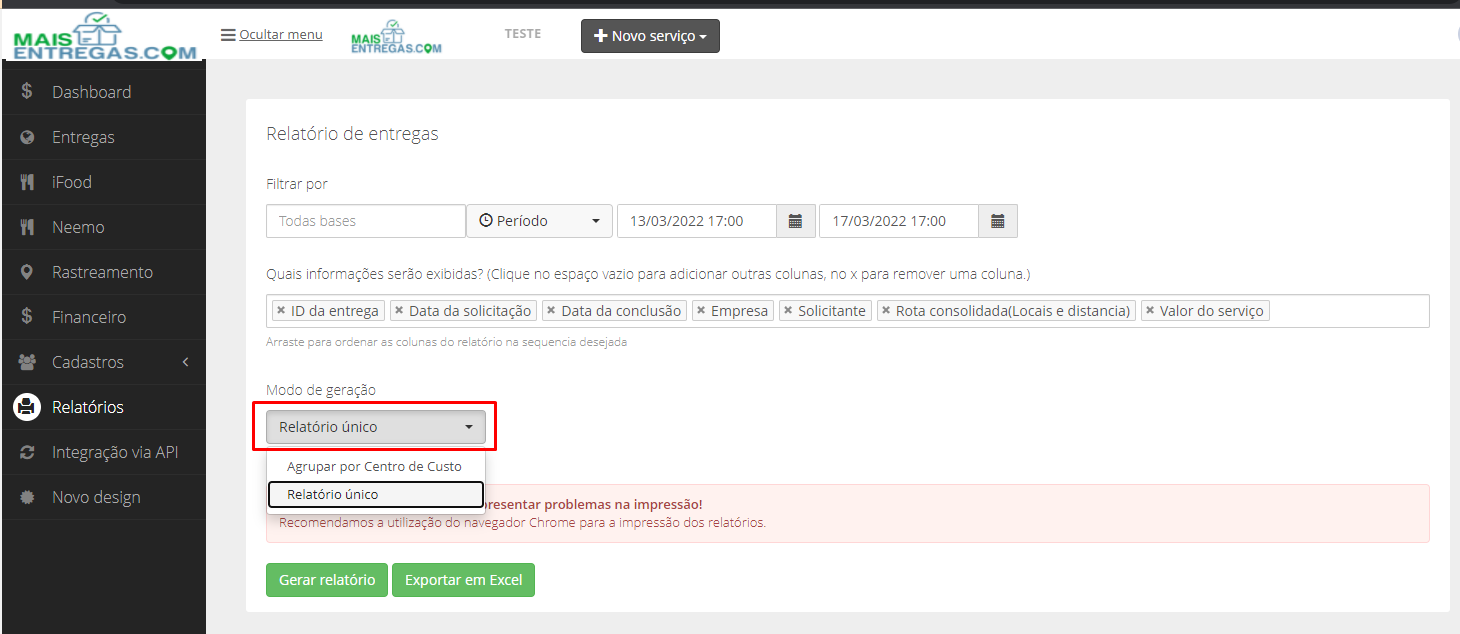
- Em "Modo de geração", escolha:
- "Relatório único": gera um relatório só.
- "Agrupar por Centro de Custo": agrupa o relatório por centro de custo. Use esta opção quando sua operação tiver centros de custo cadastrados.
Como gerar, exportar ou enviar o relatório
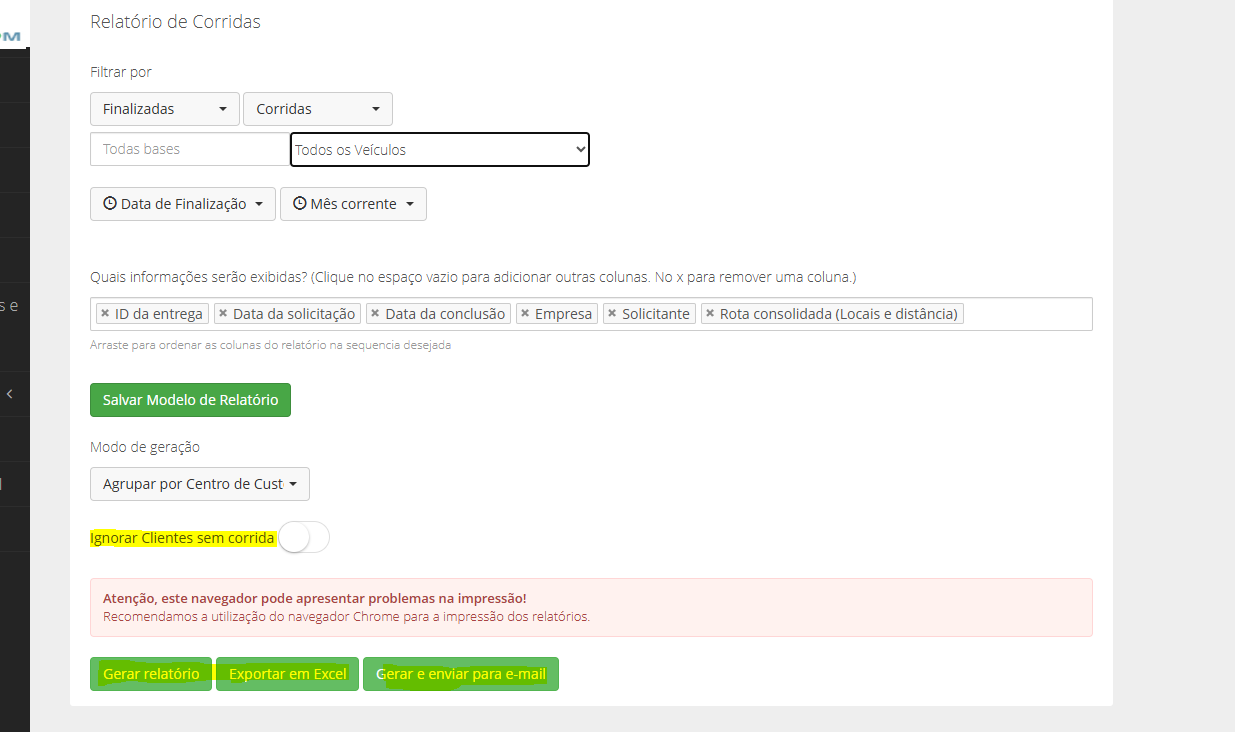
- Com os parâmetros definidos, escolha uma das ações:
- Gerar relatório: abre o relatório em PDF, pronto para enviar ao cliente, imprimir ou apenas consultar as ordens de serviço.
- Exportar em Excel: gera uma planilha com os dados, para análises mais detalhadas.
- Gerar e enviar para e-mail: envia o relatório diretamente pela plataforma.
Se quiser que o relatório não traga clientes sem corridas no período, ative a opção "Ignorar clientes sem corrida" antes de gerar.
Como imprimir o relatório
- Depois de gerar o relatório, clique em "Imprimir" no rodapé da tela para imprimir o PDF.
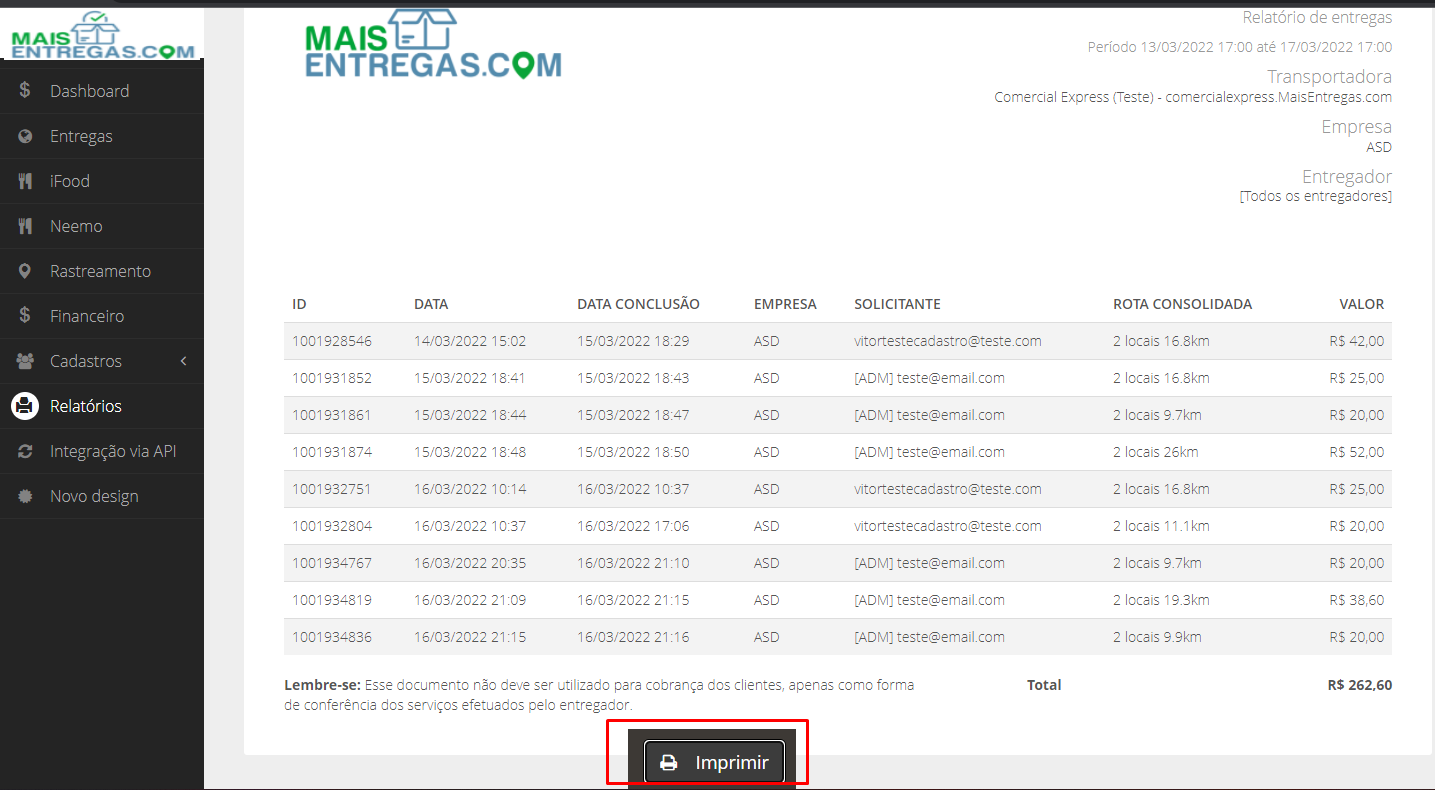
A plataforma recomenda o navegador Chrome para impressão.
Observação: o próprio relatório traz a seguinte nota: esse documento não deve ser usado para cobrança dos clientes, apenas como conferência dos serviços feitos pelo entregador.