Esta página mostra como criar e salvar um modelo de relatório de corridas no ambiente administrativo, para reutilizá-lo sempre que precisar.
Antes de começar
Utilizar modelos de relatório traz mais agilidade e padronização ao seu dia a dia. Com eles, você evita retrabalho, reduz erros manuais e mantém as informações sempre organizadas da mesma forma.
1. Acesse a tela de relatórios
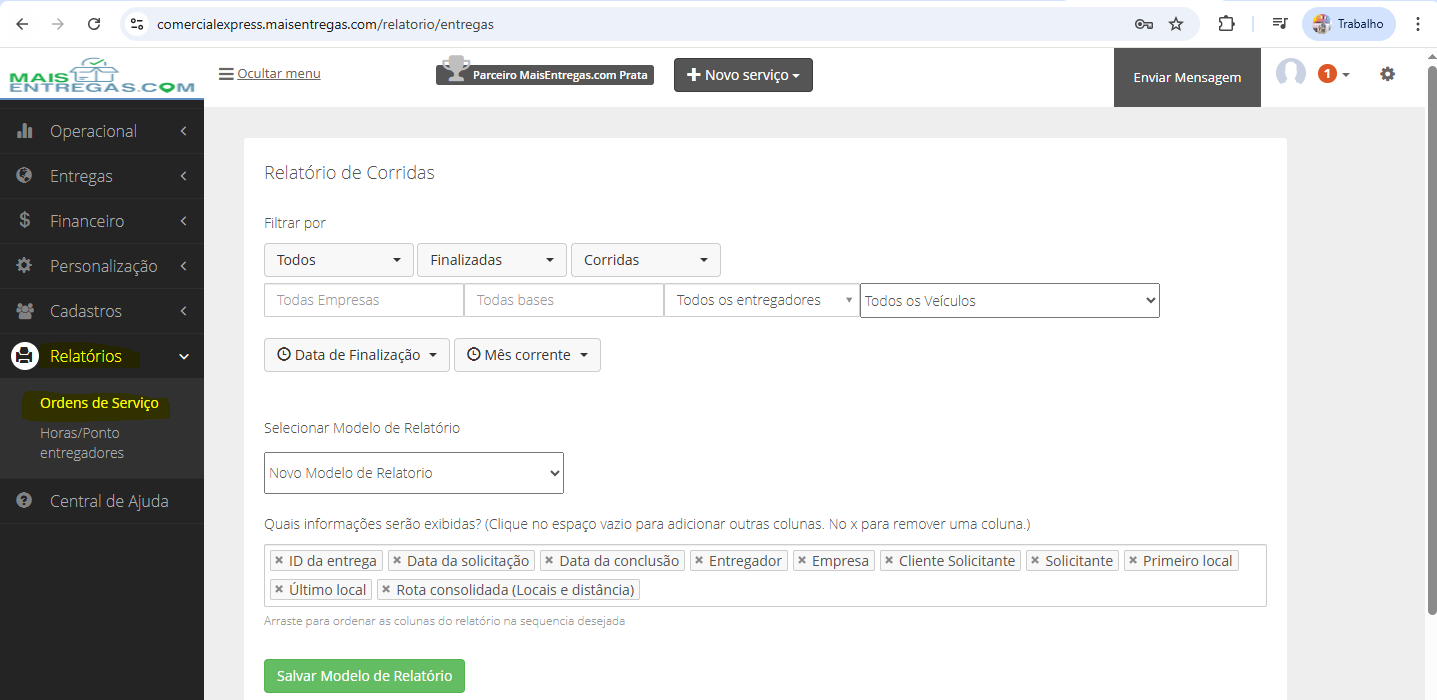
- No menu lateral do ambiente administrativo, clique em Relatórios > Ordens de Serviço.
2. Selecione ou crie um modelo
- No campo Selecionar Modelo de Relatório, escolha:
- um modelo existente; ou
- a opção Novo Modelo de Relatório.
3. Defina as colunas do relatório
- Em Quais informações serão exibidas?, clique no espaço vazio para adicionar colunas e no x para remover uma coluna.
- Arraste as colunas para ordená-las na sequência desejada.
4. Nomeie o modelo
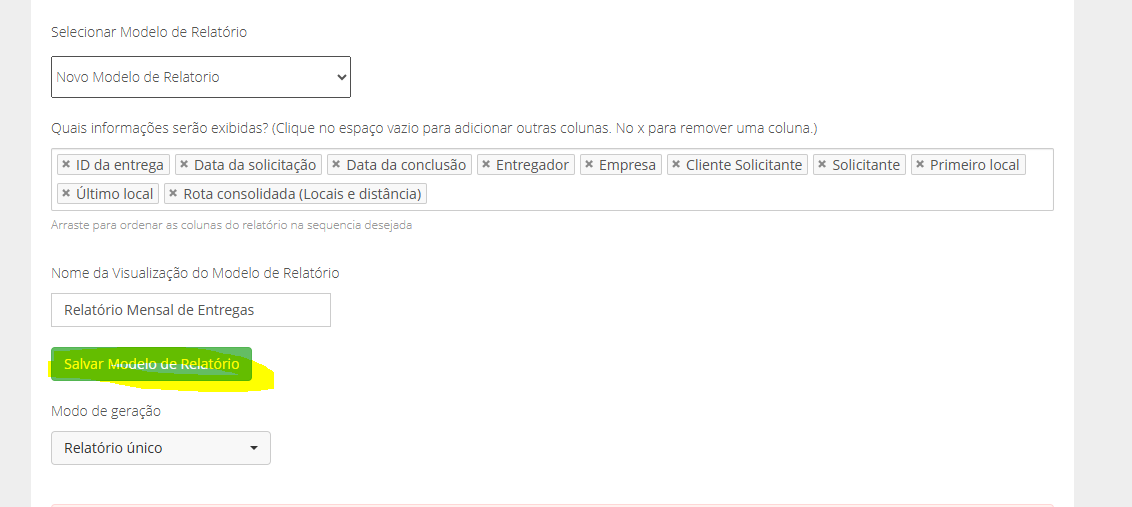
- No campo Nome da Visualização do Modelo de Relatório, digite um nome fácil de identificar, por exemplo: "Relatório Mensal de Entregas".
5. Salve o modelo
- Clique no botão Salvar Modelo de Relatório.
Pronto: o modelo fica salvo e você pode usá-lo ou editá-lo quando precisar.