Este artigo mostra como gerar um relatório personalizado de corridas (ordens de serviço) no ambiente administrativo.
Onde acessar
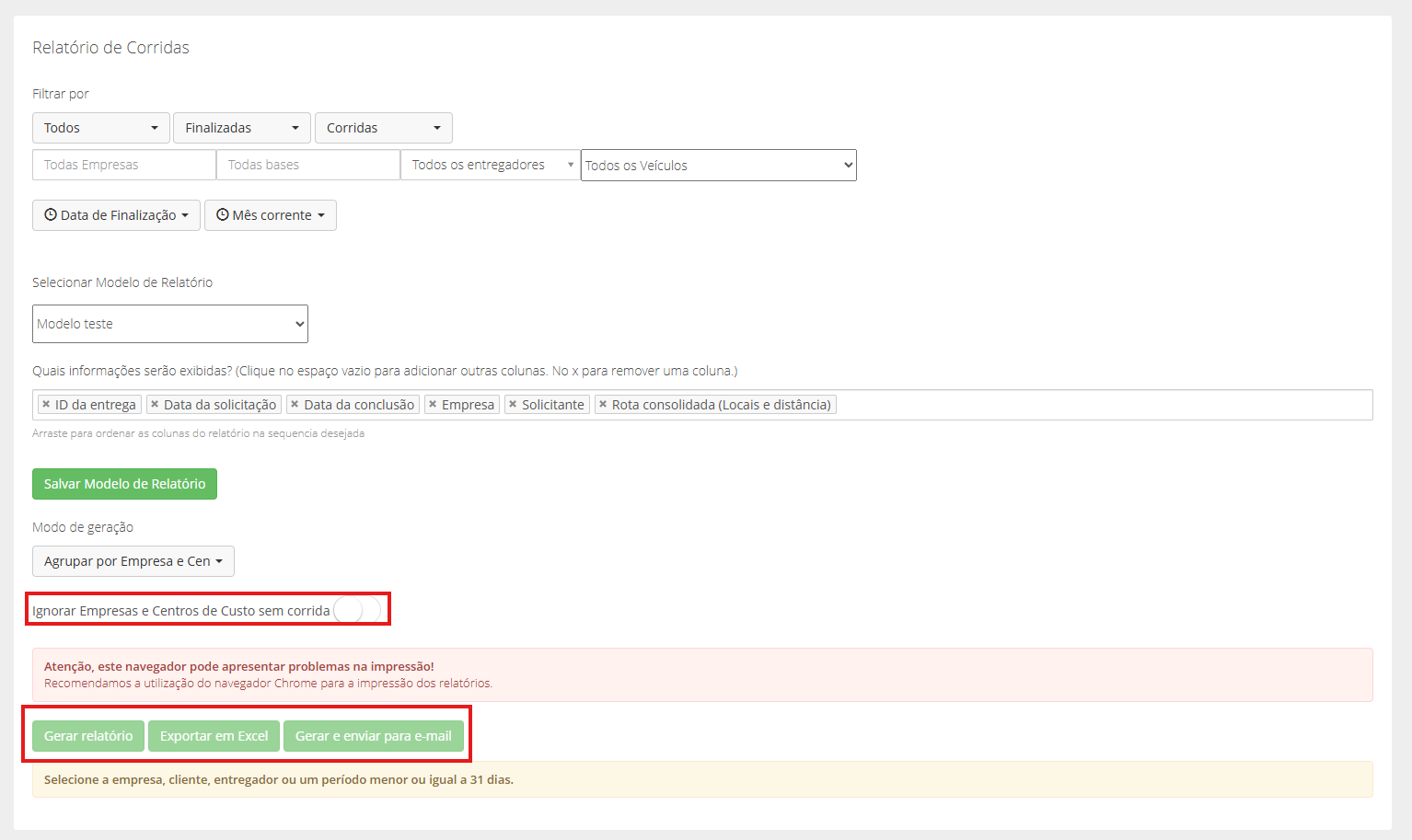
Acesse o menu Relatórios > Ordens de Serviço. A tela tem quatro áreas principais: filtros, campos do relatório, modo de geração e botões de exportação.
Passo a passo
- Acesse Relatórios > Ordens de Serviço.
- Configure os filtros para definir quais corridas entram no relatório (veja a tabela abaixo).
- Em "Quais informações serão exibidas?", clique no espaço vazio para adicionar campos, ou clique no x para remover um campo. Você pode arrastar os campos para mudar a ordem das colunas.
- Em "Modo de geração", escolha como o relatório será organizado.
- Clique em "Gerar relatório" (visualização em PDF, pronto para impressão ou consulta rápida), em "Exportar em Excel" (para análises mais detalhadas) ou em "Gerar e enviar para e-mail".
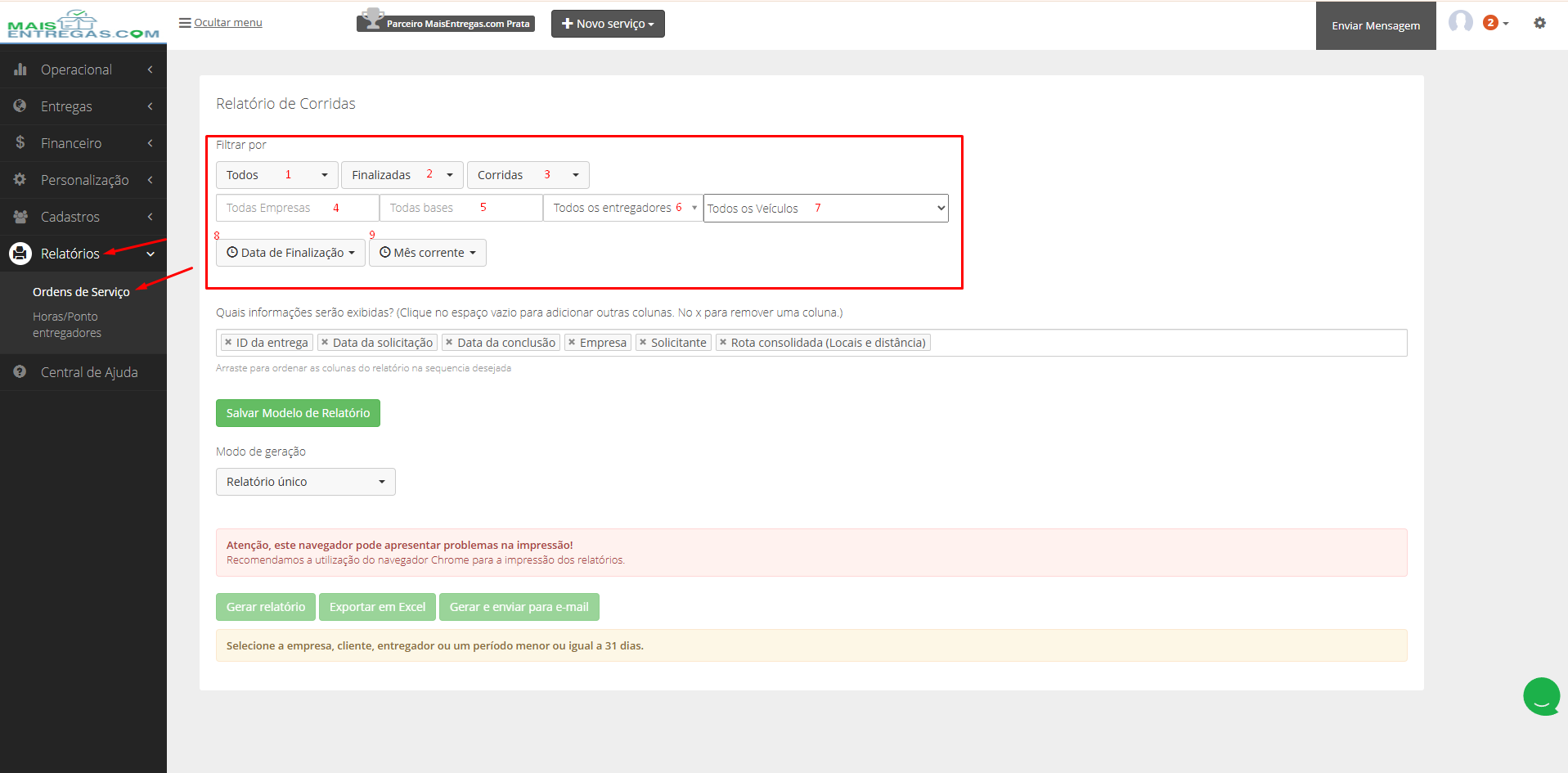
Filtros
Os filtros definem quais corridas o sistema busca e se o relatório será organizado por corridas ou por endereços.
| Filtro | Opções |
|---|---|
| 1. Tipo de cliente | Todos, Empresa ou Pessoa Física |
| 2. Status das corridas | Finalizadas, Canceladas, Pendentes e Todas Entregas |
| 3. Tipo de relatório | Por Corrida (uma linha por corrida), Endereço (uma linha por endereço), Faturamento ou Entregador |
| 4. Cliente | Um cliente específico ou "Todos os clientes" (padrão) |
| 5. Bases | Uma base específica ou "Todas as bases" (padrão). Veja Para que serve a função Bases? |
| 6. Entregador | Um entregador específico ou "Todos os Entregadores" (padrão) |
| 7. Veículo | Um veículo específico ou "Todos os Veículos" (padrão) |
| 8. Data considerada | Data de criação ou Data de finalização da corrida |
| 9. Período | Intervalo de datas do relatório |
Observação: o relatório só é gerado com empresa, cliente, entregador ou período de até 31 dias. Se os botões estiverem desabilitados, verifique esses itens.
Campos do relatório
Os campos definem quais informações aparecem no relatório. Clique no espaço em branco ao lado dos campos para ver a lista completa. Entre as opções estão: ID da entrega, Data da solicitação, Data da conclusão, Empresa, Solicitante, Rota consolidada (locais e distância), Valor do serviço, Cliente e Forma de pagamento.
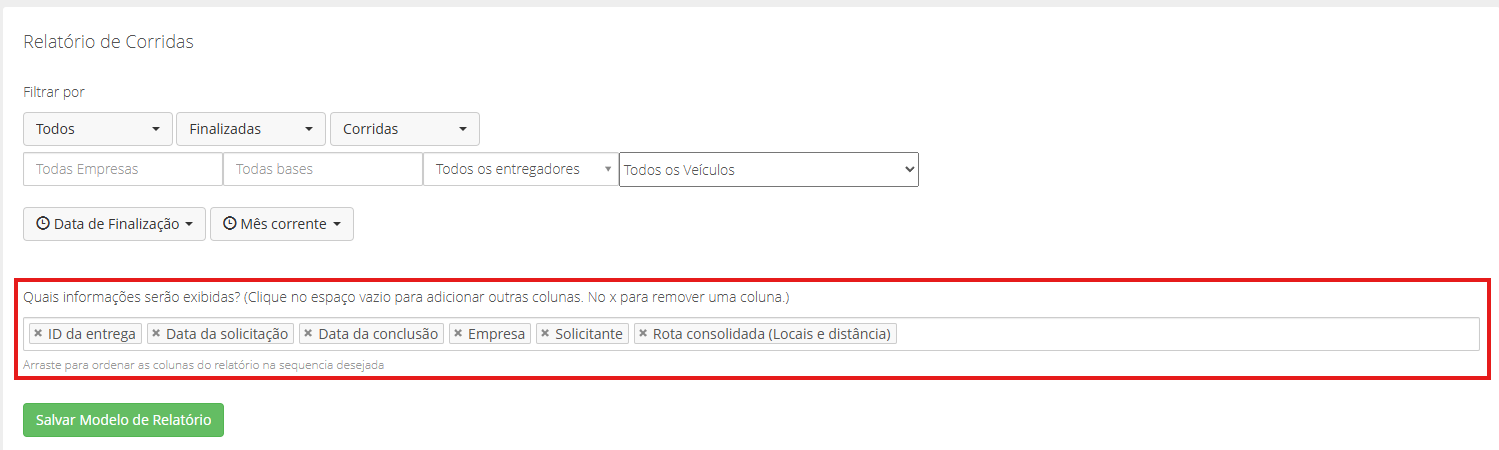
Como salvar um modelo de relatório
Se você usa sempre os mesmos filtros e campos, salve-os como modelo para não reconfigurar tudo toda vez.
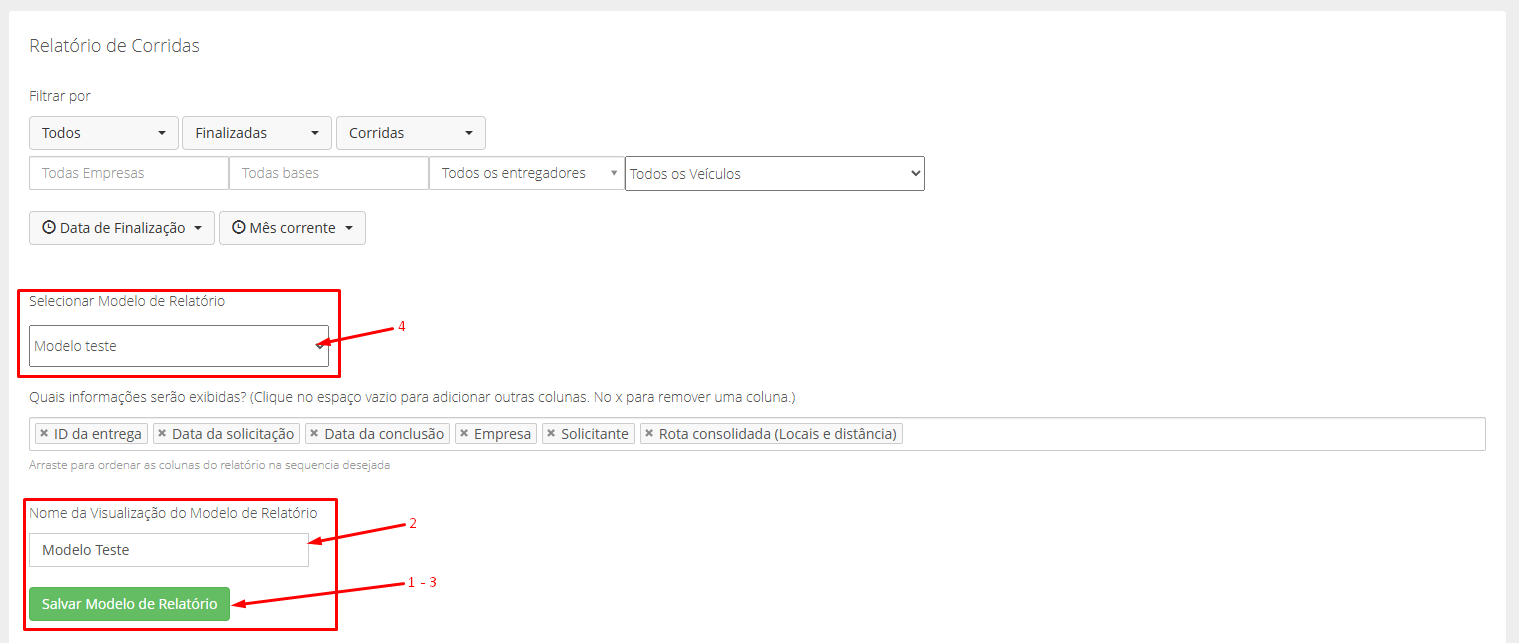
- Configure os filtros e os campos desejados e clique em "Salvar Modelo de Relatório".
- No campo "Nome da Visualização do Modelo de Relatório" que aparecer, digite um nome para identificar o modelo.
- Clique em "Salvar Modelo de Relatório" novamente para confirmar.
- Atualize a página. O campo "Selecionar Modelo de Relatório" aparecerá no topo, com o modelo salvo disponível para seleção.
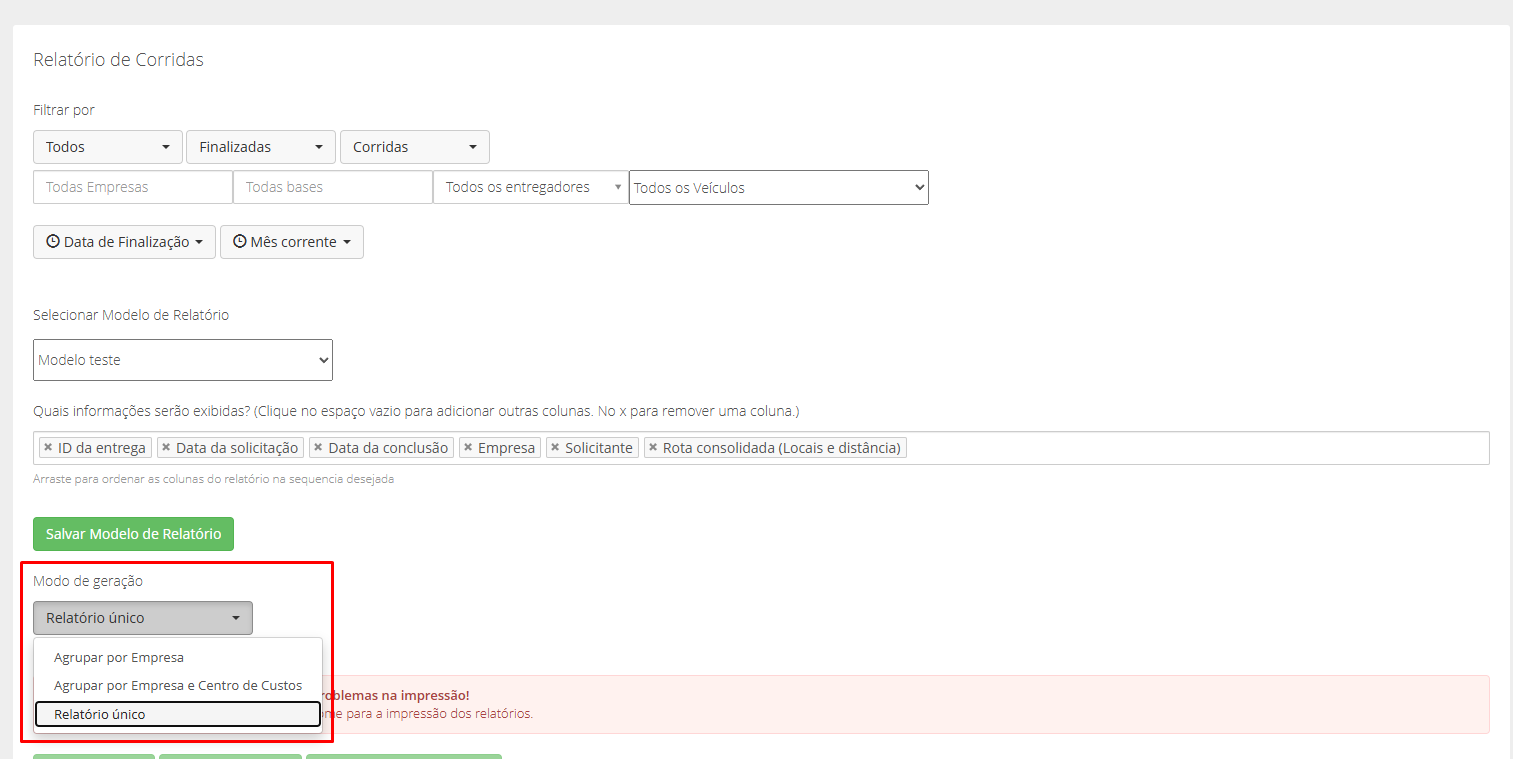
Modo de geração
O modo de geração define como o relatório é agrupado:
- Agrupar por Empresa: uma seção para cada empresa.
- Agrupar por Empresa e Centro de Custos: uma seção para cada combinação de empresa e centro de custo. Saiba mais em Como utilizar o Centro de Custo?.
- Relatório único: todas as entregas juntas em um único relatório.
Ao escolher um agrupamento, aparece a opção "Ignorar Empresas e Centros de Custo sem corrida". Ative-a para remover do relatório as empresas ou centros de custo sem registros no período selecionado, deixando o resultado mais objetivo.
Perguntas frequentes
Qual data devo usar para bater com o financeiro do cliente? Use "Data de Finalização" no filtro "Data considerada".
O que é uma "Base"? É um ponto de partida cadastrado para seus entregadores. Veja Para que serve a função Bases?.