Esta função gera um relatório mais detalhado, com uma linha para cada endereço das corridas.
Este artigo trata somente da geração de relatórios por endereço. Para ver todas as opções de geração de relatórios, acesse o artigo Relatórios - Guia geral - Como gerar relatórios personalizados.
Passo a passo
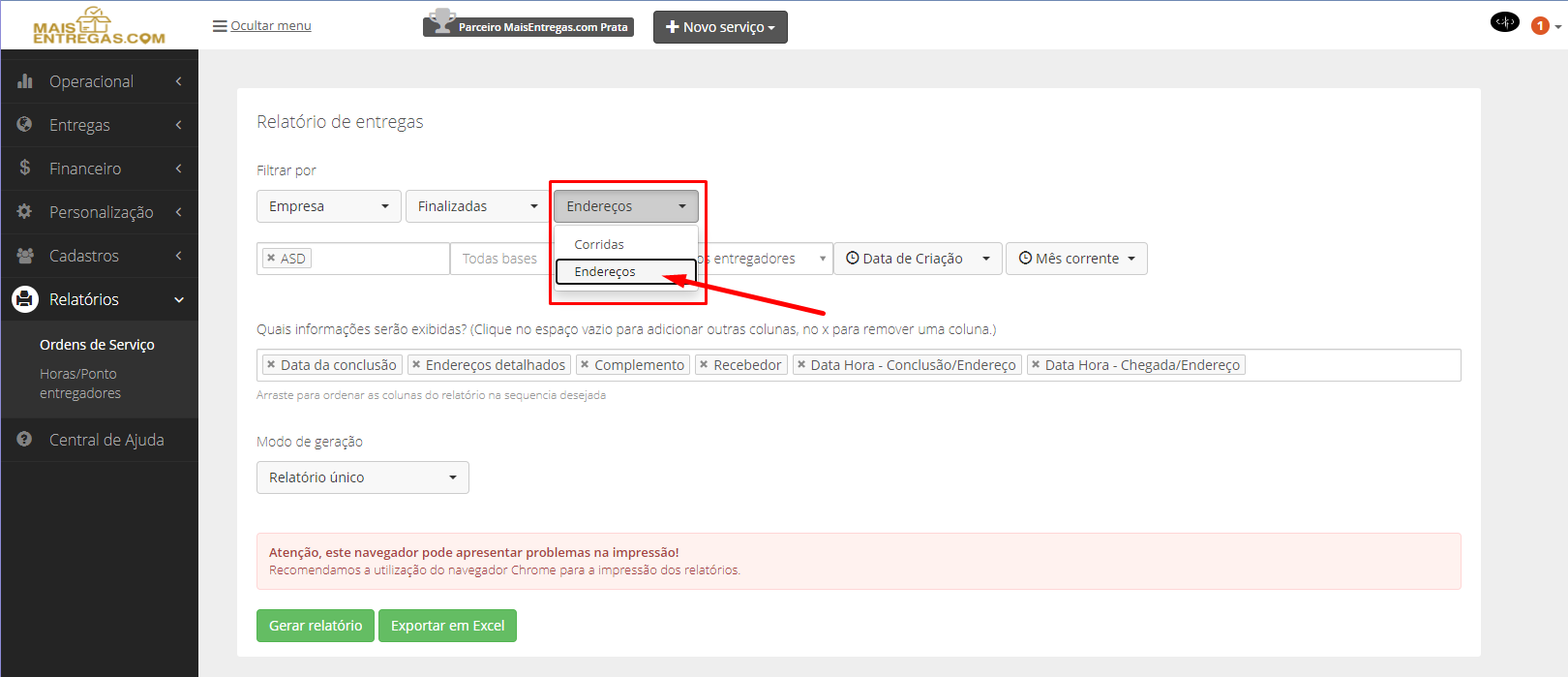
- Acesse o menu Relatórios > Ordens de Serviço. Em "Filtrar por", escolha a opção "Endereços", como na imagem abaixo.
- Escolha os demais filtros, como desejar: empresa, entregador, período etc.

- Escolha os campos que aparecerão no relatório. Cada linha do relatório corresponde a um endereço da corrida, por isso, para deixar o relatório objetivo, priorize os campos específicos de cada endereço:
- Endereços detalhados: endereço completo.
- Complemento: complemento do endereço.
- Recebedor: nome da pessoa que recebeu no endereço, informado no aplicativo do entregador.
- Data Hora - Chegada/Endereço: data e hora em que o entregador informou a chegada no local, pelo aplicativo.
- Data Hora - Conclusão/Endereço: data e hora em que o entregador informou a conclusão do atendimento no local, pelo aplicativo.
Os demais campos são referentes à corrida (OS), como ID da entrega, valor do serviço, forma de pagamento e entregador. Você pode usar qualquer campo, de endereço ou da corrida. Um campo da corrida se repete em todas as linhas dessa corrida.
- Selecione os campos desejados e clique em "Gerar relatório" (gera PDF) ou em "Exportar em Excel", conforme o formato que você precisa.
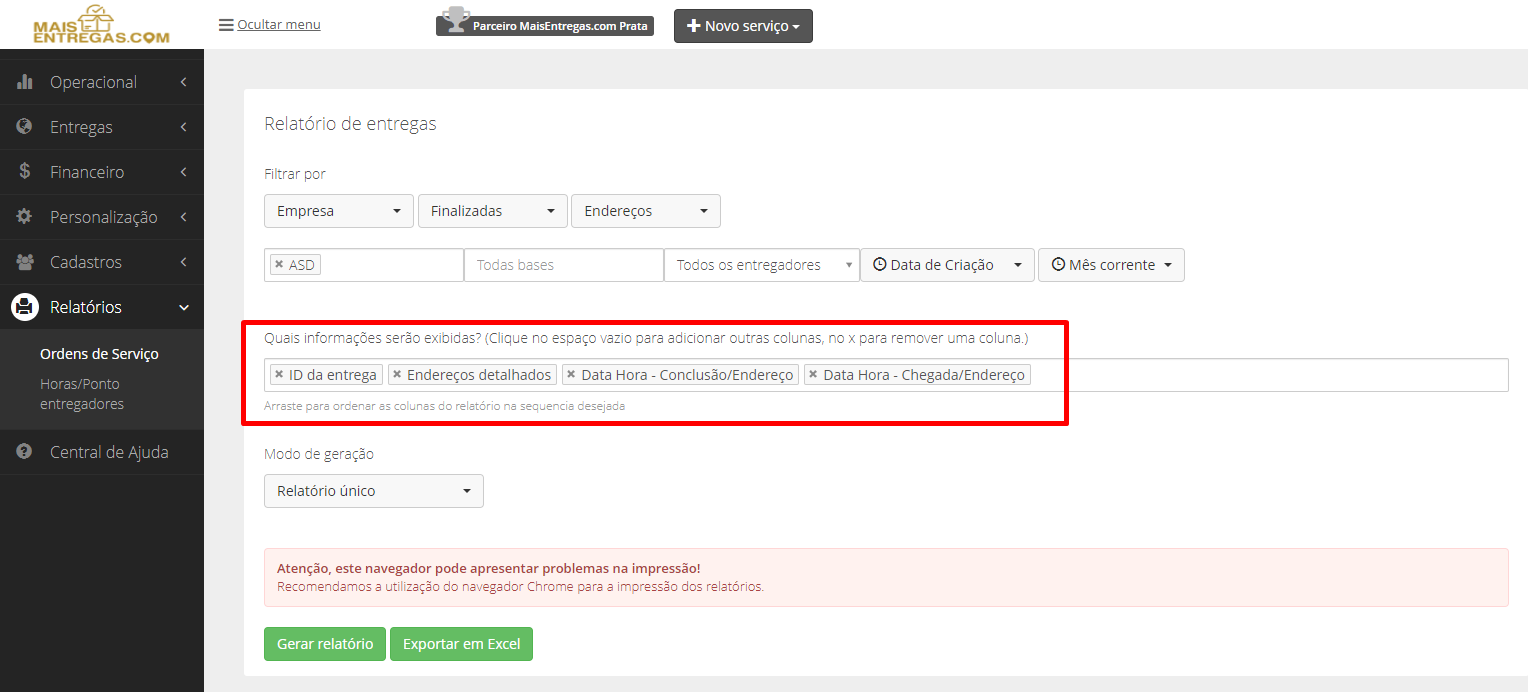
Na imagem acima, foram selecionados os campos de endereço (Endereços detalhados, Data Hora de chegada e de conclusão) e o campo geral "ID da entrega".
- Pronto. O relatório por endereço está gerado.
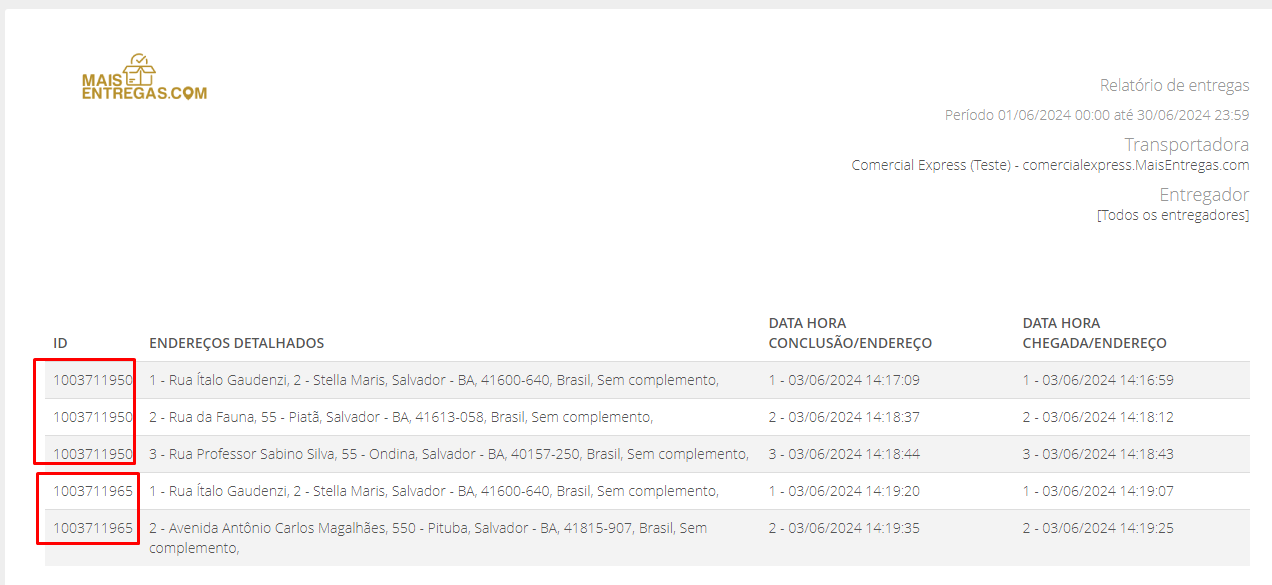
Como ler o resultado: o campo ID mostra apenas um número por corrida. Nesse exemplo, há apenas 2 corridas. As demais colunas trazem os dados de cada endereço. As 3 primeiras linhas são os 3 endereços da corrida 1003711950, e as 2 últimas são os 2 endereços da corrida 1003711965.