Este artigo explica como acompanhar seu saldo, seu extrato, seus fechamentos e suas cobranças no menu Financeiro.
1. Saldo no topo da tela
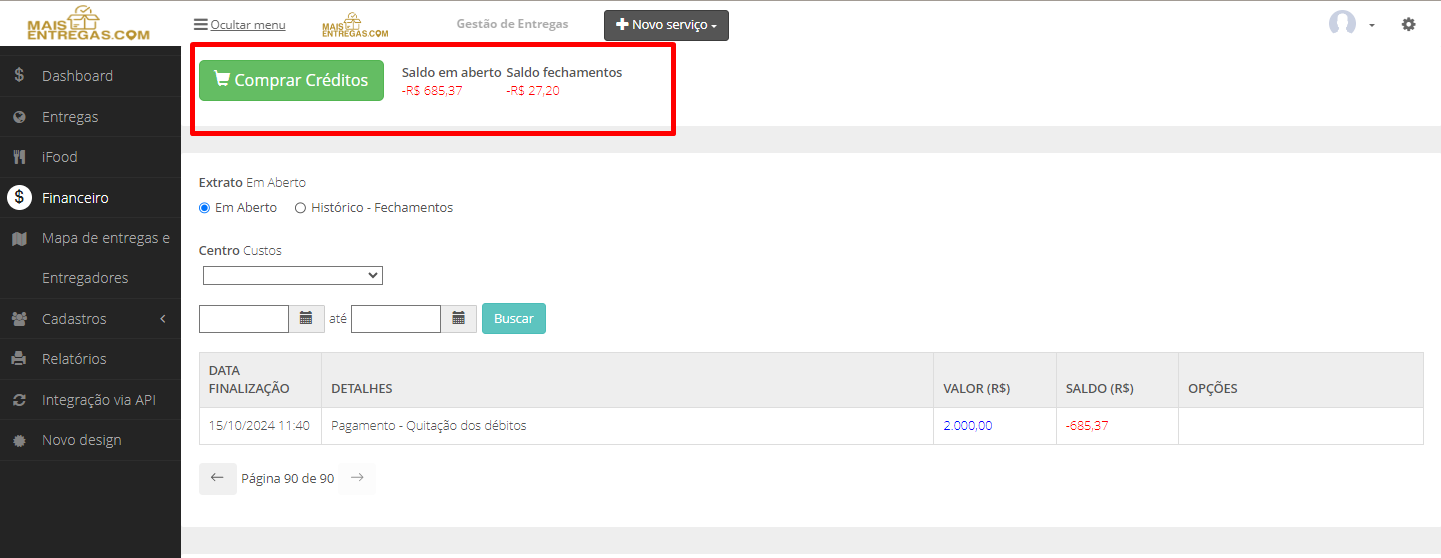
Ao acessar o menu Financeiro, no topo da tela você encontra:
- o botão verde Comprar Créditos;
- o Saldo em aberto, valor das movimentações que ainda não foram fechadas;
- o Saldo fechamentos, valor dos fechamentos.
Para saber mais sobre a compra de créditos, acesse: https://maisentregas.movidesk.com/kb/pt-br/article/238476.
2. Extrato "Em Aberto"
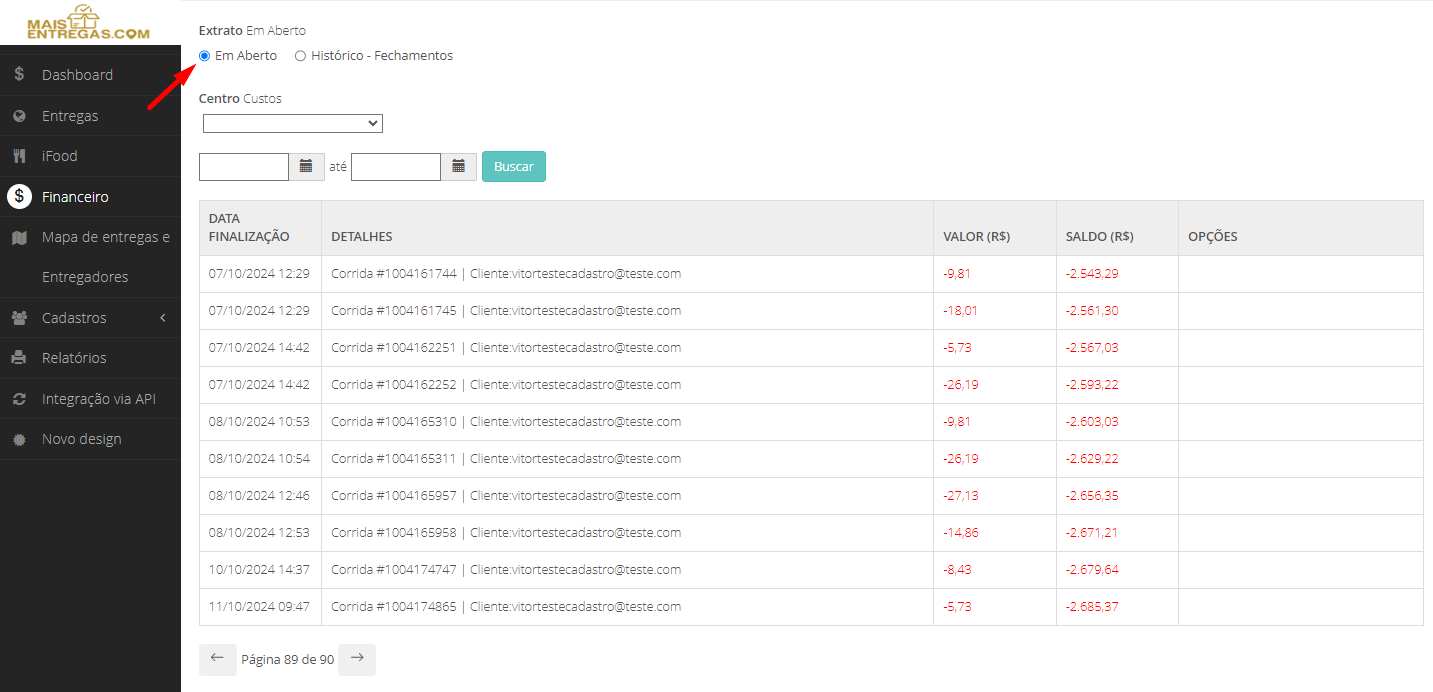
Abaixo dos saldos fica a tabela de Extrato. Por padrão, ela mostra os itens "Em Aberto", ou seja, registros que ainda não entraram em um fechamento ou fatura.
Nesta tabela aparecem:
- corridas;
- diárias de contrato;
- compras de crédito;
- lançamentos manuais feitos pelo administrador da plataforma.
Pontos importantes:
- As corridas aparecem no extrato depois de finalizadas.
- A coluna Valor mostra o valor de cada registro.
- A coluna Saldo mostra o saldo acumulado. A última linha do extrato em aberto traz o saldo total em aberto.
3. Filtrar e navegar pelo extrato
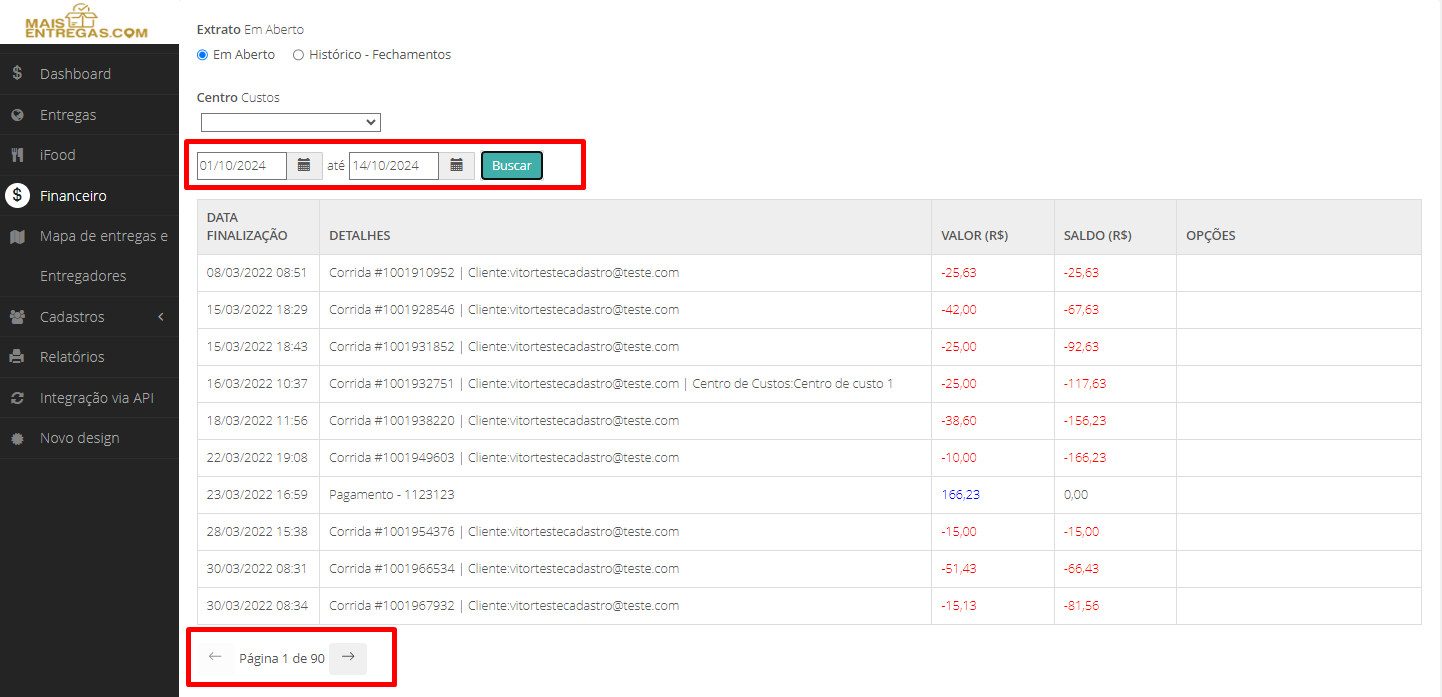
A tabela mostra 10 registros por página. Para encontrar registros anteriores ou de uma data específica:
- Preencha a data inicial e a data final no filtro.
- Clique em Buscar.
- Ou use as setas de navegação abaixo da tabela para mudar de página.
Você também pode filtrar o extrato pelo campo Centro de Custos.
4. Histórico - Fechamentos
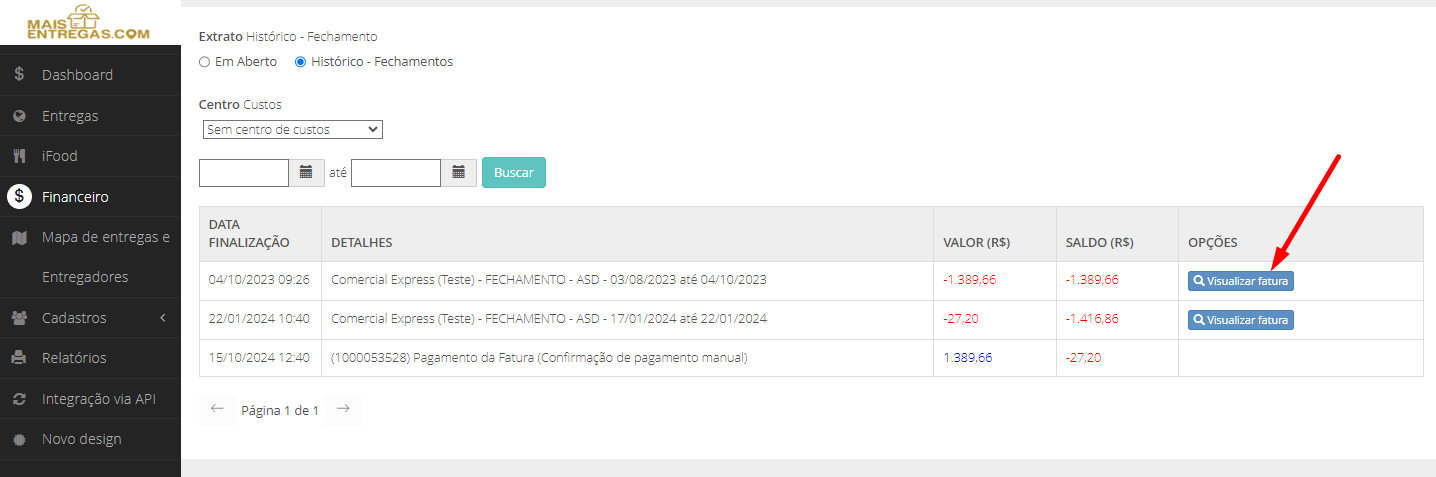
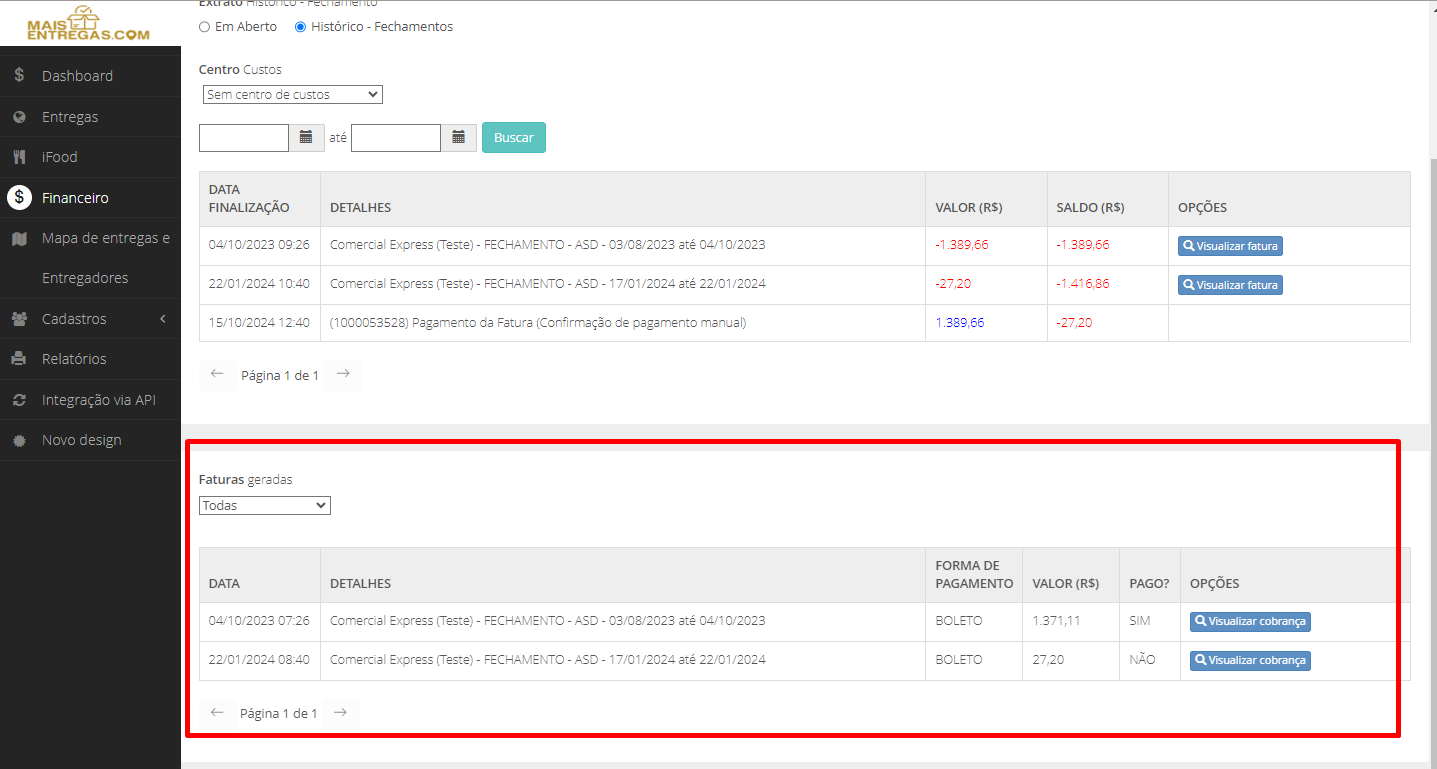
Quando um período é fechado, os registros desse período saem da tabela "Em Aberto" e passam para a opção "Histórico - Fechamentos" (marque essa opção acima da tabela).
Nessa tabela aparecem apenas:
- os fechamentos;
- os pagamentos das faturas.
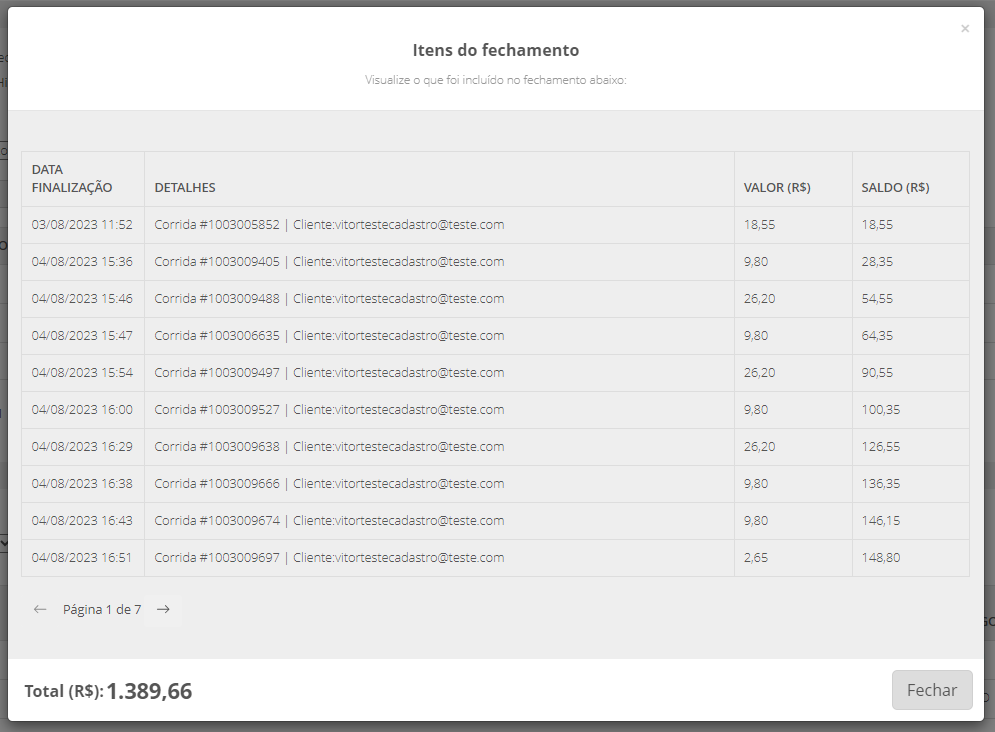
Para ver o detalhe de um fechamento, clique em "Visualizar fatura". Abre-se a janela Itens do fechamento, com as corridas incluídas e o total no rodapé.
5. Faturas geradas e cobranças
Abaixo do histórico fica a seção Faturas geradas. Nela você vê:
- a data da fatura;
- a forma de pagamento escolhida no fechamento;
- o valor;
- se a fatura está paga ("SIM" ou "NÃO");
- o botão "Visualizar cobrança", que abre a cobrança gerada.
Observações:
- Se a forma de pagamento for "Outros", não é gerada cobrança. Nesse caso, o pagamento deve ser acertado diretamente com o administrador da plataforma.
- Pix e boleto pagos são atualizados automaticamente no sistema.
- Somente cobranças ainda não pagas podem ser excluídas pelo administrador da plataforma.
- Quando a cobrança é excluída, o fechamento é desfeito e os itens da fatura voltam para a visualização "Em Aberto".