Este artigo explica como pagar uma corrida com Pix no aplicativo de clientes ou no ambiente responsivo.
Antes de começar
Para gerar o QR Code na hora da corrida, o seu cadastro na plataforma MaisEntregas precisa estar em dia e com dados reais. Os dados obrigatórios são:
- CPF (pessoa física) ou CNPJ (pessoa jurídica);
- Nome;
- Telefone;
- E-mail.
Como pagar a corrida com Pix
- Acesse o aplicativo de clientes ou o ambiente responsivo (endereço que termina em "entregas.me", acessível por computador ou celular).
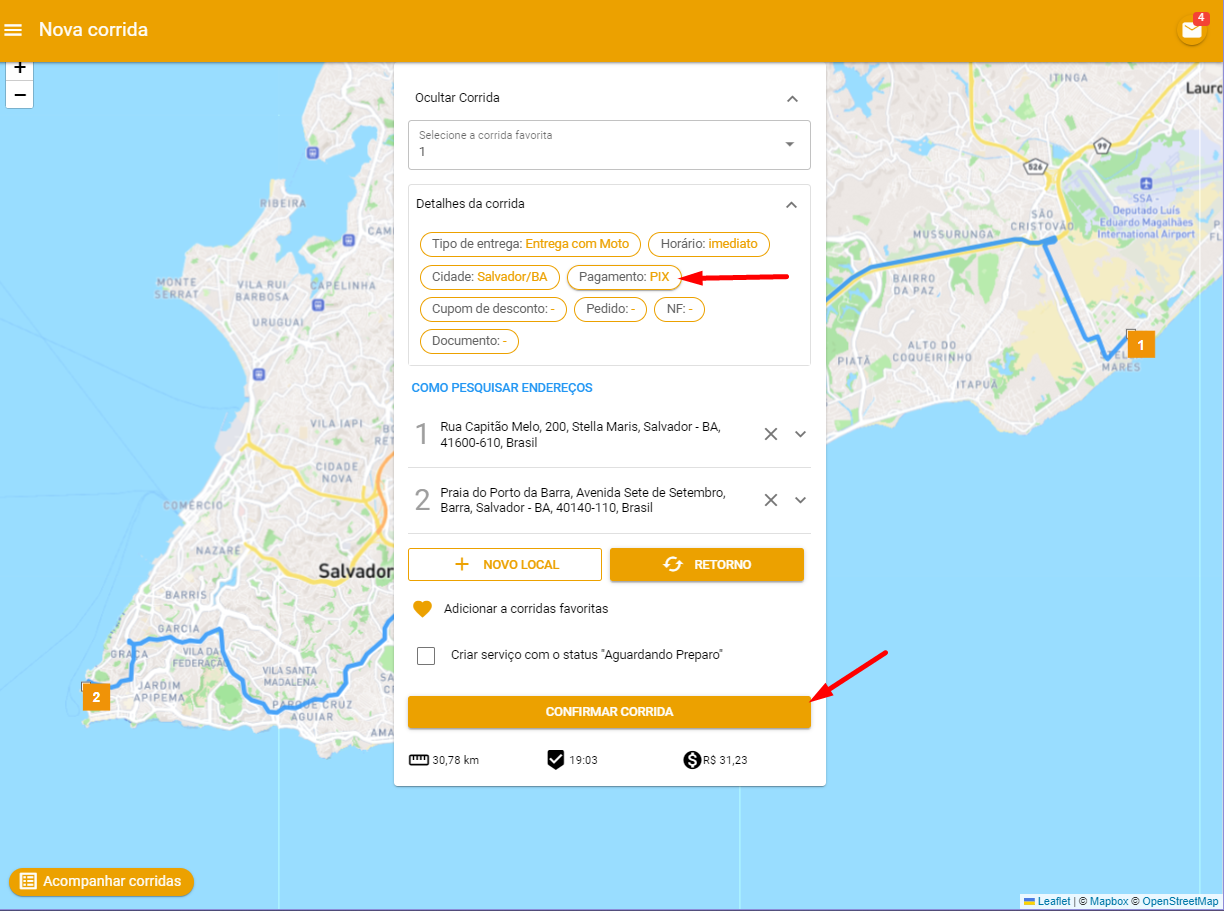
- Monte a corrida normalmente, escolha a forma de pagamento Pix e clique em "CONFIRMAR CORRIDA".
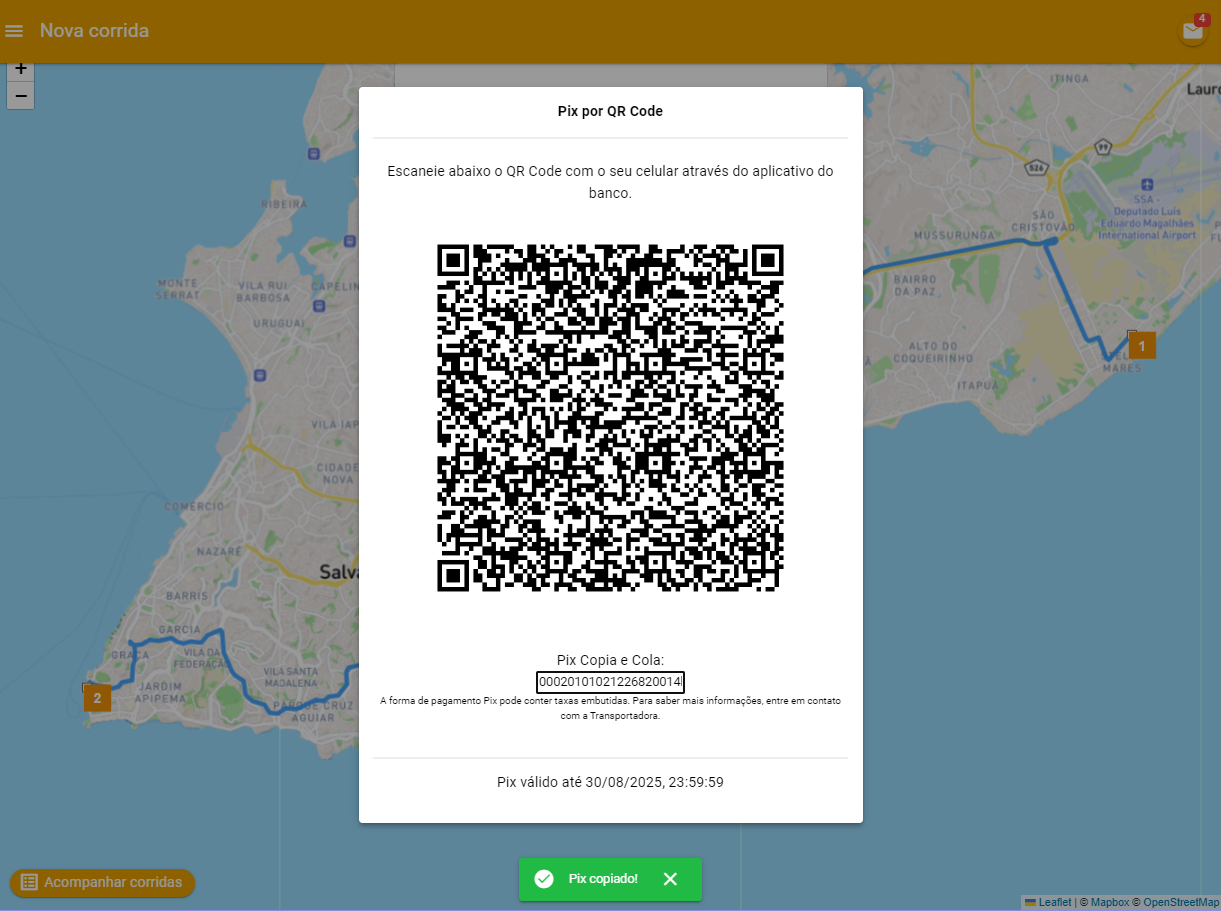
- Será aberta uma janela com um QR Code e um código "Pix Copia e Cola". Escolha a forma que preferir:
- Copia e cola: clique no código para copiá-lo e cole no aplicativo do seu banco;
- QR Code: no seu banco, escolha a opção de pagar com QR Code e aponte a câmera para o código gerado.
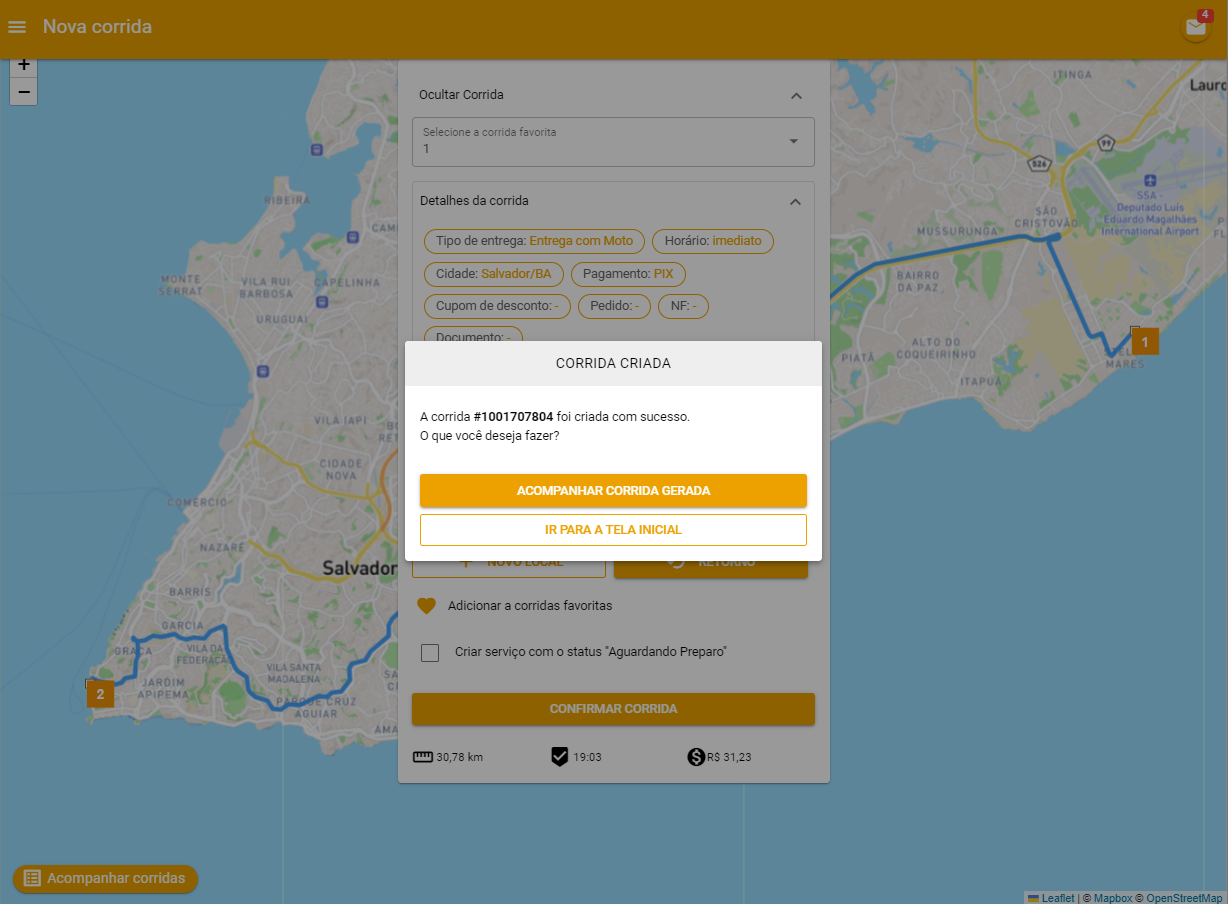
- Depois do pagamento, a tela do aplicativo ou do ambiente responsivo é atualizada em poucos instantes, confirmando o pagamento e a criação da corrida.
Dúvidas comuns
- A taxa do Pix: a janela informa que a forma de pagamento Pix pode conter taxas embutidas. Para saber mais, entre em contato com a empresa responsável pela entrega.
- Prazo do Pix: a janela mostra até quando o Pix está válido. Se ele vencer,