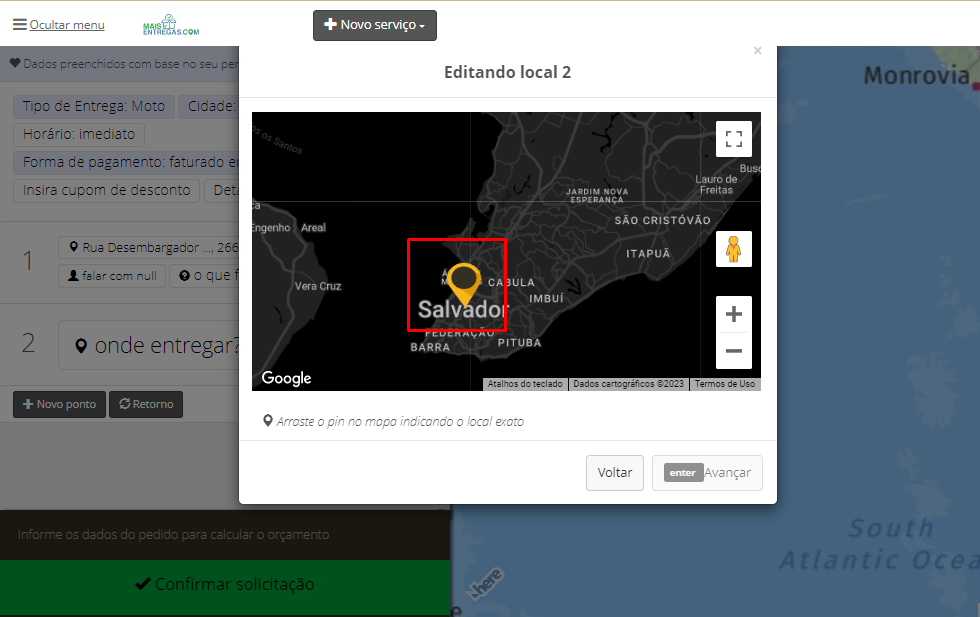
Este artigo explica as formas de informar o endereço de coleta ou de entrega ao criar uma corrida no ambiente desktop, seja no ambiente administrativo ou no ambiente do cliente solicitante.
1. Acessando os campos de endereço
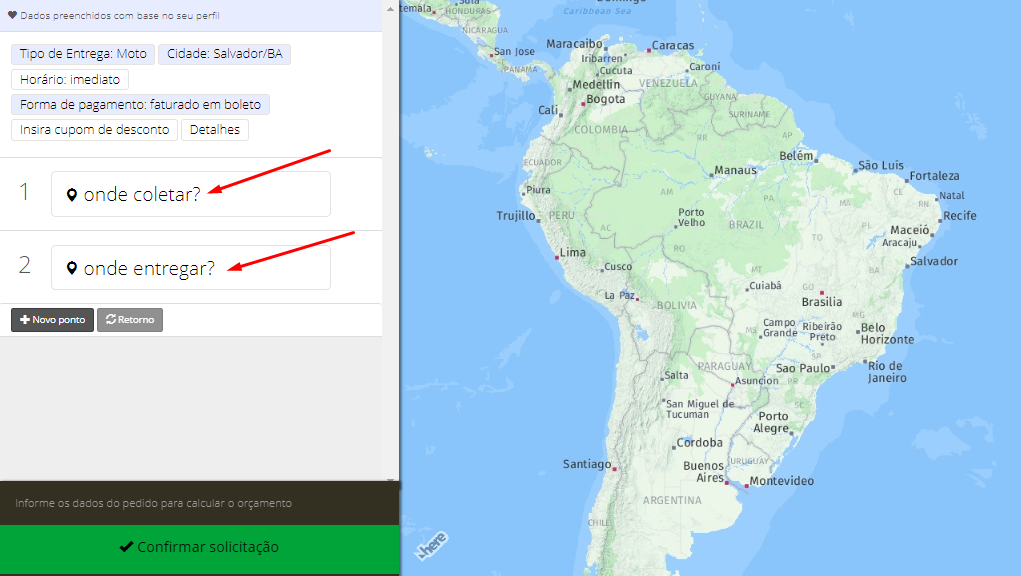
No ambiente administrativo ou no ambiente do cliente solicitante, ao criar uma nova corrida, clique em uma das caixas de endereço:
- "onde coletar?"
- "onde entregar?"
2. Escolhendo a forma de busca
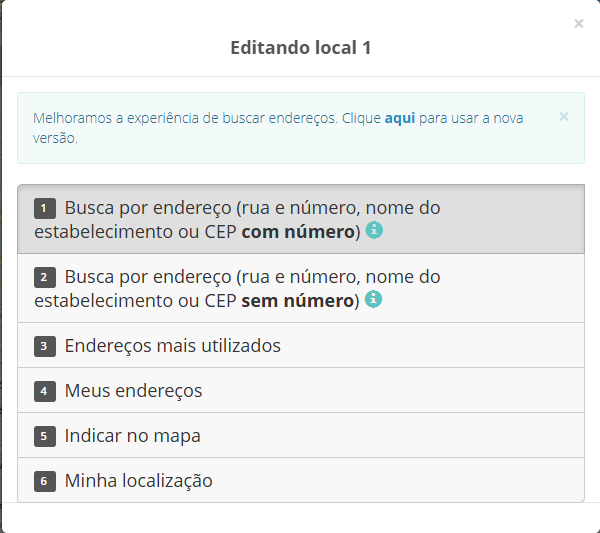
Ao clicar na caixa de endereço, o sistema mostra as opções de busca disponíveis:
- Busca por endereço com número (rua e número, nome do estabelecimento ou CEP com número)
- Busca por endereço sem número (rua, nome do estabelecimento ou CEP sem número)
- Endereços mais utilizados
- Meus endereços
- Indicar no mapa
- Minha localização
3. Busca por endereço com número
Esta é a forma mais completa e precisa de localizar um endereço.
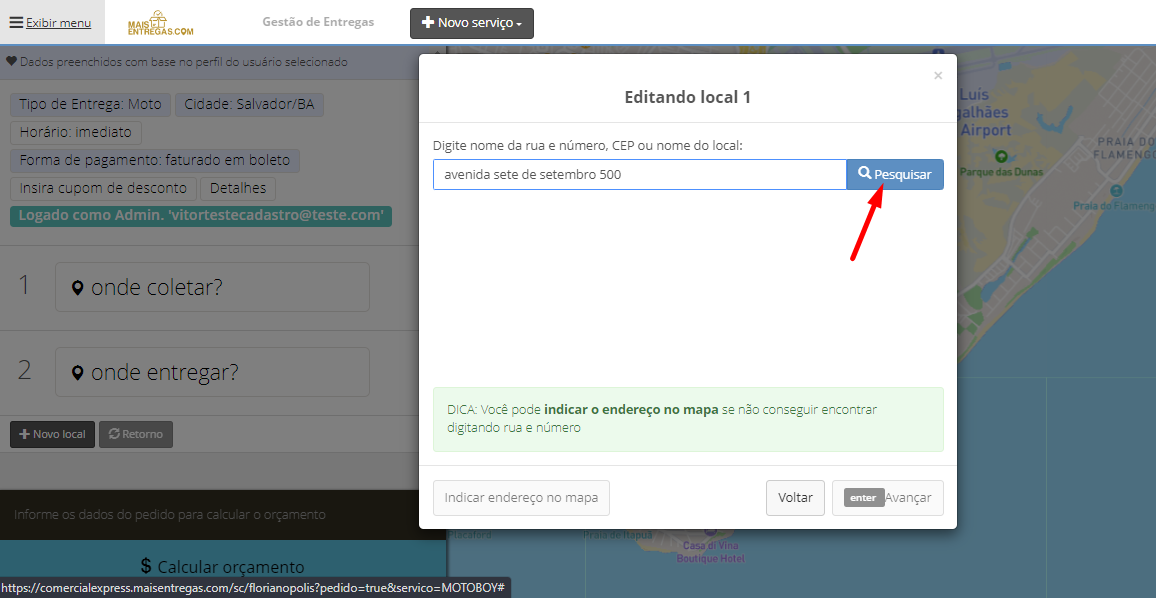
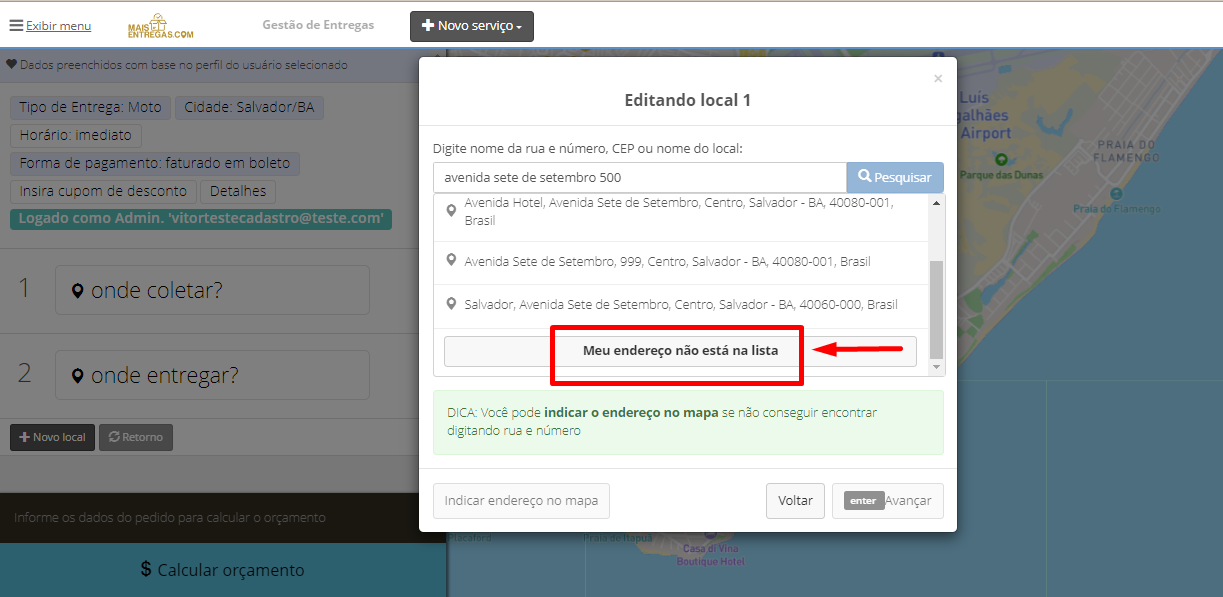
- Digite no campo: rua e número, nome do local ou CEP.
- Clique em "Pesquisar".
- Clique sobre o endereço que aparecer logo abaixo do campo de busca para selecioná-lo.
Você pode pesquisar por:
- Rua e número. Exemplo:
Avenida Sete de Setembro, 500. Para deixar a busca mais precisa, inclua também o nome da cidade. Mesmo sem a cidade, o sistema mostra os endereços mais próximos. - Nome do estabelecimento. Exemplo:
Aeroporto Santos DumontouCarrefour São Caetano. Ideal quando o destino é um local conhecido. - CEP. Digite o CEP e selecione uma das opções listadas. O sistema preenche o nome da rua, e você só precisa informar o número na etapa seguinte.
- Apenas o nome da rua, bairro ou cidade. Exemplo:
Rua XV de Novembro,Centro,Curitiba. Use esta opção somente se as anteriores não trouxerem resultados satisfatórios, porque o sistema aponta para o centro da rua, do bairro ou da cidade, o que torna a localização menos precisa.
Se o endereço não aparecer na lista
Se o endereço não estiver entre as sugestões, clique em "Meu endereço não está na lista". O sistema abre uma listagem alternativa para você escolher o local manualmente.
4. Busca sem número (rua, nome do local ou CEP sem número)
Esta opção é uma busca rápida e flexível, para quando você ainda não tem o número exato. Você pode digitar:
- Apenas o nome da rua (ex.:
Rua XV de Novembro) - Nome do estabelecimento (ex.:
Carrefour São Caetano) - Apenas o CEP, sem número
Ao selecionar o CEP, o sistema preenche automaticamente o nome da rua. A localização fica aproximada, no centro da rua que o CEP representa.
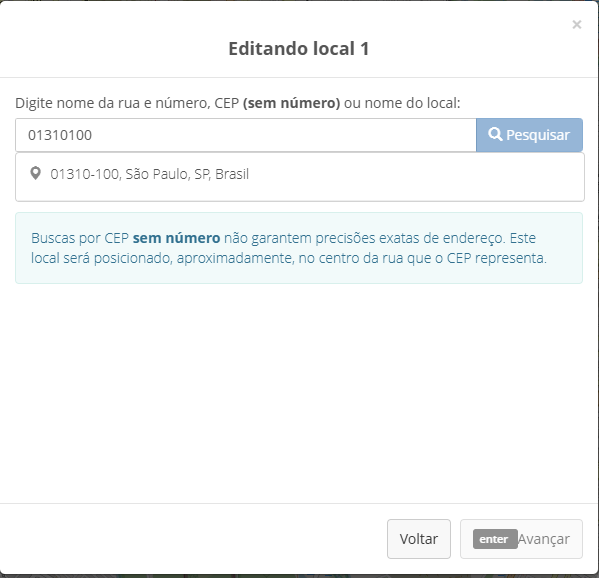
Use esta opção quando quiser localizar rapidamente a região, sem o número.
5. Complemento e informações adicionais
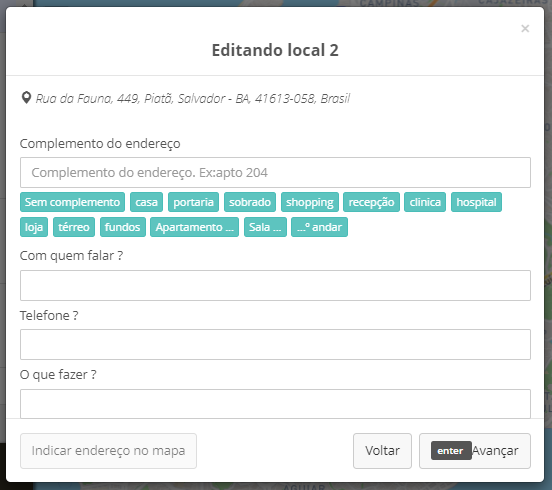
Depois de selecionar o endereço, o sistema pede:
- Complemento do endereço (casa, portaria, loja etc.)
- Com quem falar
- Telefone
- O que fazer
Você pode clicar em um dos botões rápidos (como "sem complemento" ou "portaria") ou digitar o complemento livremente.
6. Locais mais utilizados
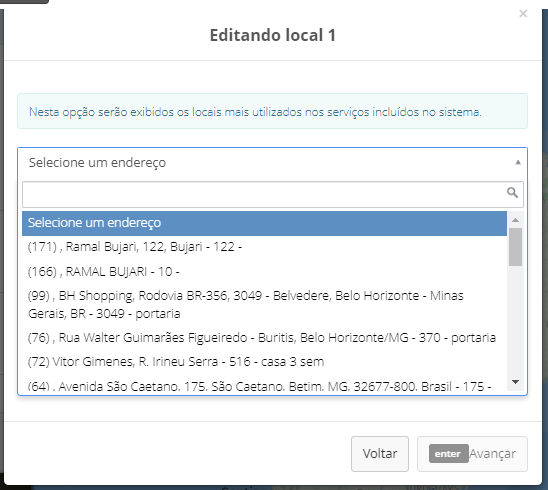
Esta opção mostra os endereços mais usados em corridas anteriores.
- Clique em "Endereços mais utilizados" (opção 3).
- Escolha um dos locais da lista, ou digite no campo de pesquisa para filtrar.
O endereço é carregado automaticamente na nova corrida.
Para cadastrar ou gerenciar locais favoritos, veja:
7. Indicar no mapa
Use esta opção quando o endereço não for encontrado pela busca.
- Clique em "Indicar no mapa".
- Use o scroll do mouse para aproximar o mapa.
- Arraste o pin amarelo até o local exato.
Indicado para locais sem endereço exato ou com localização fora do padrão.