Use o mapa para indicar o endereço de coleta ou de entrega ao criar uma corrida, sem precisar digitar o endereço completo.
No computador (ambiente desktop)
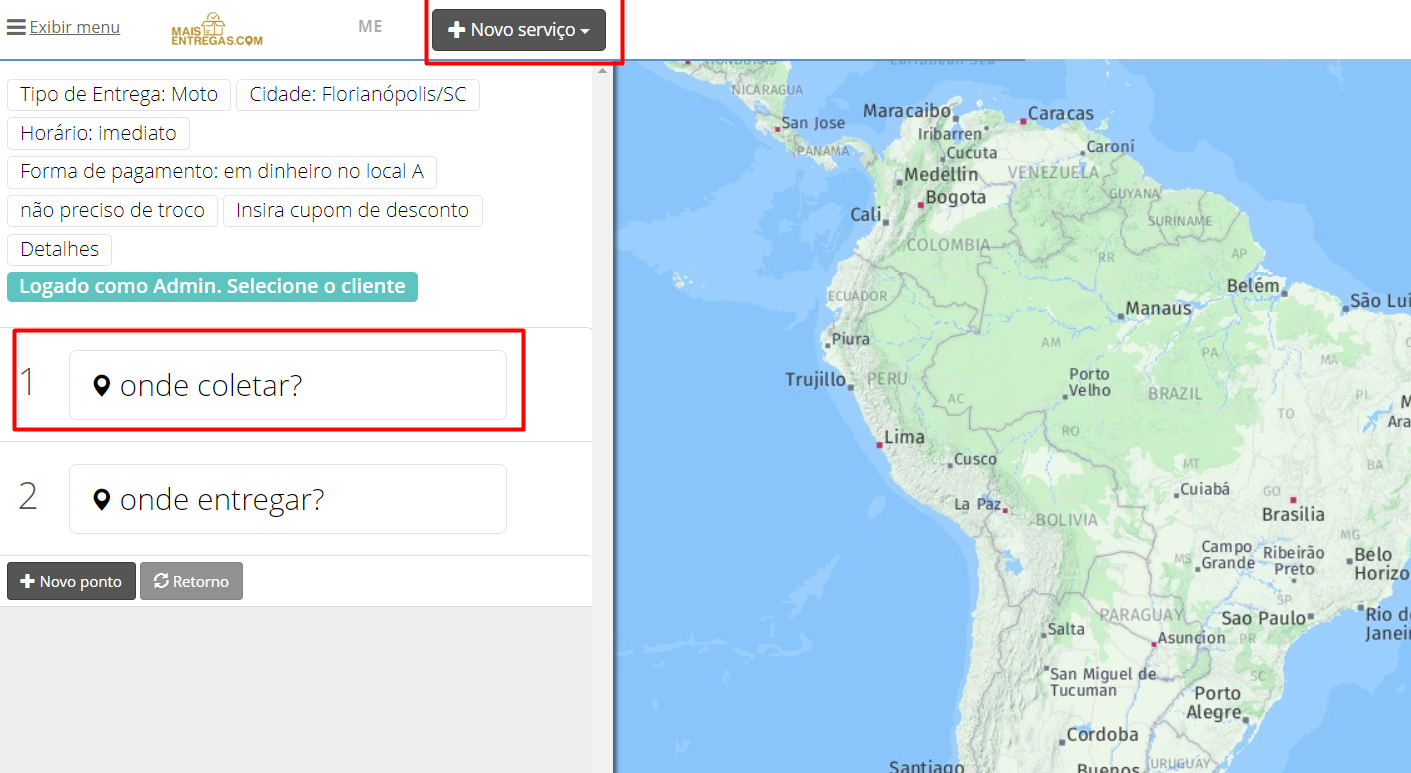
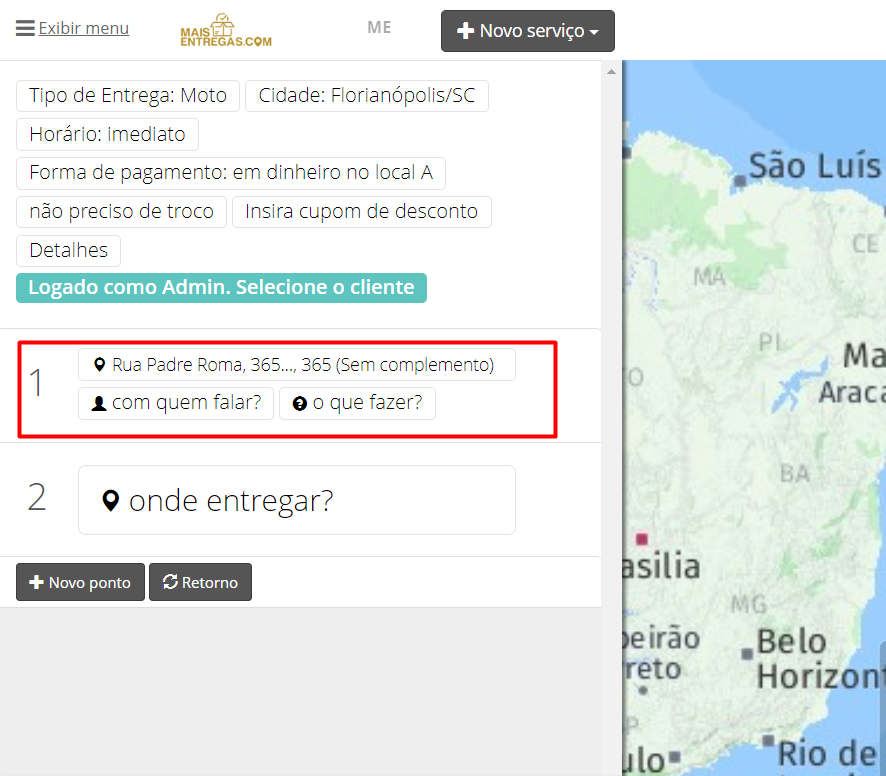
- Clique em "Novo serviço", no topo da tela.
- Em seguida, clique no ponto "onde coletar?" ou "onde entregar?".
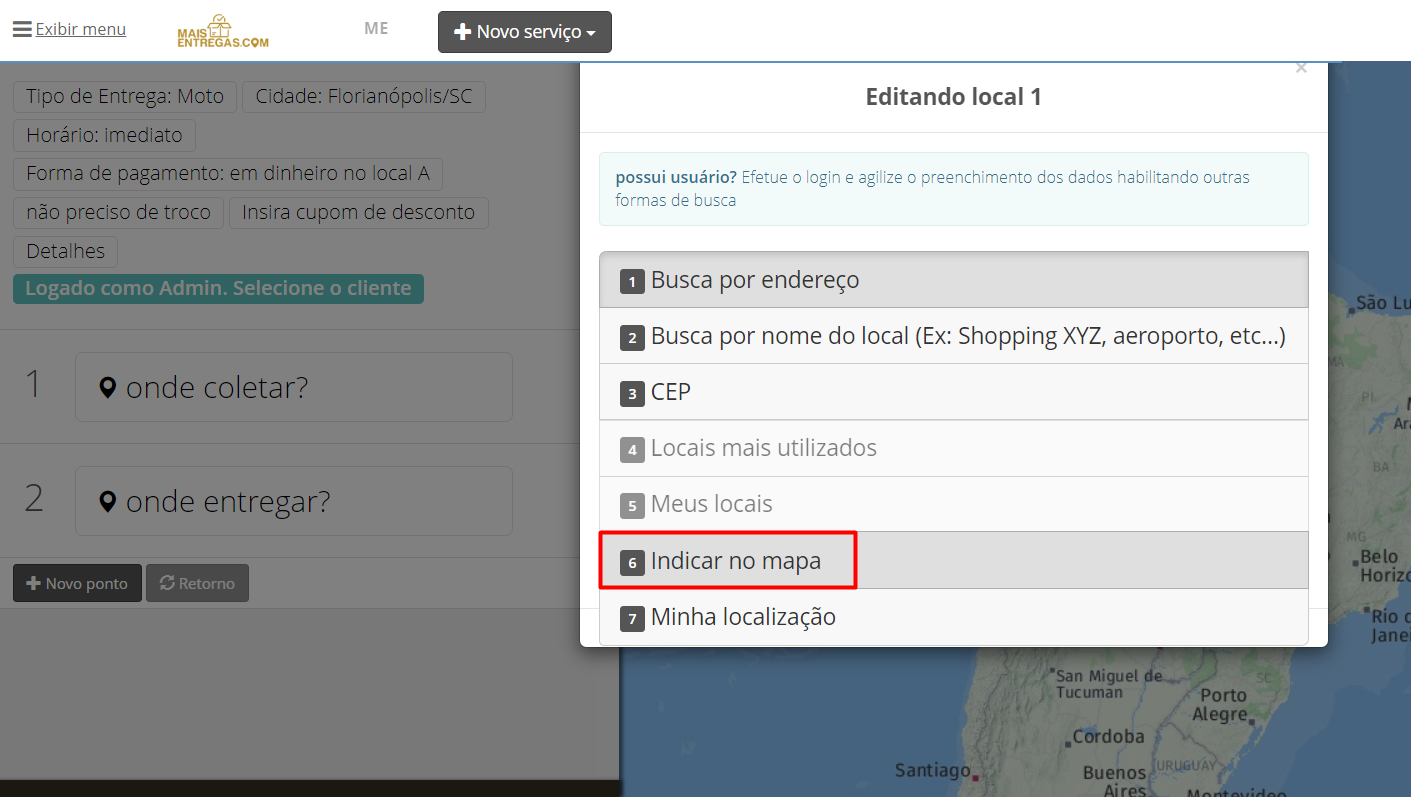
- Escolha a opção 6 - "Indicar no mapa".
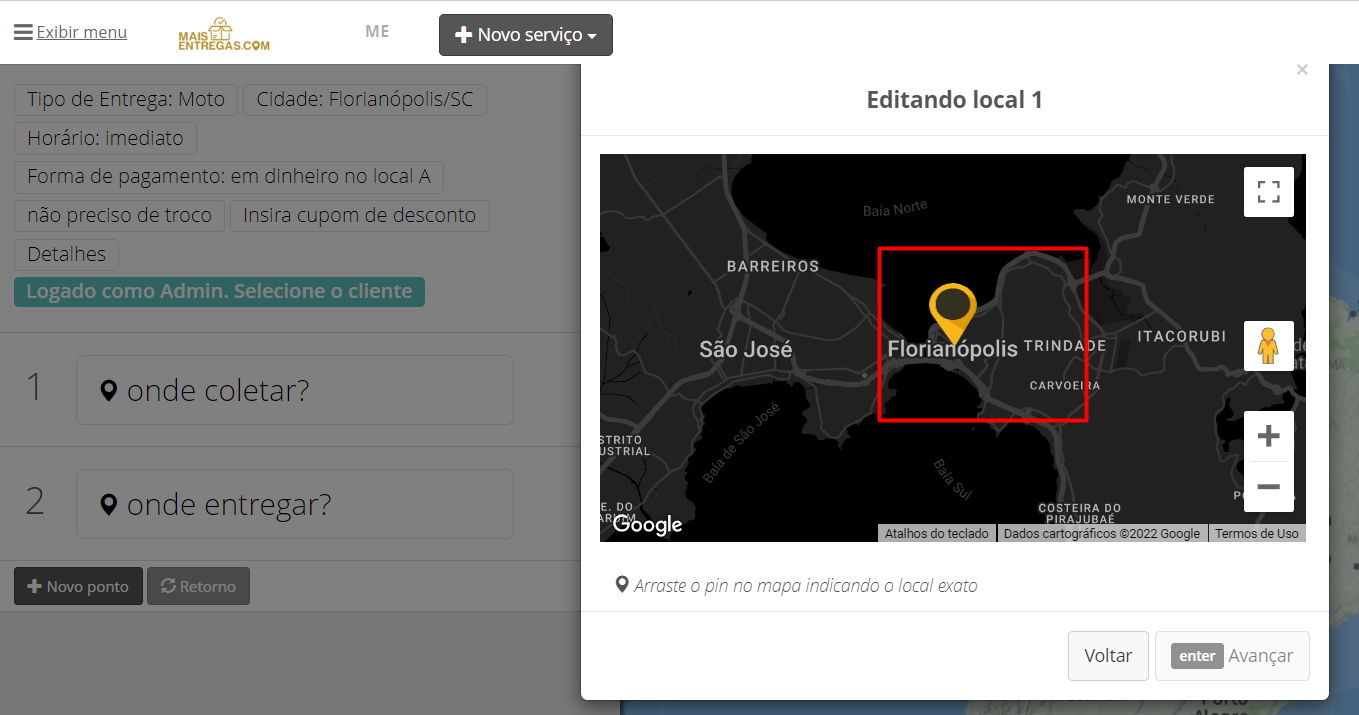
- Arraste a gota dourada que aparece no centro do mapa até o local desejado.
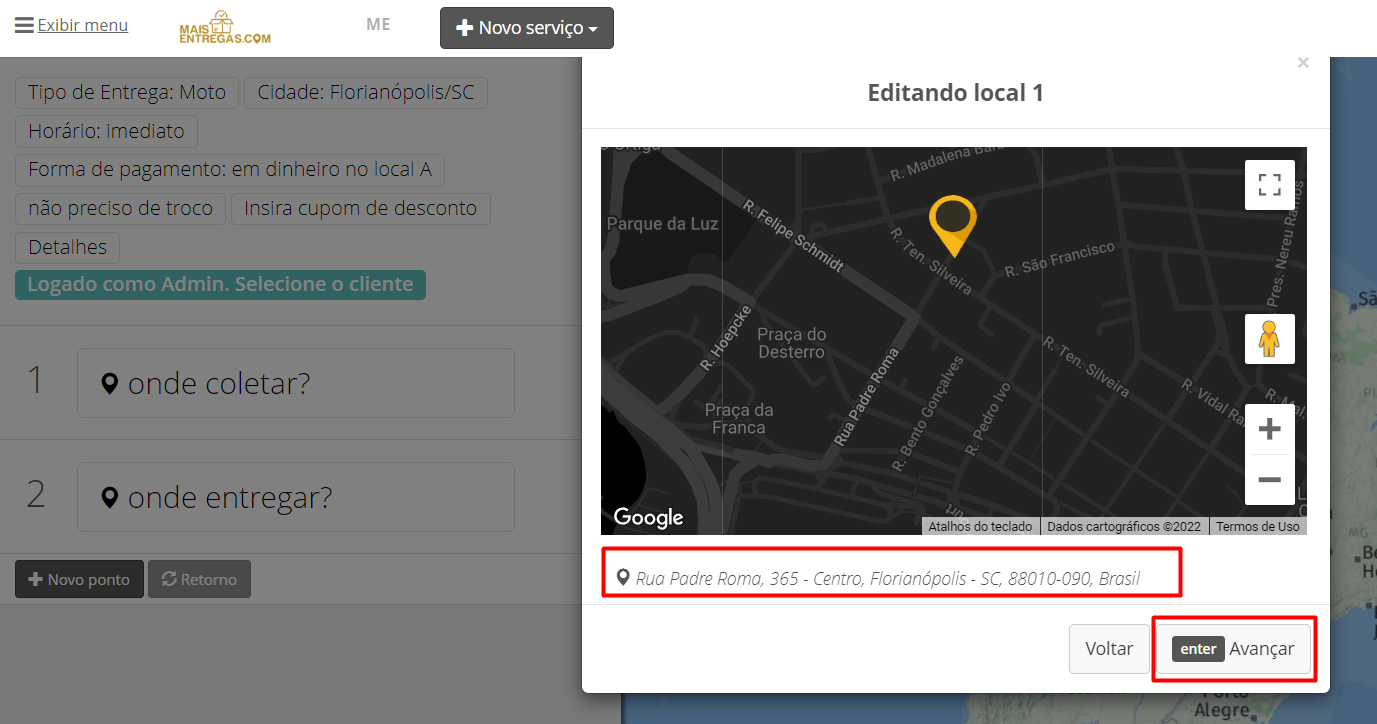
- O endereço escolhido aparece abaixo do mapa. Confira e clique em "Avançar".
- O ponto passa a mostrar o endereço escolhido. Preencha as demais informações que desejar, como complemento e contato.
No ambiente responsivo (computador, celular e outros dispositivos)
- Ao criar uma nova corrida, clique no mapa no local que você quer indicar.
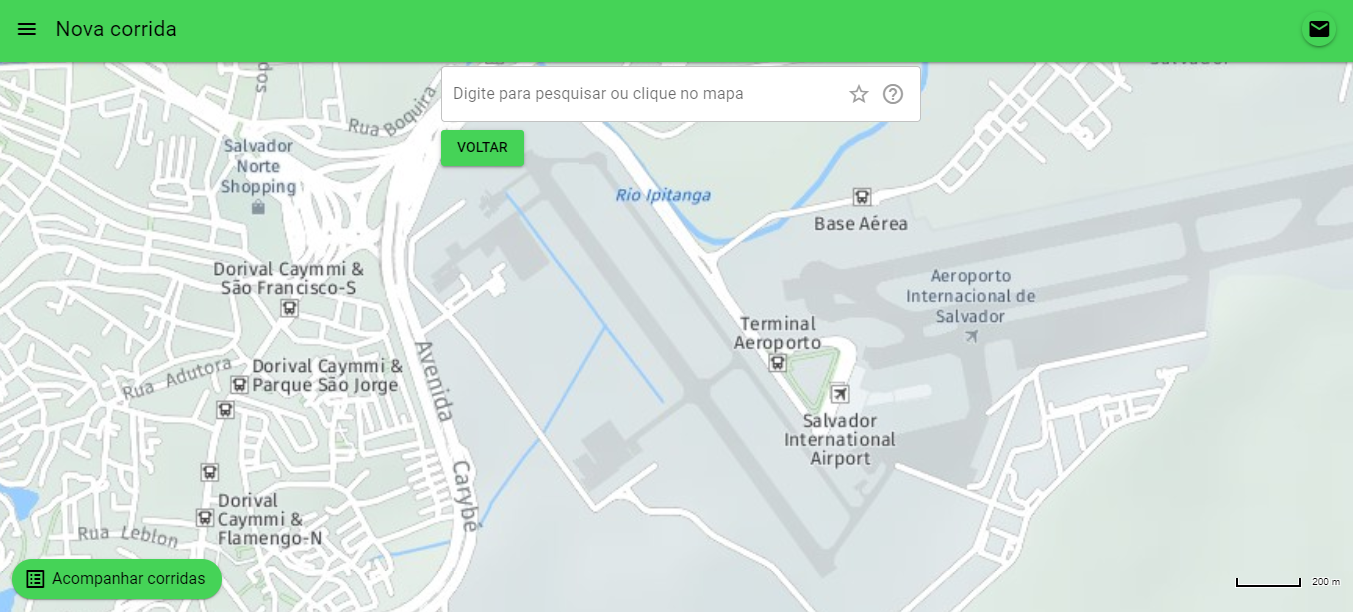
- Para ajustar, arraste o PIN (a marcação que indica o local) até o endereço desejado. Também é possível clicar em outro ponto do mapa.
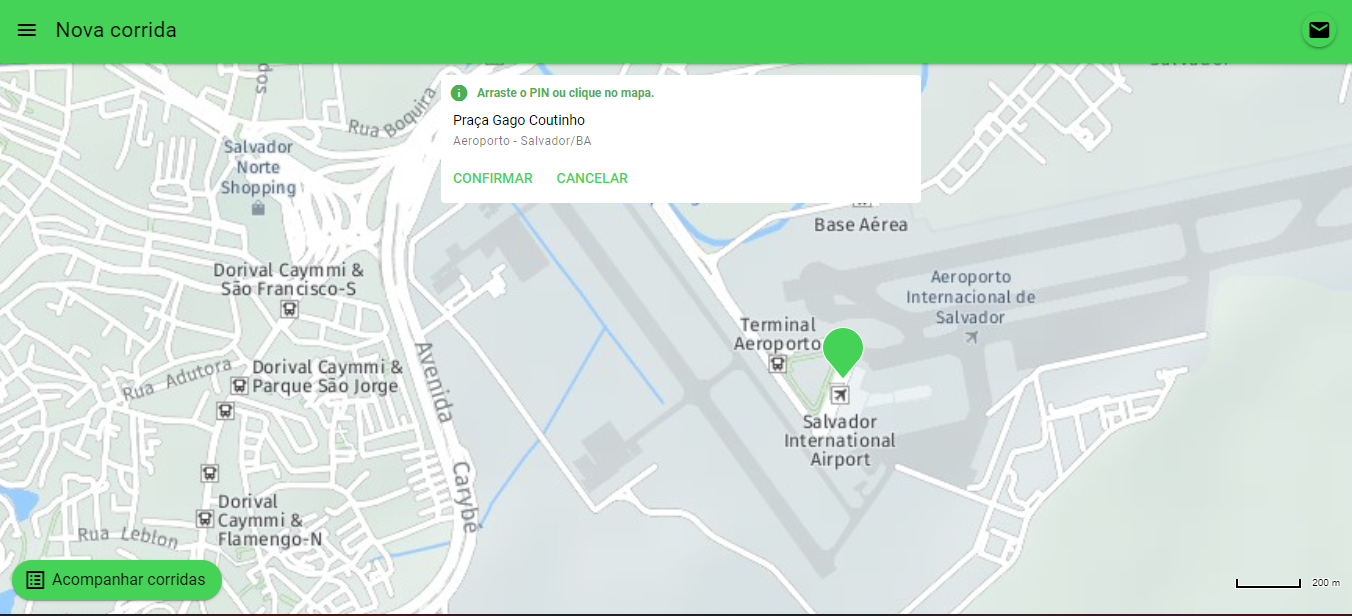
- O endereço indicado pelo PIN aparece no campo de endereço, na parte superior da tela.
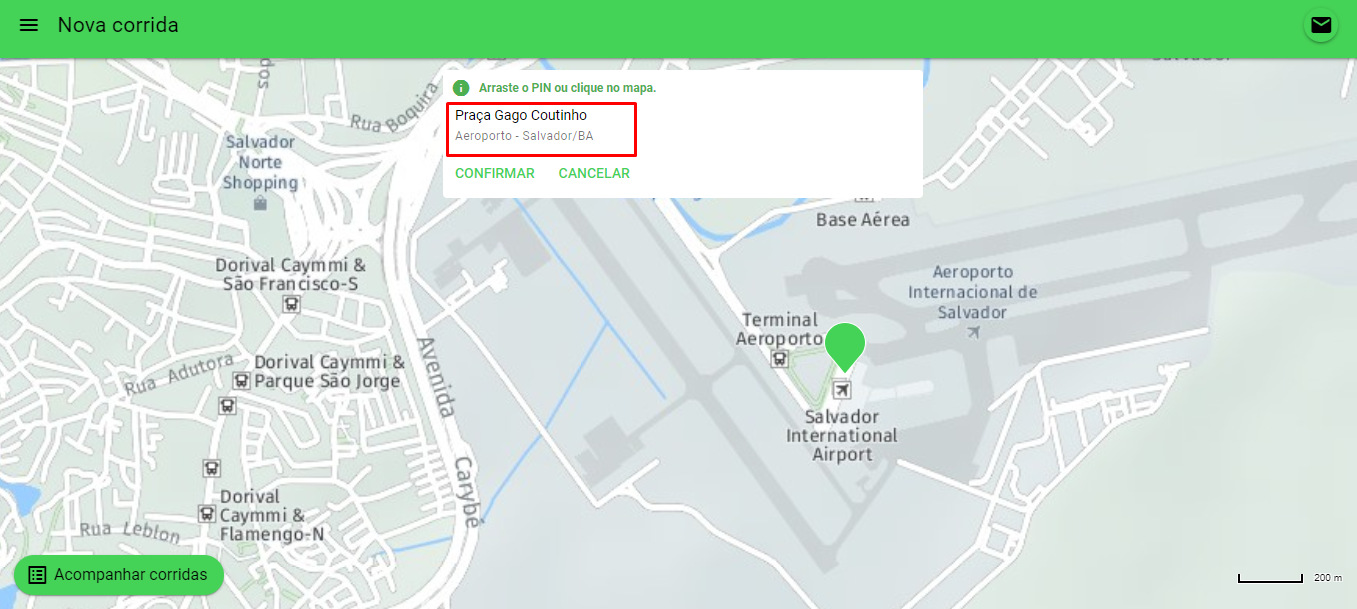
- Clique em "Confirmar". Se quiser, preencha as informações de complemento e contato. O endereço indicado no mapa passa a fazer parte da rota da entrega.
Dúvidas frequentes
- Se o endereço indicado estiver errado, arraste o PIN de novo antes de confirmar.