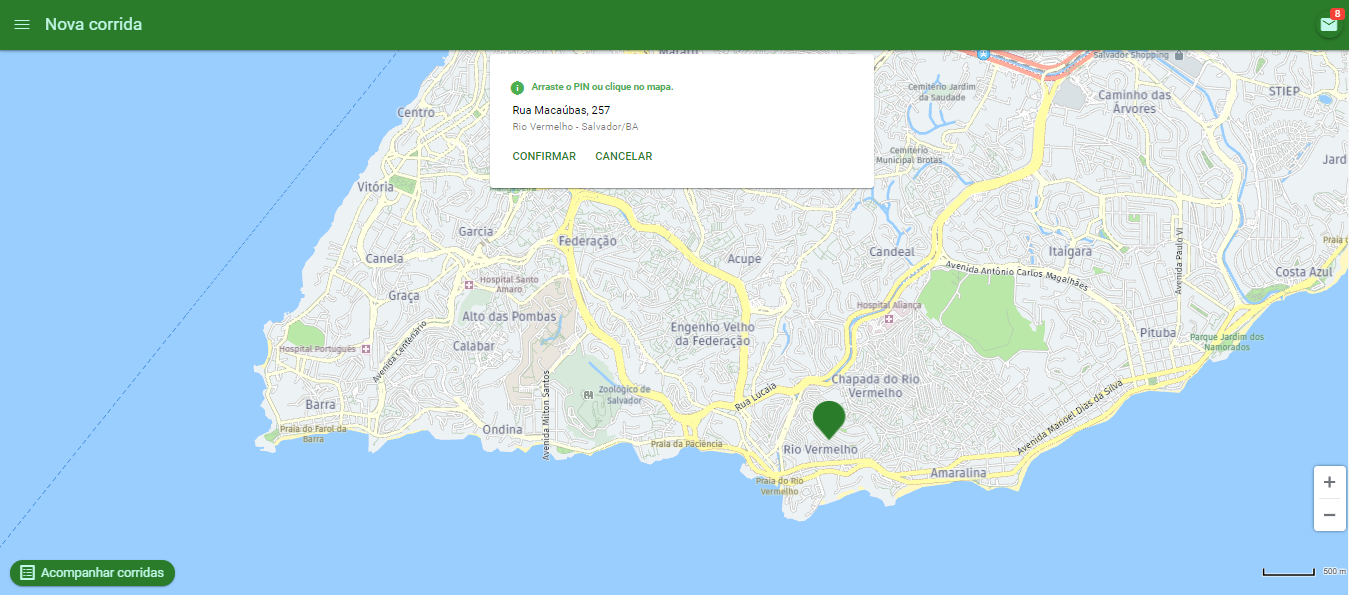
Este artigo explica as formas de indicar um endereço de coleta ou entrega ao criar uma corrida no ambiente responsivo e no aplicativo do cliente solicitante.
No ambiente responsivo, a mesma caixa de pesquisa permite buscar um endereço de cinco formas:
- Pelo nome da rua e número
- Pelo CEP
- Pelo nome do estabelecimento
- Por um endereço favorito salvo (Meus locais)
- Indicando o endereço no mapa
Após fazer login no ambiente responsivo, abra a tela para criar uma nova corrida. Nas caixas "Onde coletar?" e "Onde entregar?" você encontra o endereço de diversas formas.
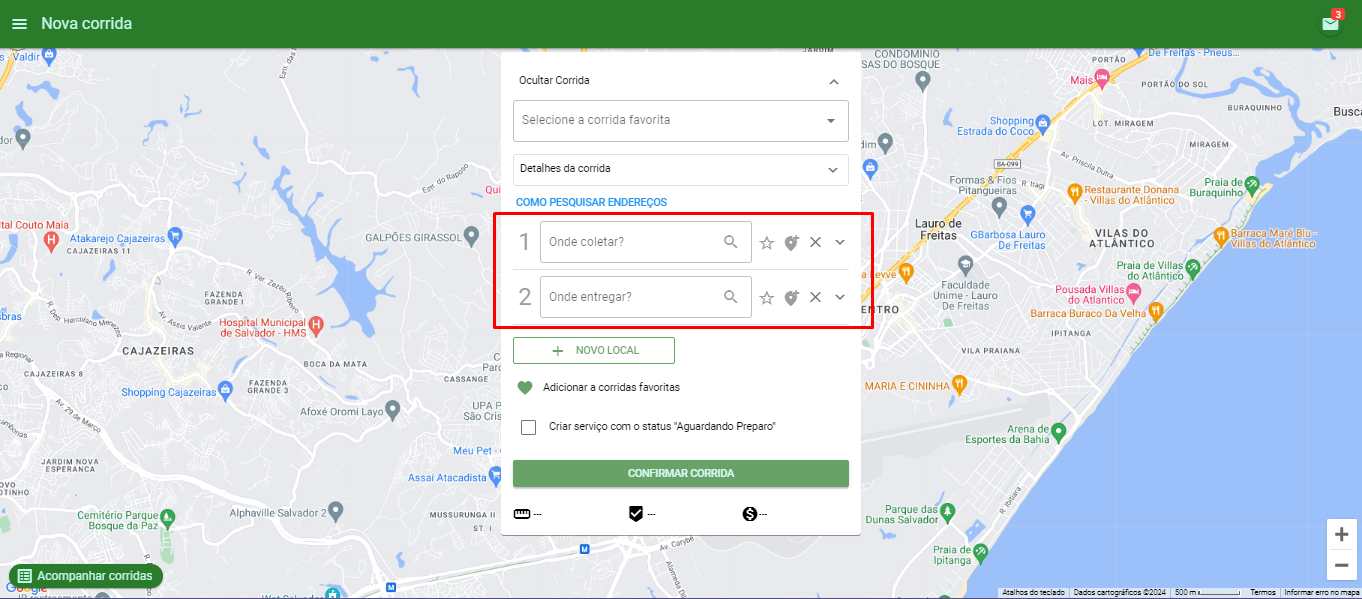
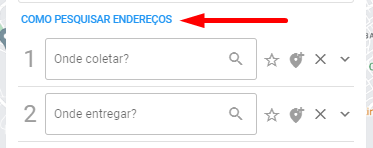
IMPORTANTE: a tela de criação de corridas tem um tutorial de busca de endereços. Para vê-lo, clique em "Como pesquisar endereços".
1. Indicando o nome da rua e número
- Digite o nome da rua e o número da casa, prédio ou estabelecimento. Exemplo: "Rua das araras 234."
- Clique na lupa para pesquisar.
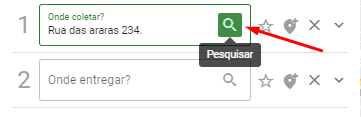
- Selecione um dos endereços da lista.
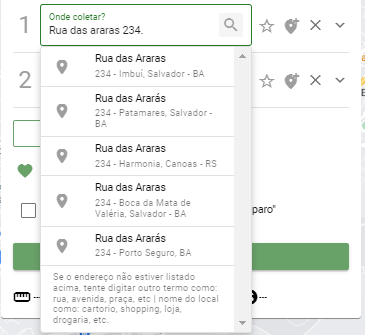
Nesta forma de pesquisa, são exibidos primeiro os endereços mais próximos do cliente solicitante.
2. Informando o CEP
- Digite o CEP usando somente números. Exemplo: 59067580.
- Clique na lupa para pesquisar.
- Selecione uma das opções da lista.
3. Indicando o nome do estabelecimento
- Digite o nome do local, loja, aeroporto, rodoviária, shopping etc. Exemplos: "Prefeitura Salvador", "Shopping Barra", "McDonalds Avenida Paulista".
- Para refinar a busca, inclua a rua, o bairro ou outros dados que ajudem a encontrar o endereço.
- Clique na lupa para pesquisar.
- Selecione uma das opções da lista.
4. Usando um endereço favorito salvo (Meus locais)
- Digite o nome do endereço salvo ou qualquer trecho do endereço. Exemplos: "meu local 1" ou "rua são josé".
- Clique na lupa para pesquisar.
- Selecione uma das opções da lista.
Se você não lembrar o nome do favorito, ou preferir ver todos os favoritos salvos, clique na estrela ao lado da caixa de pesquisa. A lista de favoritos será exibida para você escolher.
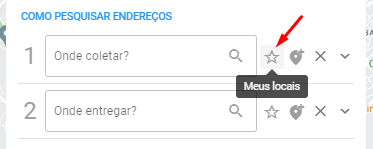
Para cadastrar um novo local favorito, consulte o artigo: Como cadastrar endereço / localização favorita no Ambiente Responsivo.
5. Indicando o endereço no mapa
- Clique no ícone de PIN ao lado da caixa de endereço para abrir o mapa.
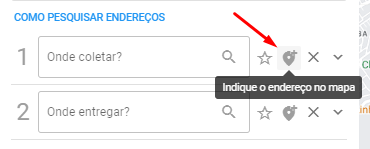
- No mapa, clique no ponto desejado ou arraste o PIN até o endereço.
- Clique em "Confirmar".