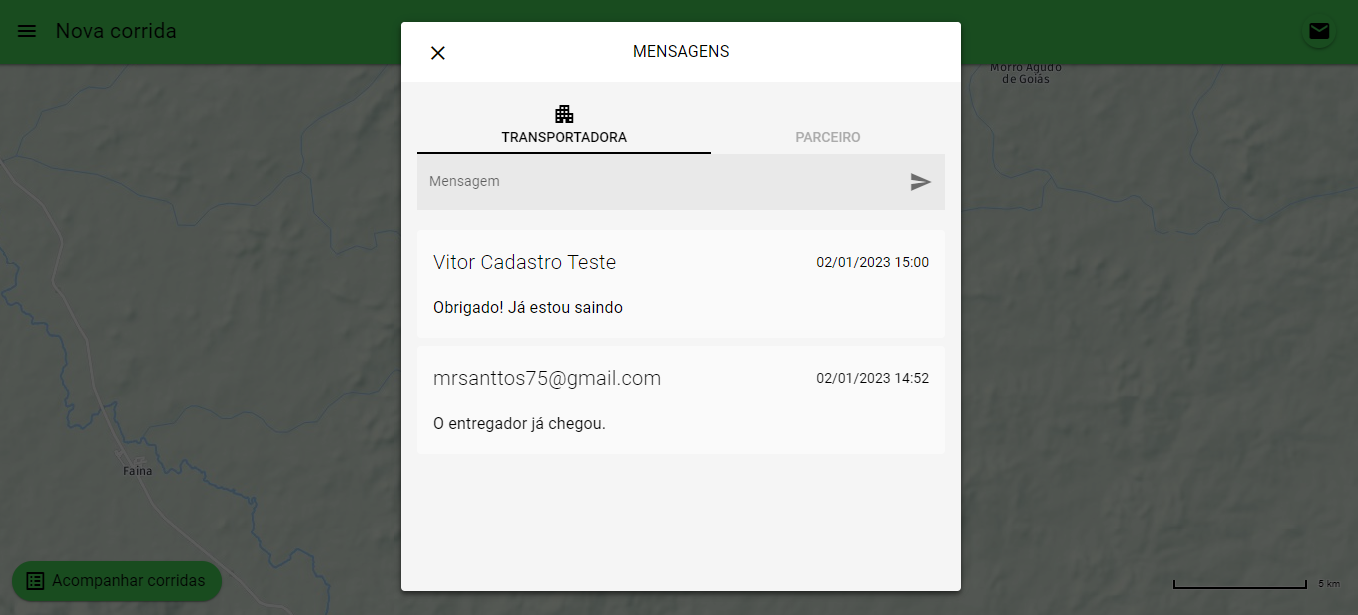
Este artigo explica como o cliente solicitante lê e envia mensagens no chat de uma corrida pelo ambiente responsivo e pelo aplicativo.
No ambiente responsivo e no aplicativo, o cliente pode enviar mensagens, receber avisos de mensagens não lidas e se comunicar com a transportadora e com o entregador da corrida. Isso ajuda a tirar dúvidas, enviar mais detalhes ou atualizar alguma informação do pedido.
💬 O chat funciona de forma diferente em cada ambiente da plataforma. Este artigo cobre o aplicativo e o ambiente responsivo do cliente solicitante. Veja também:
Como ver e ler as mensagens
- No canto superior direito da tela, fica o ícone de envelope (mensagens). Quando há mensagens não lidas, o número aparece em um contador vermelho sobre o ícone. Ao chegar uma mensagem nova, o aplicativo emite um aviso sonoro.
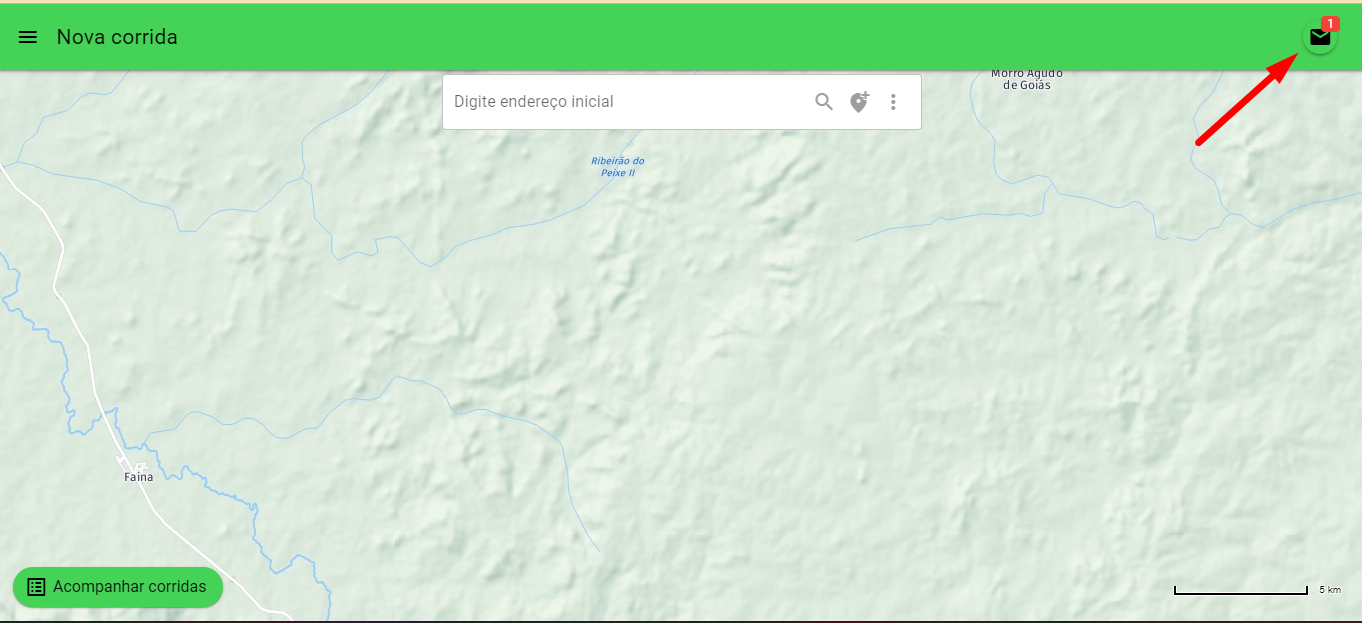
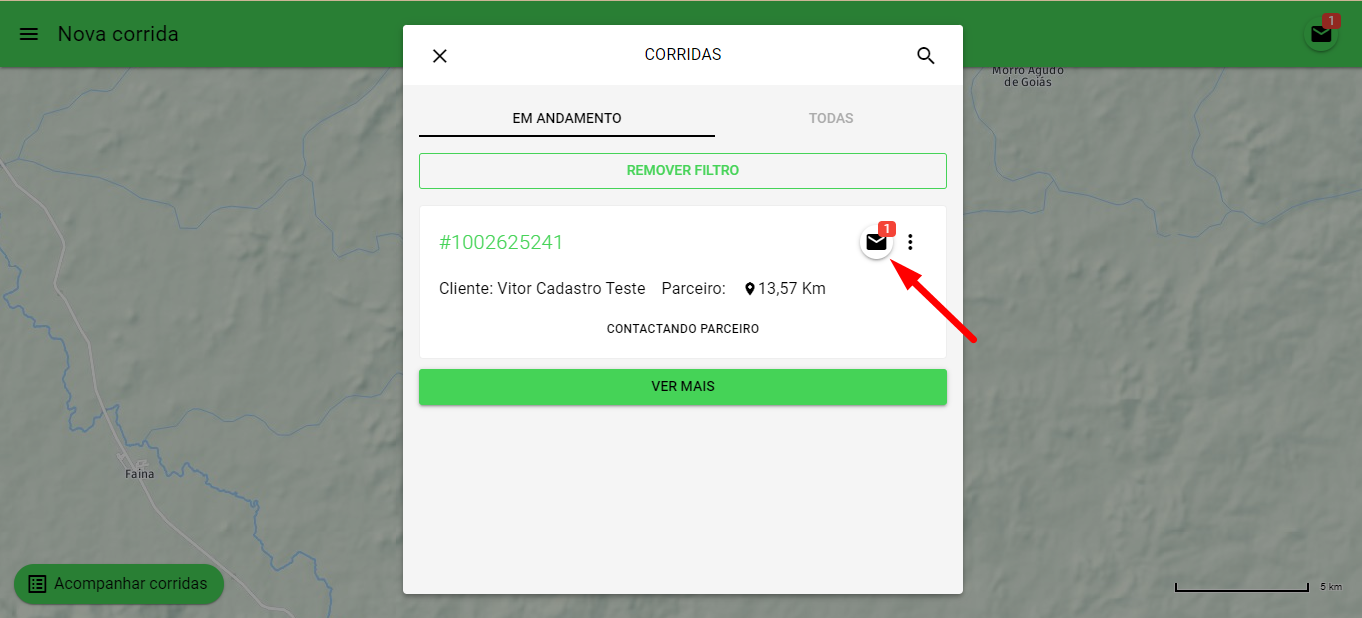
- Clique no ícone de envelope. Você será levado à tela de Corridas, que mostra em quais corridas (OS) há mensagens não lidas. Clique no ícone de envelope da corrida desejada para abrir as mensagens.
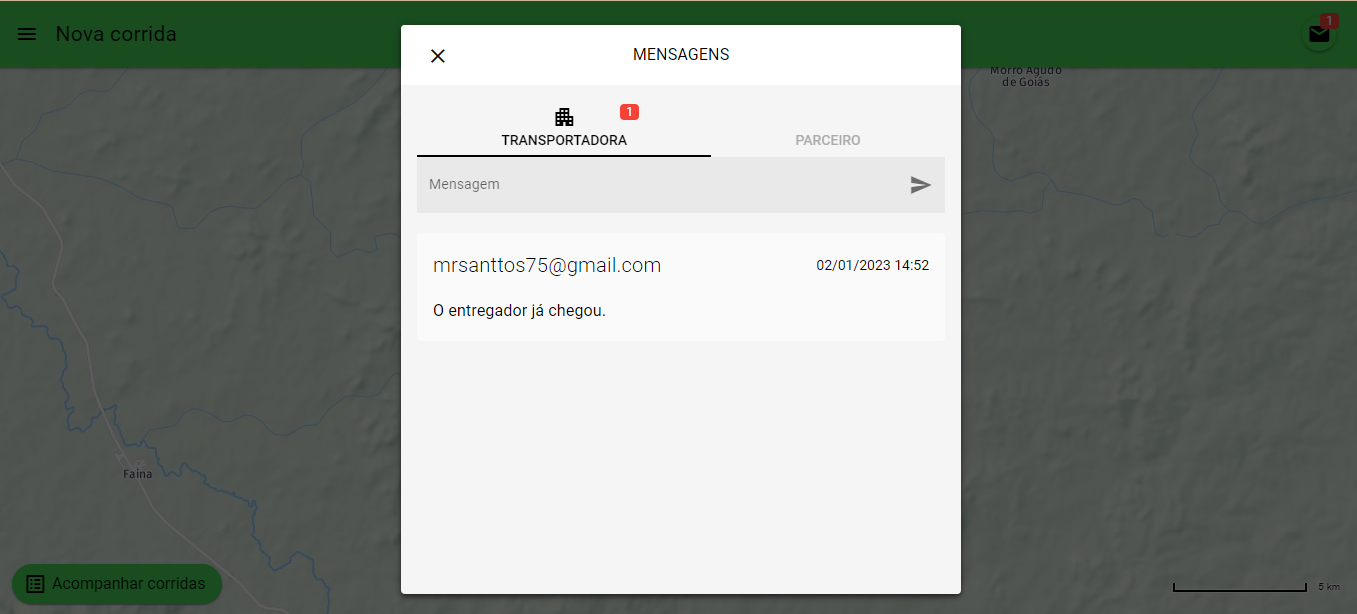
- A tela de Mensagens será aberta. Ela tem duas abas: Transportadora e Parceiro. Verifique a aba para saber quem enviou a mensagem (a transportadora ou o entregador) e leia o conteúdo.
Como responder
- Na tela de Mensagens, digite o texto no campo "Mensagem" e clique no ícone de enviar (à direita do campo) ou pressione ENTER no teclado.
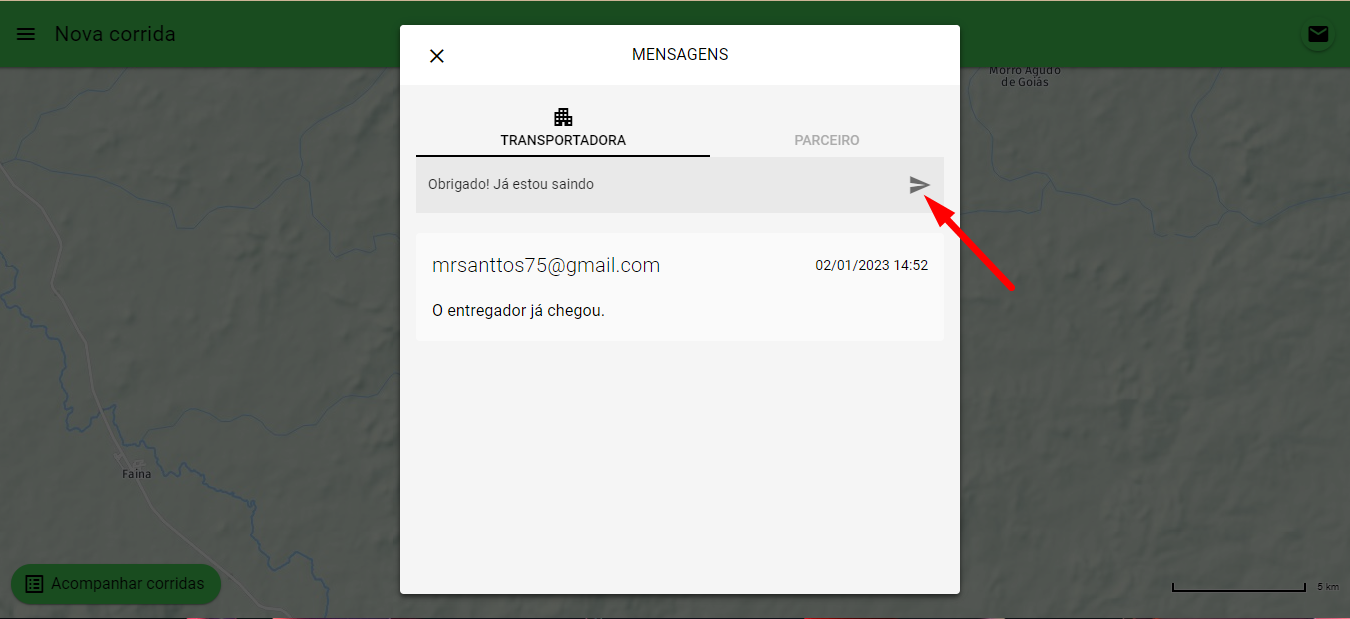
- A transportadora ou o entregador será notificado da sua mensagem. Sua mensagem aparece na conversa, acima das mensagens anteriores.