Este passo a passo mostra como trocar o centro de custo de uma Ordem de Serviço (OS) no ambiente do cliente solicitante.
Passo a passo
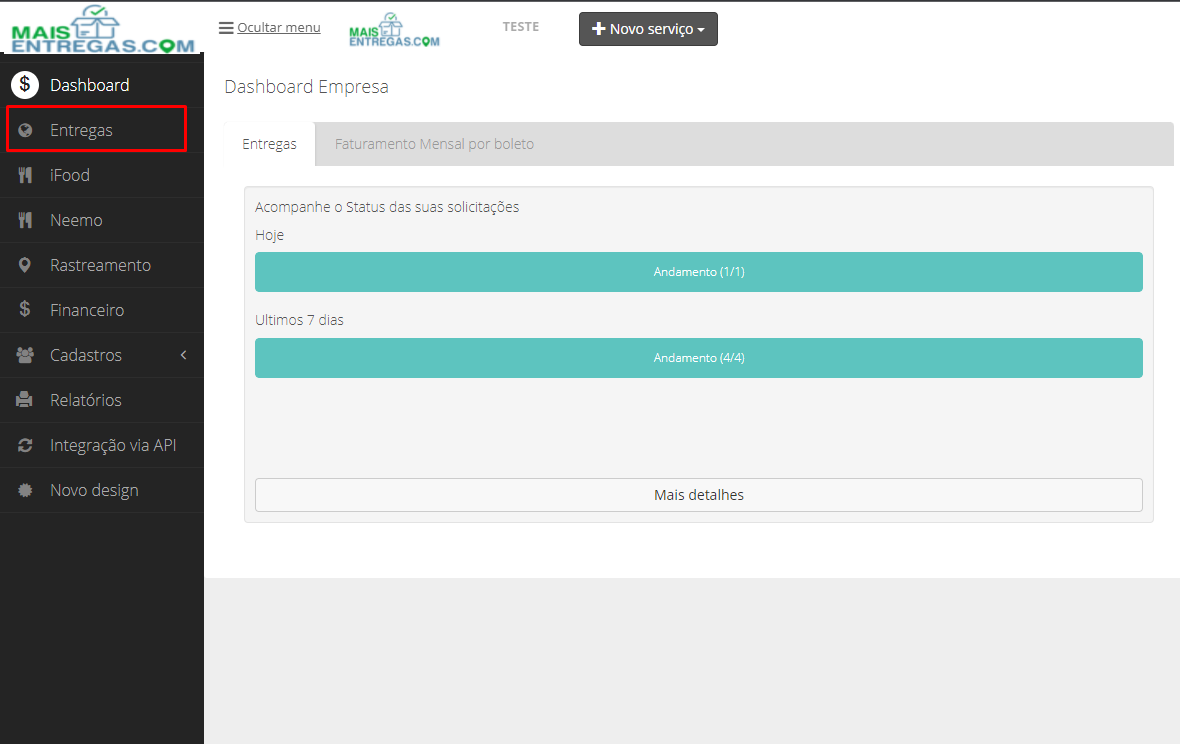
- Faça login no ambiente do cliente solicitante e clique em "Entregas" no menu lateral.
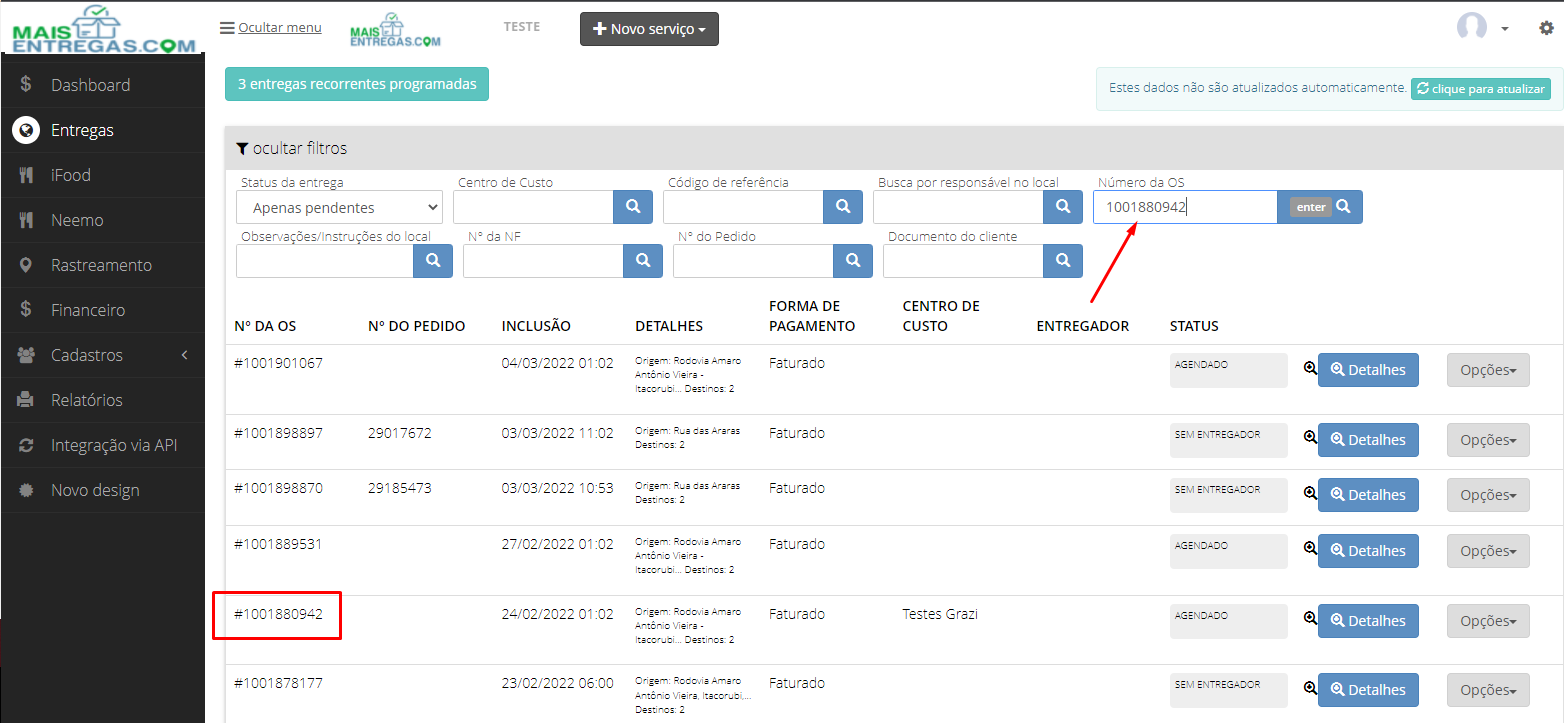
- Localize a OS pelo filtro "Número da OS": digite o número da Ordem de Serviço e pressione Enter ou clique na lupa. Você também pode usar outro filtro, se preferir.
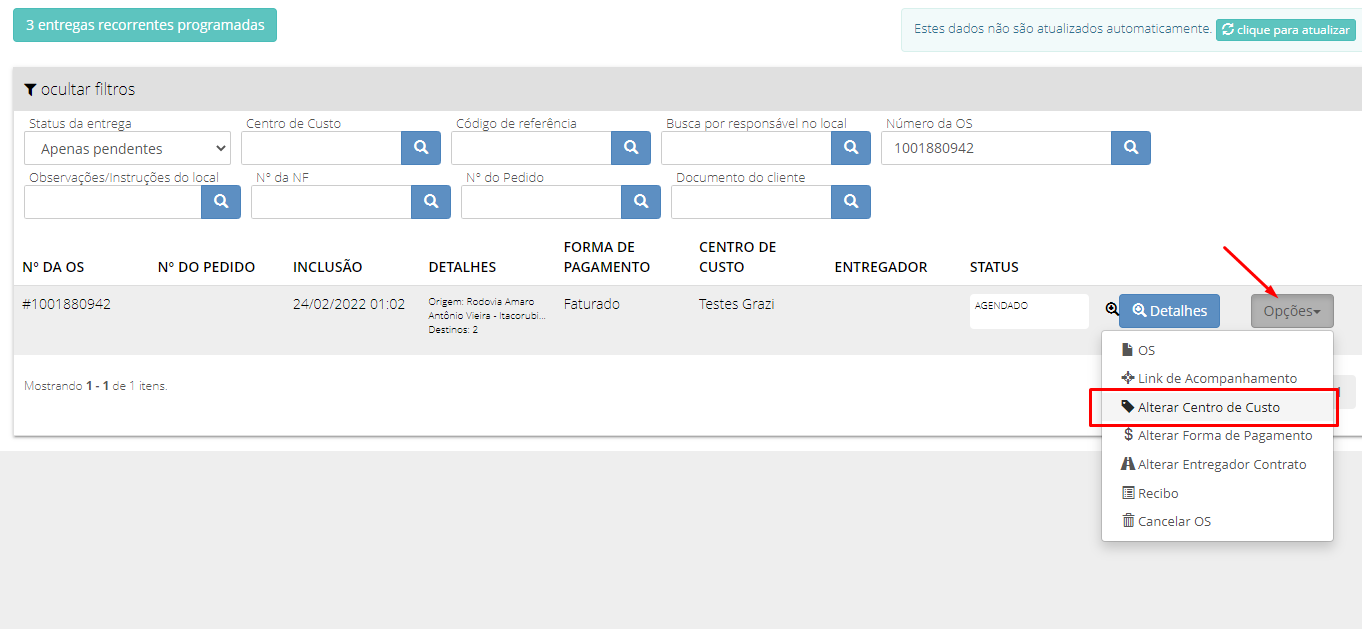
- Com a OS localizada, clique em "Opções" e depois em "Alterar Centro de Custo".
- Na janela "Alterar centro de custo", abra a lista "Mudar centro de custo para", escolha o centro de custo desejado e clique em "Confirmar".
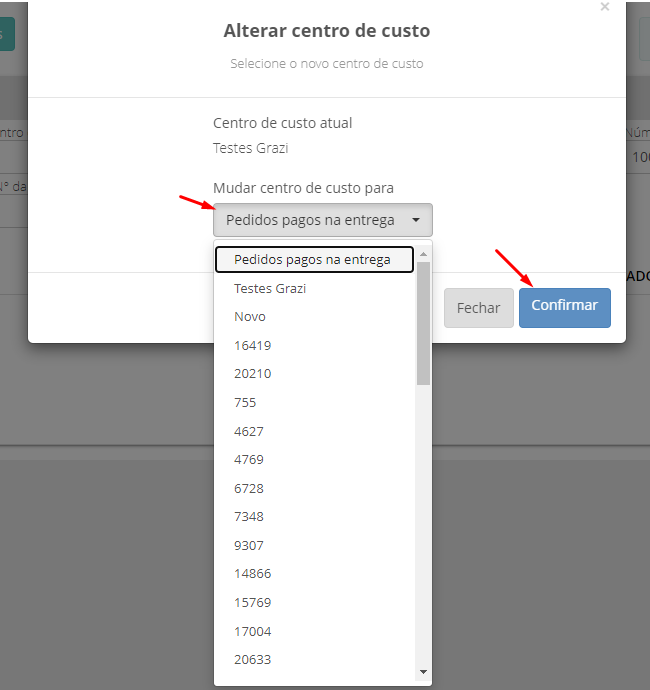
Pronto: a Ordem de Serviço fica vinculada ao centro de custo escolhido.