Esta página explica como agendar uma corrida para uma data e horário específicos no ambiente administrativo.
Agendar uma corrida ajuda a organizar a logística com antecedência: a entrega é executada no dia e horário escolhidos, o que evita imprevistos.
Passo a passo
Acesse o menu Entregas > Acompanhamento e clique em "Nova Entrega".
Preencha o endereço de coleta e o de entrega. No campo "Horário", clique para alterar o tipo de horário. Se a tela mostrar "Horário: imediato", é ali que você muda para agendamento.
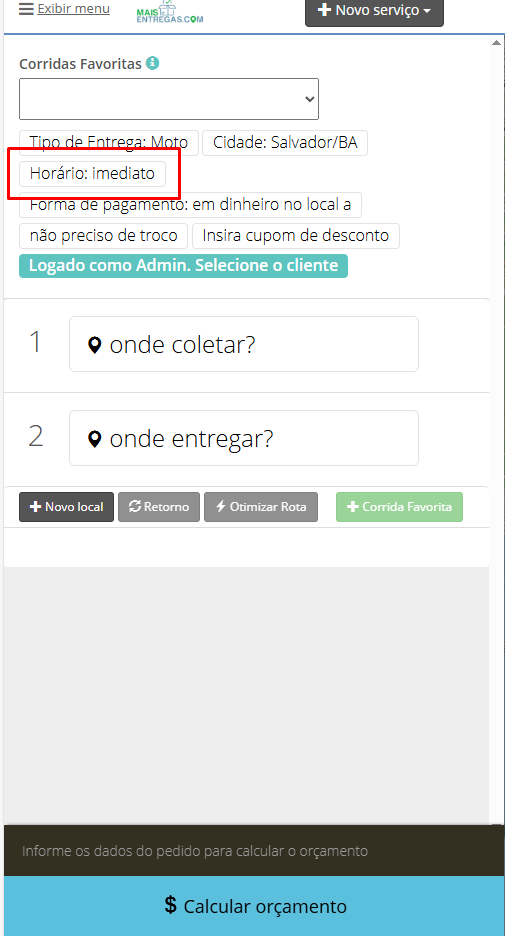
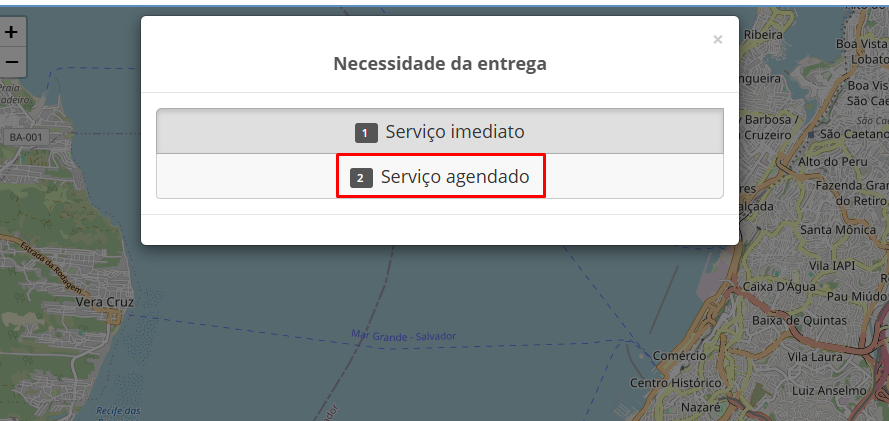
Na janela "Necessidade da entrega", selecione Serviço agendado.
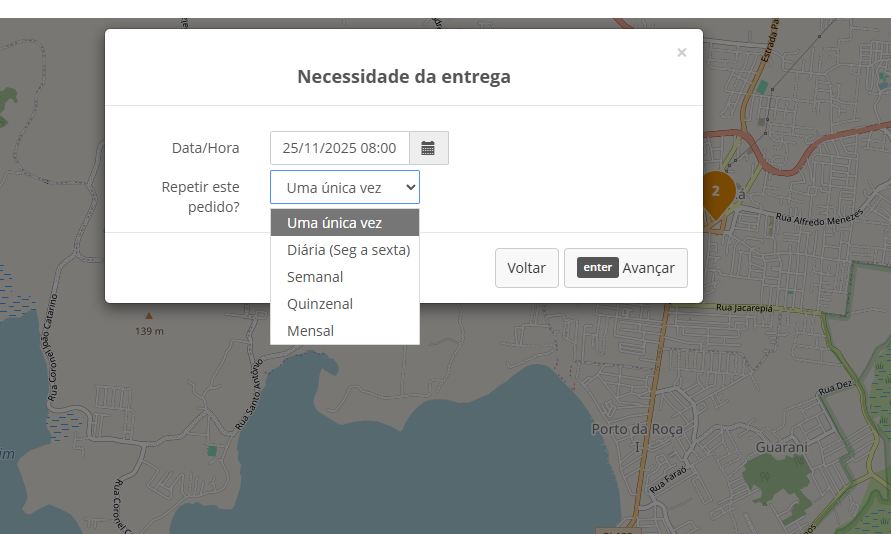
Escolha a data e a hora no campo "Data/Hora" e, em "Repetir este pedido?", selecione uma das opções:
- Uma única vez: a corrida é feita apenas na data escolhida.
- Diária (seg a sex): a corrida é feita de segunda a sexta-feira.
- Semanal: a corrida é feita 1 vez por semana.
- Quinzenal: a corrida é feita 1 vez a cada 15 dias.
- Mensal: a corrida é feita 1 vez por mês.
No exemplo, selecione "Uma única vez" e clique em "Avançar".
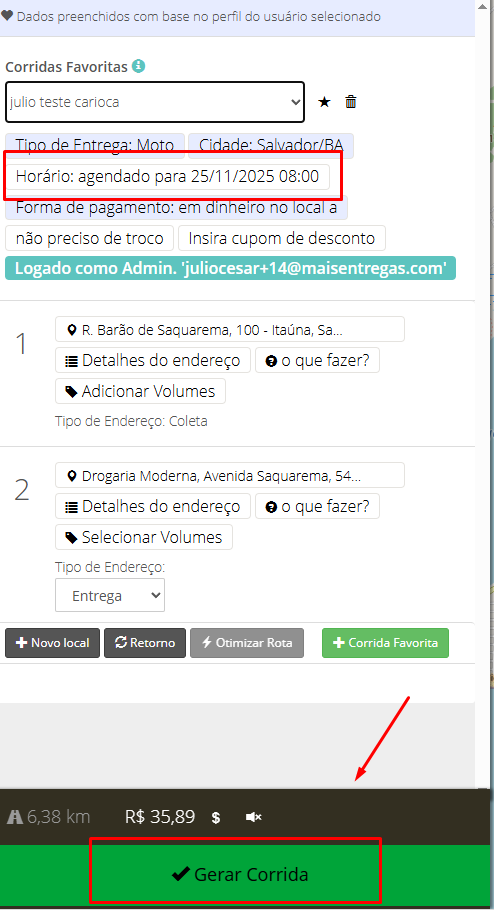
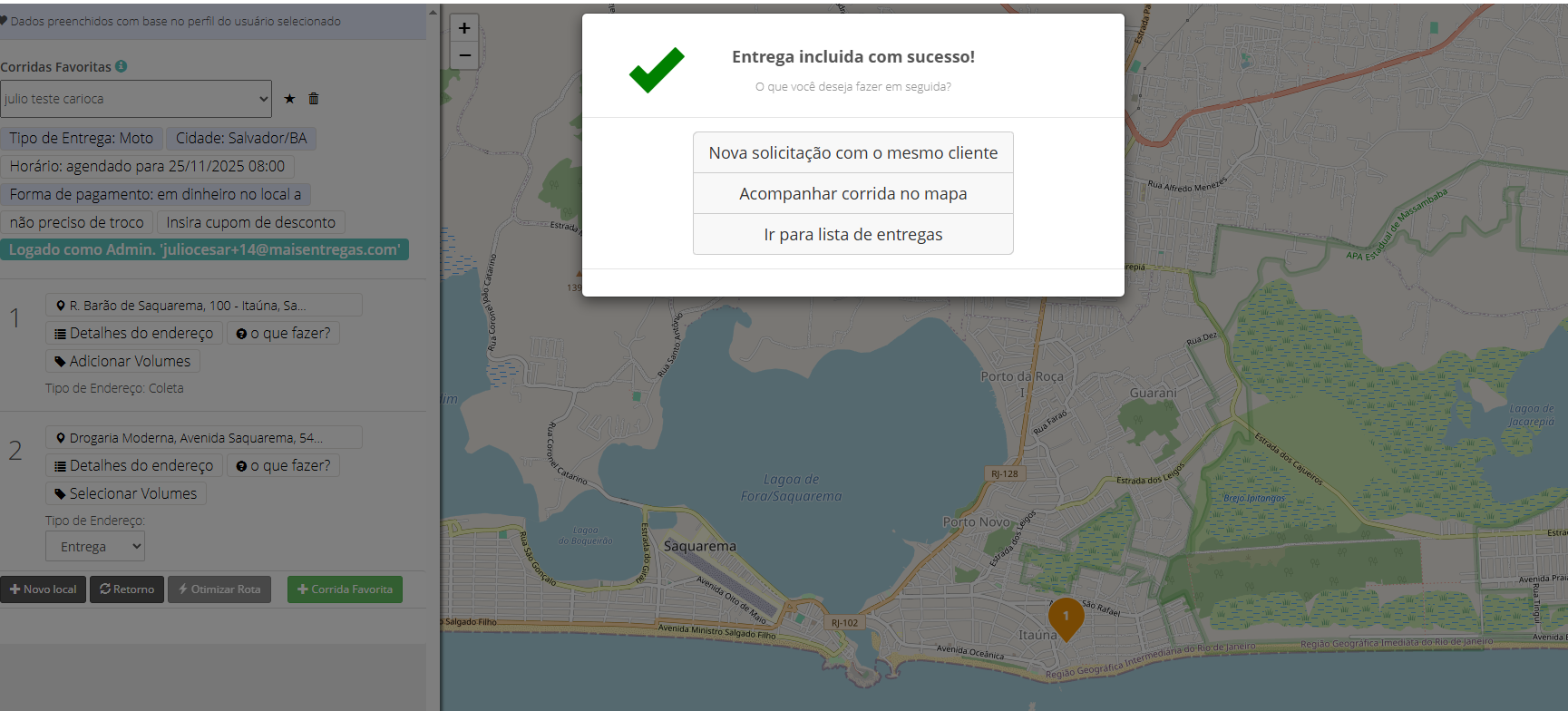
Confira o horário no campo "Horário". Ele deve mostrar, por exemplo, "agendado para 25/11/2025 08:00". Depois, clique em Gerar Corrida.
Na mensagem "Entrega incluída com sucesso!", clique em Ir para lista de entregas.
Na lista, a corrida aparece com o status de agendada, por exemplo "Agendado para daqui 14h e 2m".
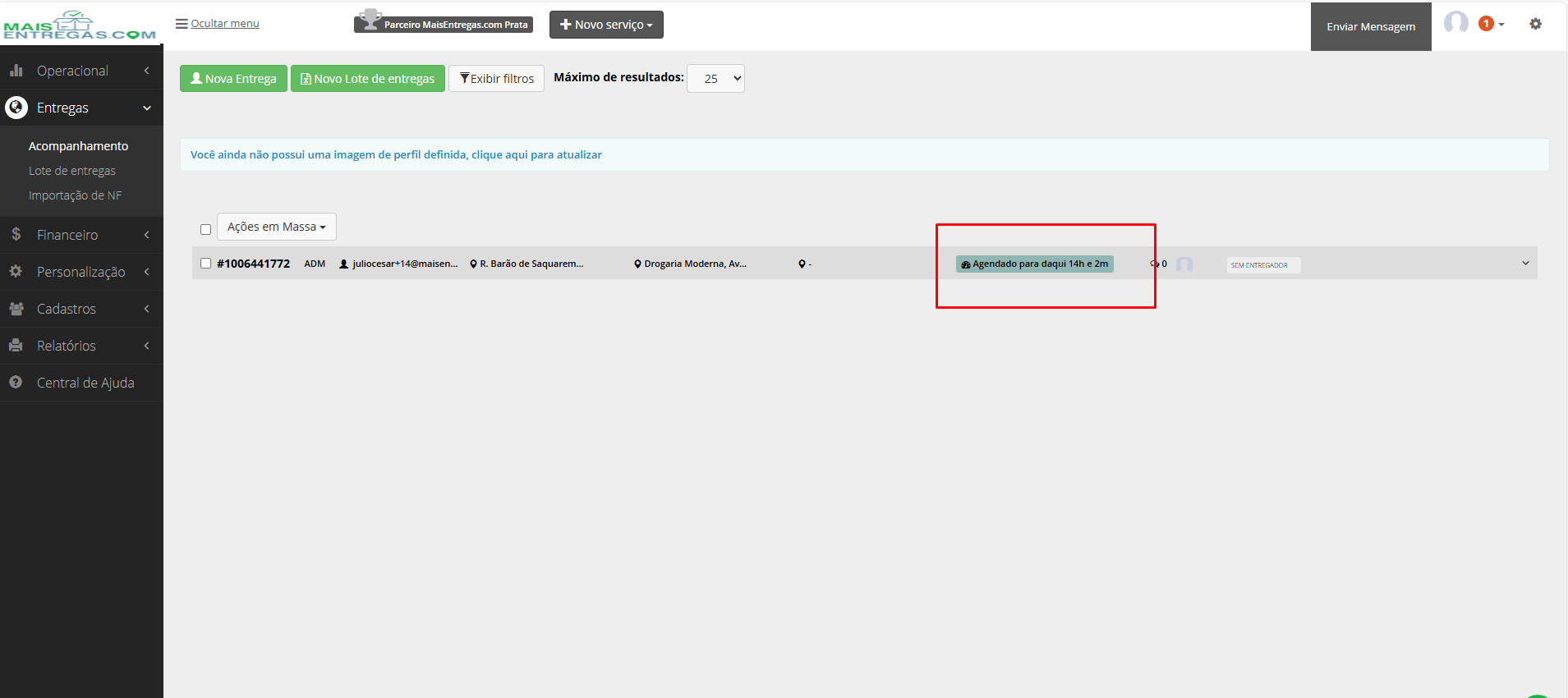
Atenção: corridas agendadas não notificam entregadores enquanto não chega a data programada.
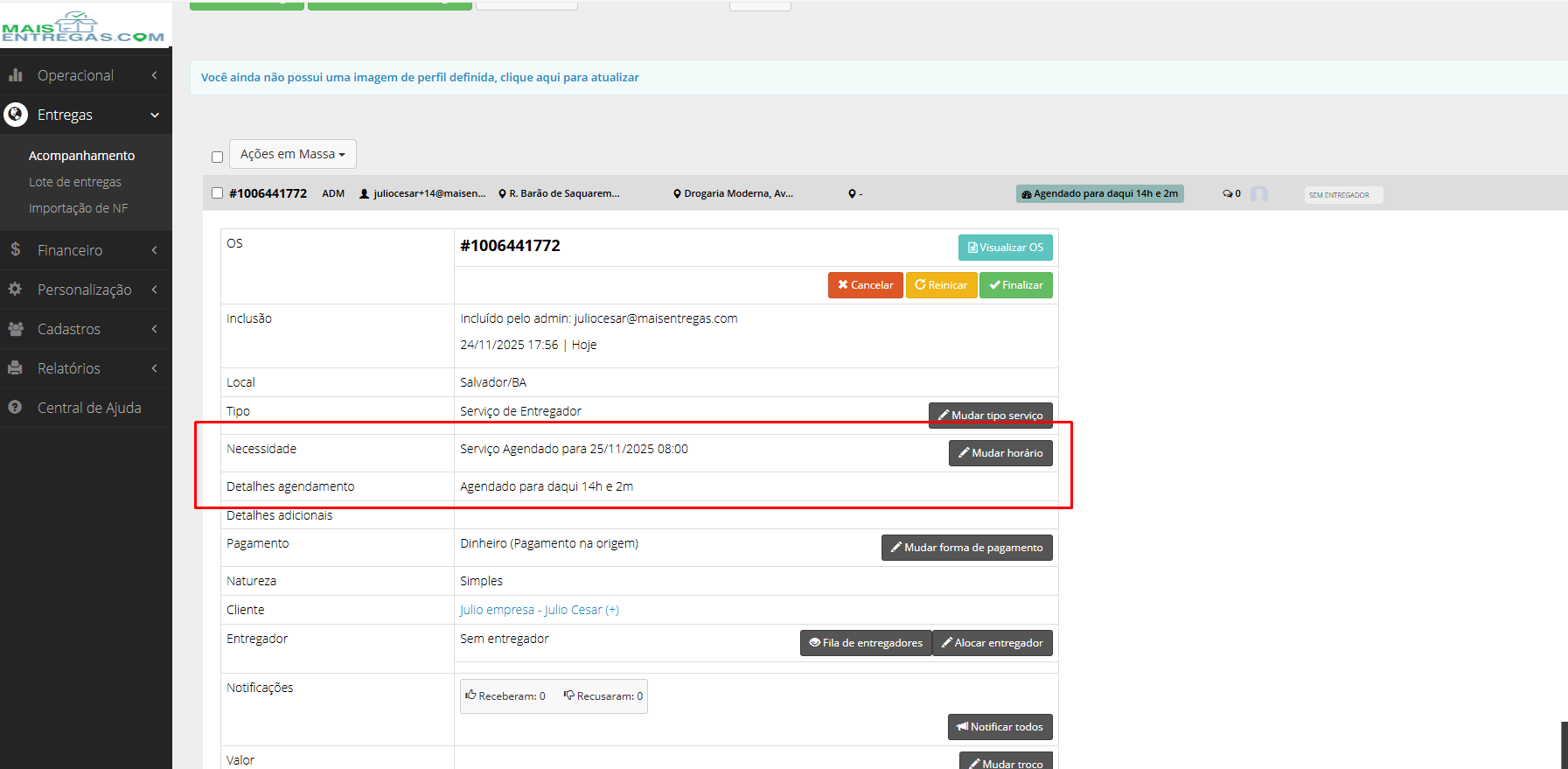
Clique na corrida para conferir os detalhes. Em "Necessidade", aparece a data e hora agendadas. O botão "Mudar horário" permite alterar esse horário.
Pronto
Agora você já pode agendar corridas e organizar sua logística com antecedência.