Este artigo explica como configurar a automação da Neemo, importar os pedidos para a MaisEntregas e gerar as corridas.
Se a sua loja Neemo ainda não está integrada, veja primeiro o artigo Neemo - Integrar loja Neemo ao sistema MaisEntregas.
1. Acessar a automação da Neemo
- Faça login na sua plataforma MaisEntregas com o usuário Cliente Solicitante integrado à loja Neemo.
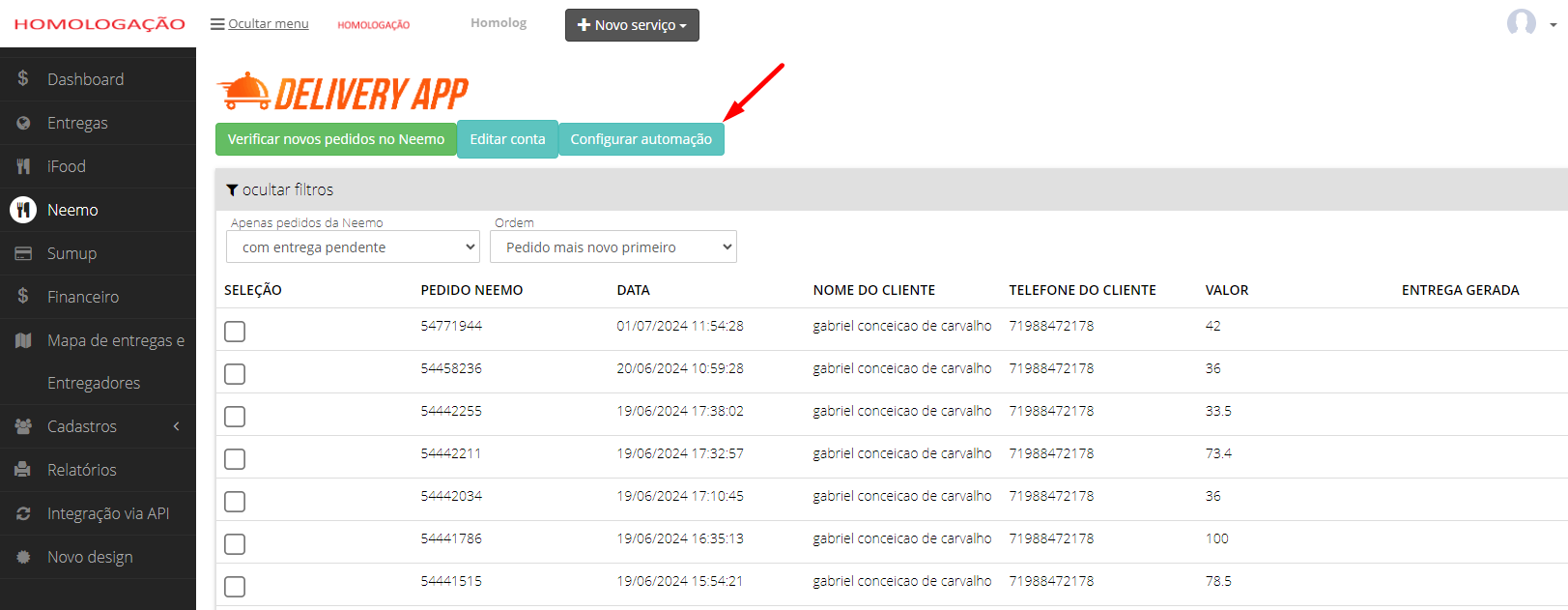
- No menu lateral, clique em Neemo.
- Clique em Configurar automação.
2. Preencher a configuração da automação
Preencha os campos da janela "Configure a automação dos pedidos" e clique em Confirmar.
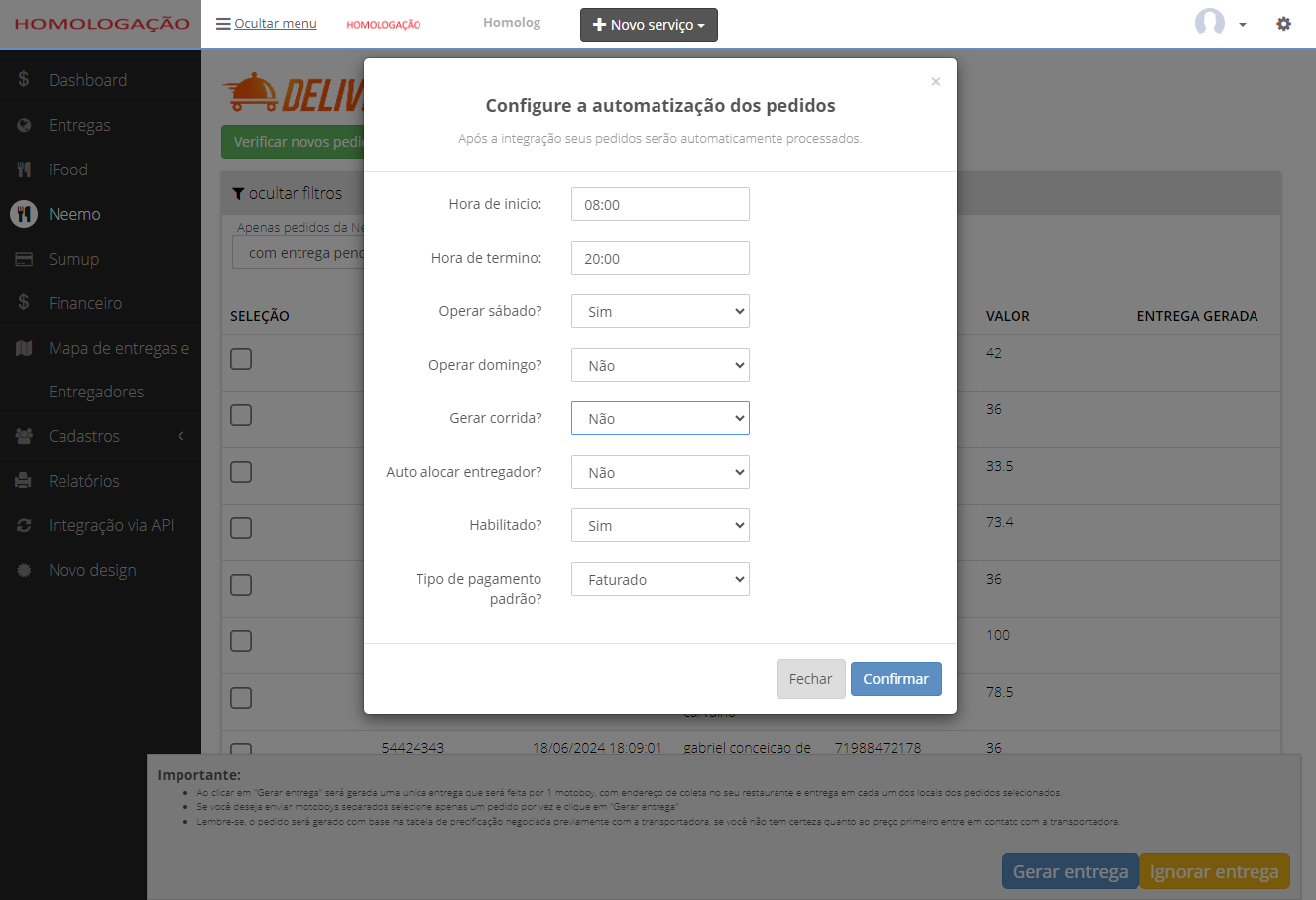
- Hora de início: horário em que os pedidos começam a ser importados para a MaisEntregas.
- Hora de término: horário em que os pedidos deixam de ser importados.
- Operar sábado: informe se os pedidos devem ser importados aos sábados.
- Operar domingo: informe se os pedidos devem ser importados aos domingos.
- Gerar corrida: define se a corrida é criada automaticamente após a importação.
- SIM: cada pedido Neemo importado gera 1 corrida/entrega.
- NÃO: as corridas são geradas manualmente pelo botão "Gerar entrega". Nesse modo, é possível juntar vários pedidos Neemo em 1 corrida.
- Auto alocar entregador: se SIM, um Entregador Contrato da sua base que esteja livre (sem O.S em andamento) é alocado automaticamente à corrida gerada a partir de um pedido.
- Habilitado: define se a automação está ativa a partir daquele momento.
- Tipo de pagamento padrão: forma de pagamento usada nas corridas criadas a partir de pedidos Neemo: Faturado, máquina de cartão ou dinheiro.
3. Pedido importado com "Gerar corrida" = NÃO
- Confirme o pedido no sistema Neemo.
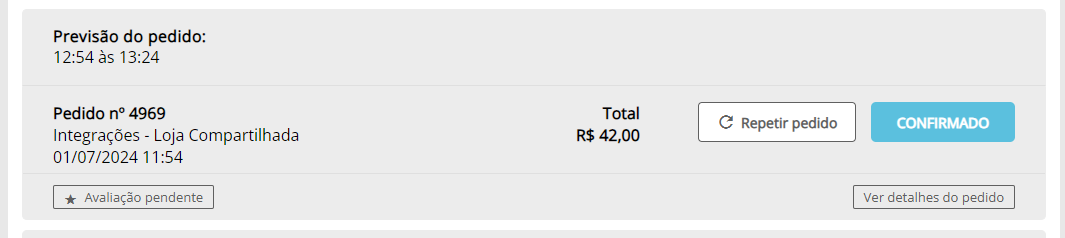
- O pedido aparece no menu Neemo da MaisEntregas com o status COM ENTREGA PENDENTE.
- Selecione os pedidos desejados (pode selecionar quantos quiser) e clique em Gerar entrega.
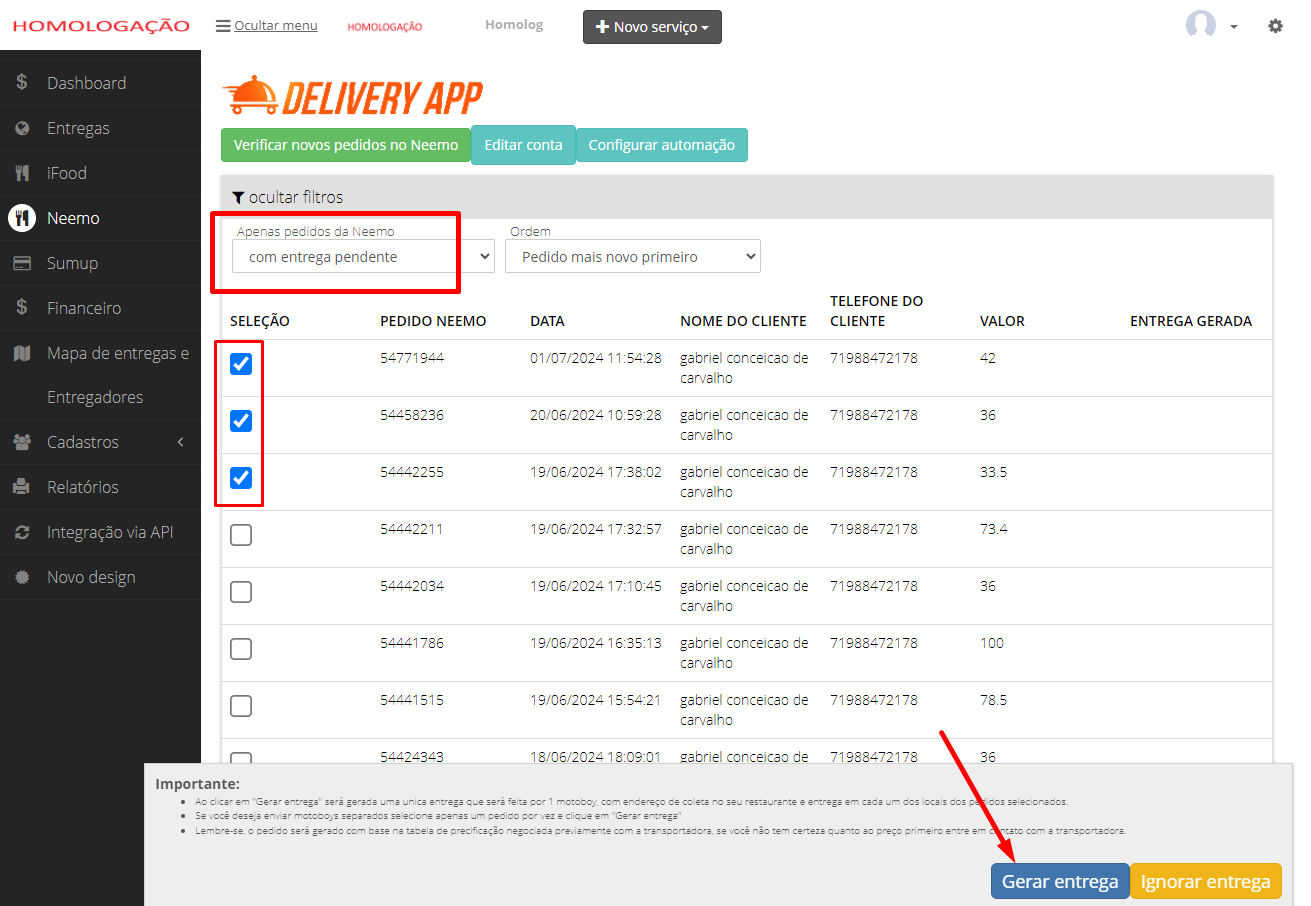
Importante: o sistema cria apenas 1 corrida contendo todos os pedidos selecionados.
4. Pedido importado com "Gerar corrida" = SIM
- Confirme o pedido no sistema Neemo.
- O pedido é importado para a MaisEntregas e a corrida é criada automaticamente.
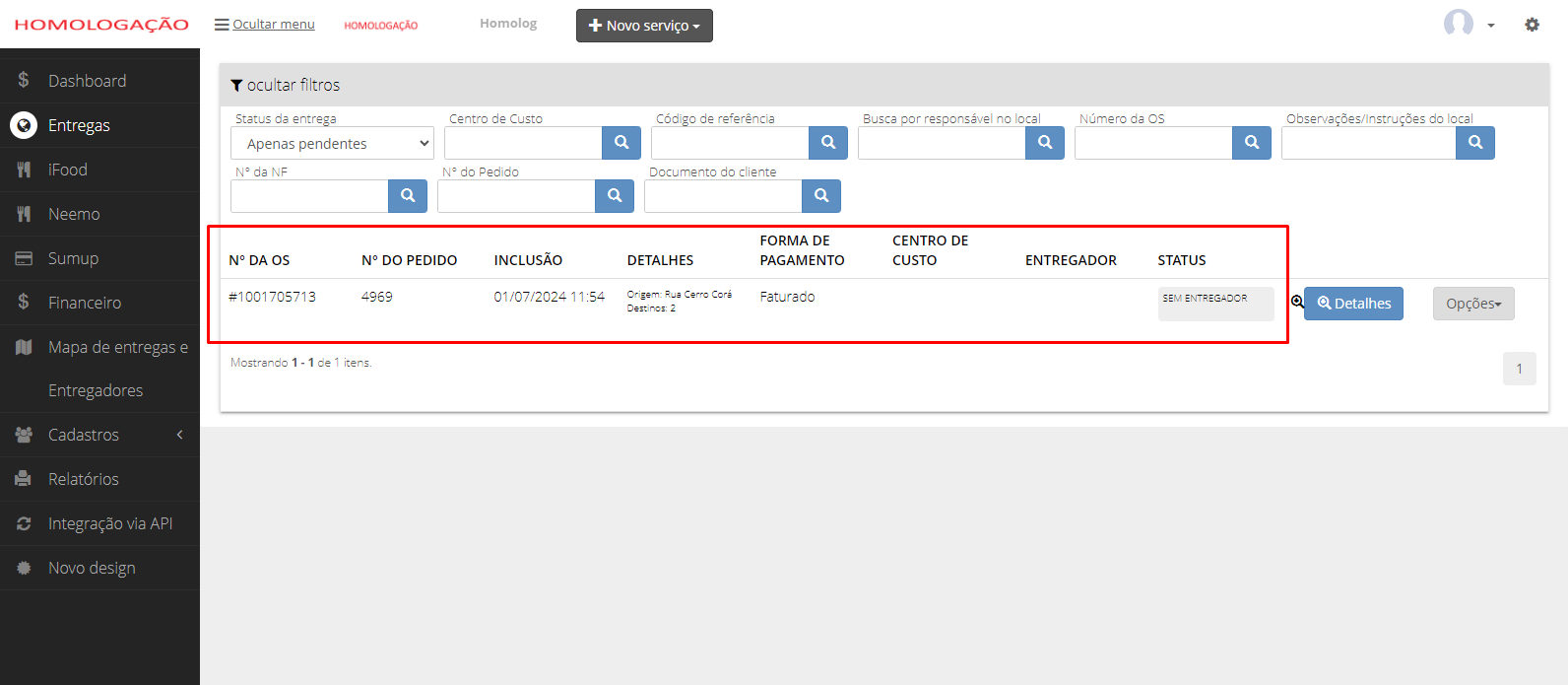
Importante: neste modo, o sistema cria 1 corrida para cada pedido.
Dúvidas comuns
- O pedido não aparece no menu Neemo: verifique se a automação está habilitada e se o pedido foi confirmado dentro do horário e dos dias configurados.
- Qual é o preço da corrida? A corrida é calculada com base na tabela de precificação negociada com a sua operação.