Este artigo explica como configurar a automação dos pedidos do iFood, que é habilitada quando você ativa a integração com o iFood pelo login dos dados do seu estabelecimento no ambiente do Cliente Solicitante.
Se preferir, assista ao vídeo explicativo:
Se o vídeo não abrir, siga o passo a passo abaixo.
Passo a passo
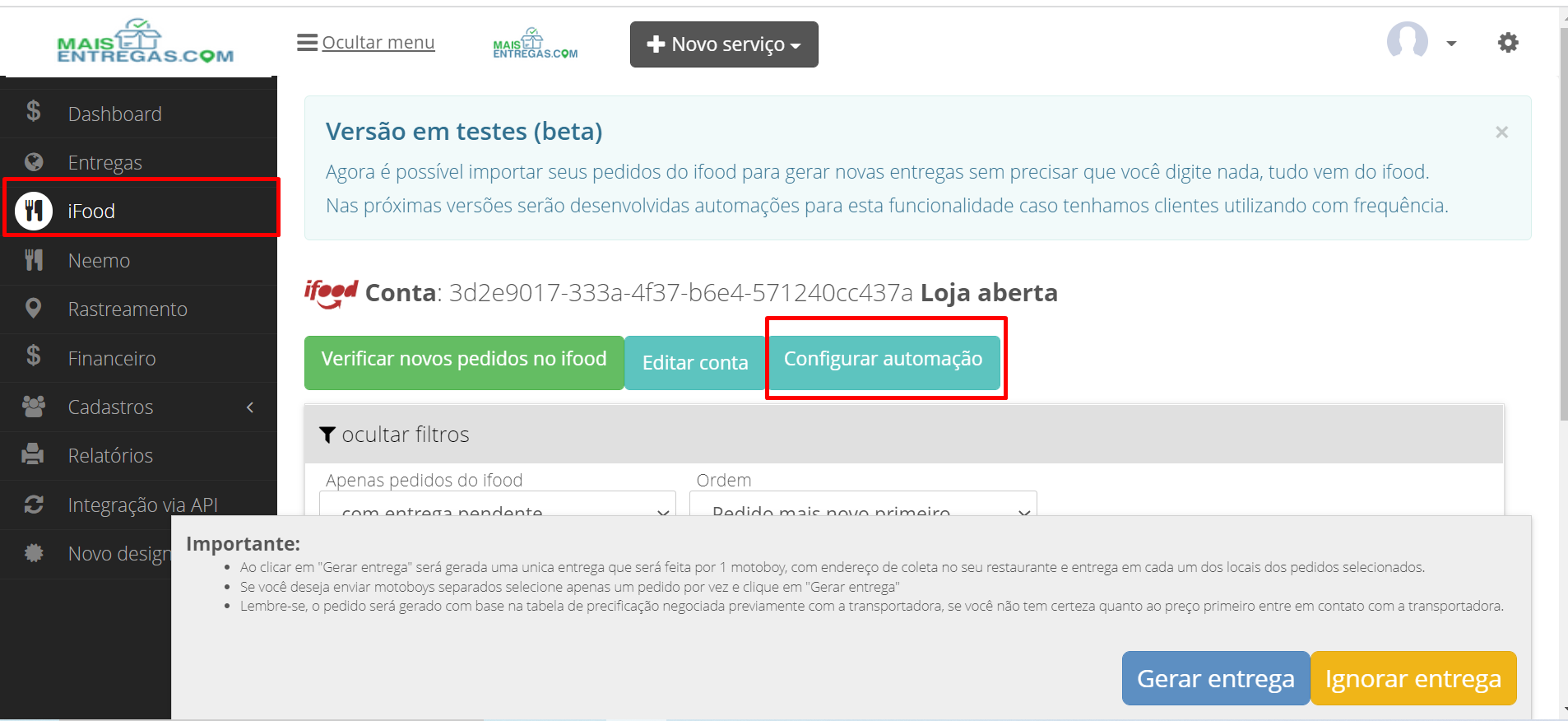
- No ambiente do Cliente Solicitante, clique no menu "iFood". Na tela que abrir, clique no botão "Configurar automação".
- Abrirá a janela "Configure a automatização dos pedidos". Preencha os campos conforme a necessidade do seu negócio:
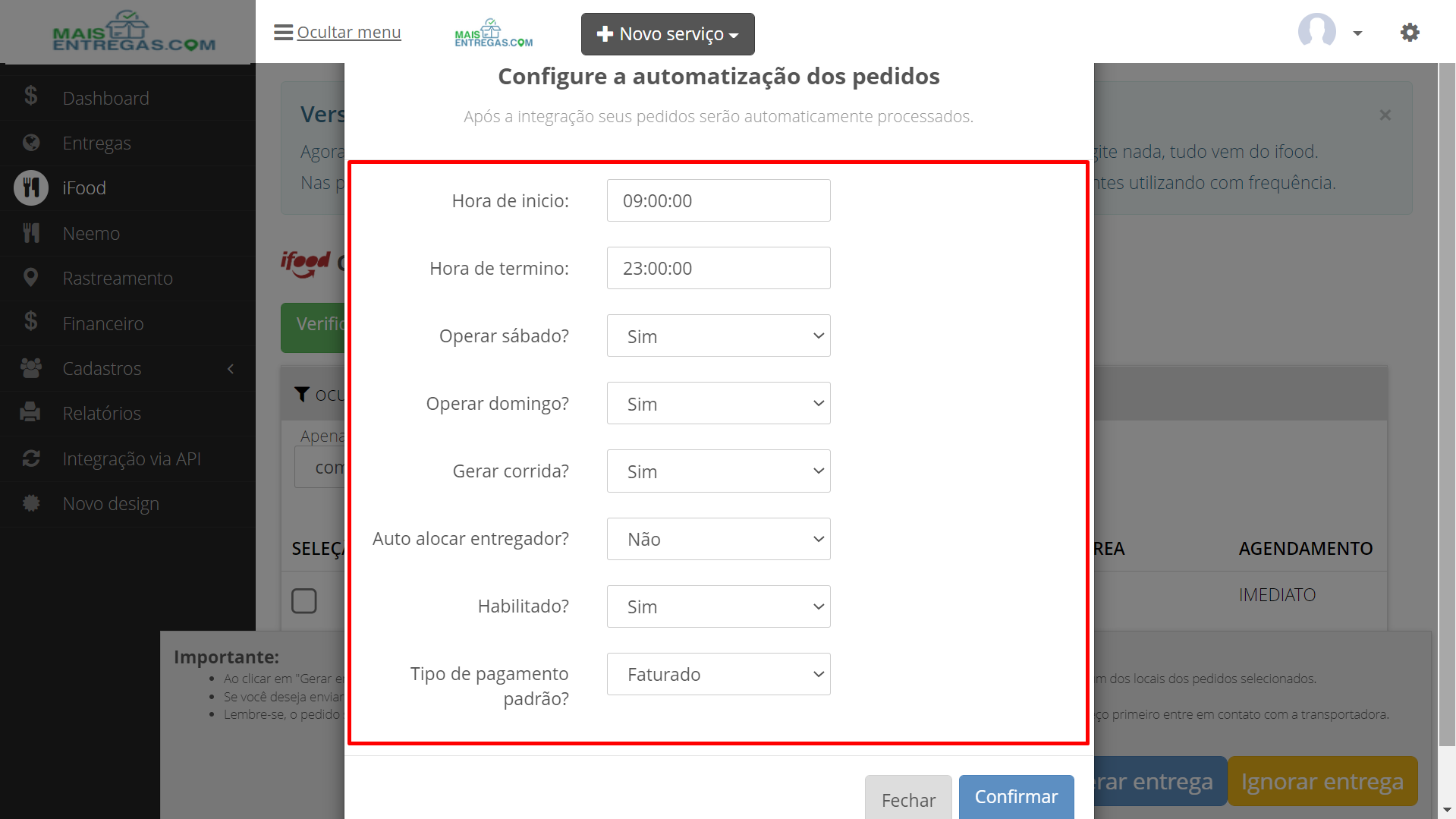
- Hora de início: horário em que a automação de pedidos do iFood começa a funcionar todos os dias.
- Hora de término: horário em que a automação de pedidos para de funcionar todos os dias.
- Operar sábado / Operar domingo: define se a automação funciona nesses dias (Sim ou Não).
- Gerar corrida: define se a automação cria corridas a partir dos pedidos do iFood (Sim ou Não).
- Auto alocar entregador: define se a corrida criada já é alocada automaticamente a um entregador (Sim ou Não).
- Habilitado: liga (Sim) ou desliga (Não) a automação.
- Tipo de pagamento padrão: forma de pagamento usada nas corridas geradas pela automação (por exemplo, Faturado).
- Depois de preencher os campos, clique em "Confirmar". As alterações só passam a valer depois de salvas com esse botão.
Você pode habilitar, desabilitar ou ajustar a automação sempre que precisar, repetindo estes passos.
Em caso de dúvidas, entre em contato com o Suporte da MaisEntregas.