Este artigo explica como configurar e editar a conta do iFood no ambiente do Cliente Solicitante.
Antes de começar, confirme que você fez os passos do artigo Solicitando integração iFood de um cliente para a MaisEntregas e que permitiu a integração no seu painel do iFood.
Passo 1: Acesse o menu iFood
- Entre no ambiente do Cliente Solicitante pelo site MaisEntregas.com.
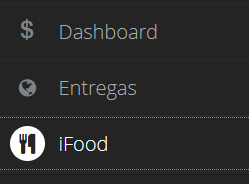
- No menu lateral, clique em iFood.
Passo 2: Edite a conta
- Na tela do iFood, do lado direito, aparecem três botões.
- Clique em "Editar conta".

Passo 3: Preencha os dados da conta
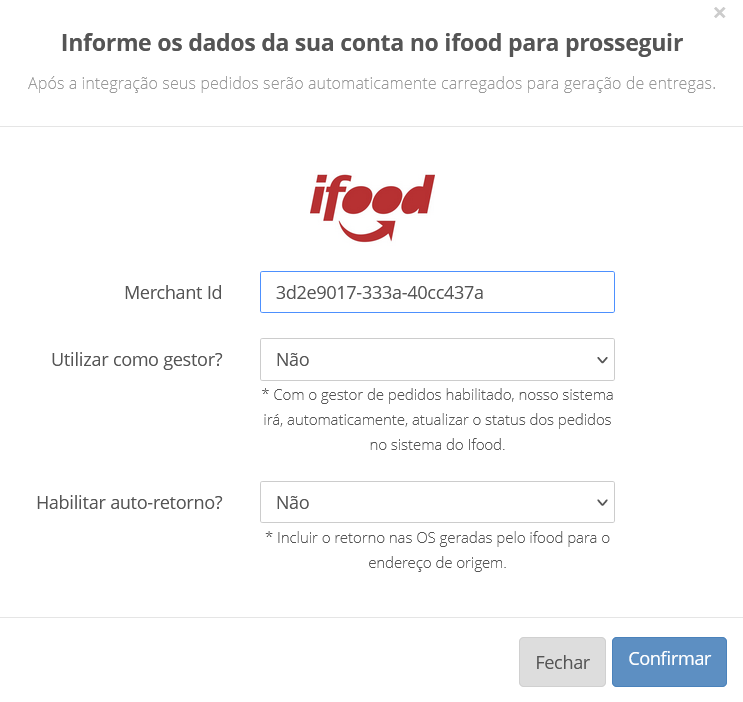
Na janela que abrir, preencha os campos:
- Merchant Id: código da sua loja no iFood.
- Utilizar como gestor?: se marcar "Sim", o sistema atualiza o status dos pedidos no sistema do iFood. Com a opção "Não", o status não é atualizado automaticamente.
- Habilitar auto-retorno?: se marcar "Sim", o sistema inclui o retorno nas OS geradas pelo iFood para o endereço de origem.
Depois clique em "Confirmar". Para sair sem salvar, clique em "Fechar".
Passo 4: Configure a automação
- Na tela do iFood, clique em "Configurar automação".

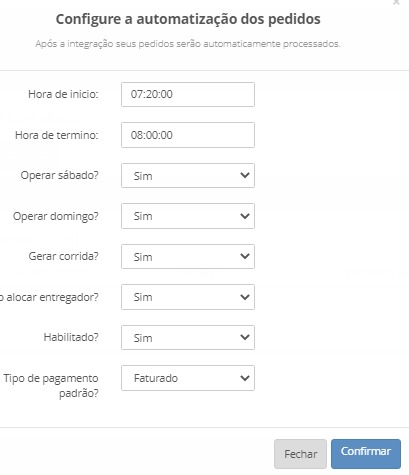
- Na janela "Configure a automação dos pedidos", preencha:
- Hora de início e Hora de término: período em que os pedidos serão processados.
- Operar sábado? e Operar domingo?: escolha Sim ou Não.
- Gerar corrida?: escolha se o sistema deve gerar a corrida automaticamente.
- Alocar entregador?: escolha se o sistema deve alocar entregador automaticamente.
- Habilitado?: escolha Sim para ativar a automação.
- Tipo de pagamento padrão: forma de pagamento usada nas corridas geradas pelo iFood (no exemplo, "Faturado").
- Clique em "Confirmar".
Vídeo
Atenção
Todos esses passos são necessários para o iFood funcionar na MaisEntregas. Se algum deles não for feito, a integração não vai funcionar.
Para mais vídeos sobre a integração iFood, veja o canal da MaisEntregas no YouTube:
- Integração iFood e MaisEntregas - Como encontrar o ID da Loja para Liberar a Integração
- Integração iFood e MaisEntregas - Como o CLIENTE SOLICITANTE deve fazer a ATIVAÇÃO DO ID
- Como configurar a INTEGRAÇÃO IFOOD com o AMBIENTE DO CLIENTE
- Problema com sua Integração iFood? Veja como fazer as PRIMEIRAS CHECAGENS
Se tiver dúvidas sobre este processo, procure a equipe de suporte da MaisEntregas.