Este artigo explica como configurar a integração do iFood no ambiente do Cliente Solicitante, do Merchant Id à automação dos pedidos.
Antes de começar, confirme que a permissão para a integração já foi dada no Portal do Parceiro do iFood. Se ainda não fez isso, veja o artigo Solicitando integração iFood de um cliente para a MaisEntregas.
1. Informar o Merchant Id
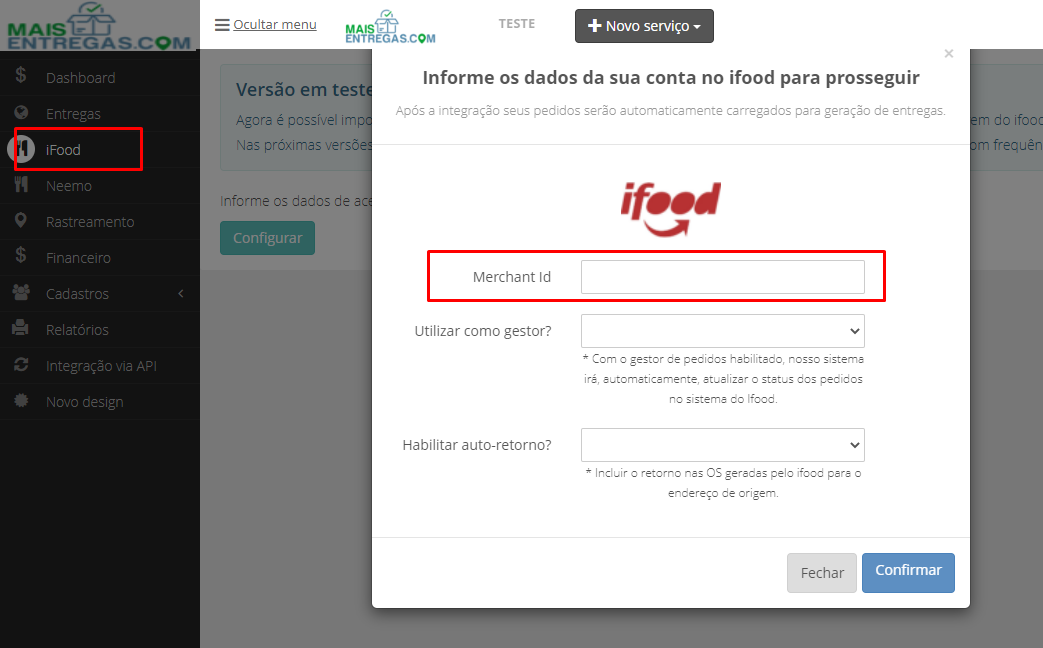
Com o ID da loja iFood (Merchant Id) em mãos, entre com o usuário de Cliente Solicitante.
- No menu lateral, clique em iFood.
- Insira o ID no campo Merchant Id.
- Confirme.
Se o campo não aparecer, clique em Editar conta.
2. Configurar a automação
Com a integração feita, configure a automação.
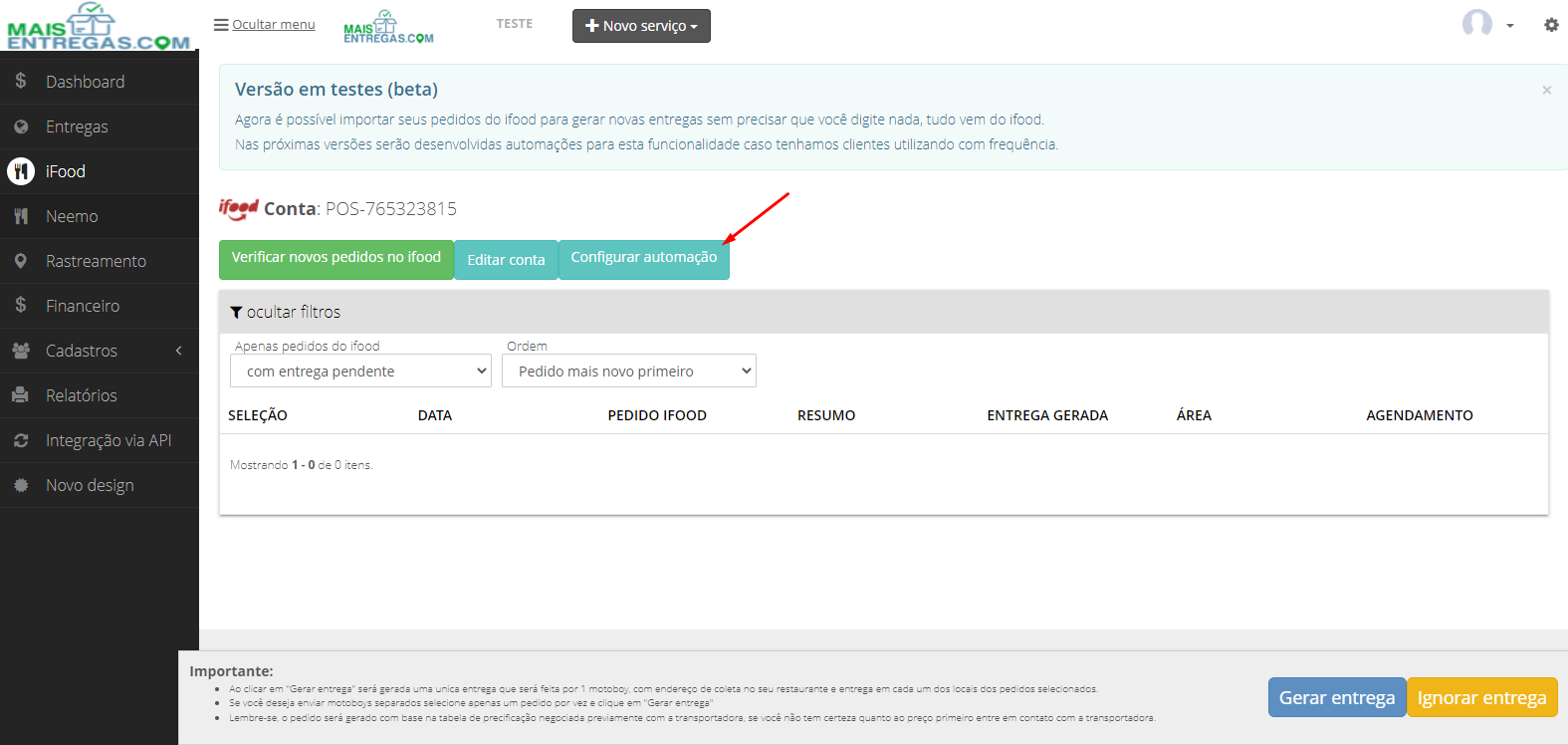
- Clique em Configurar automação e preencha os campos:
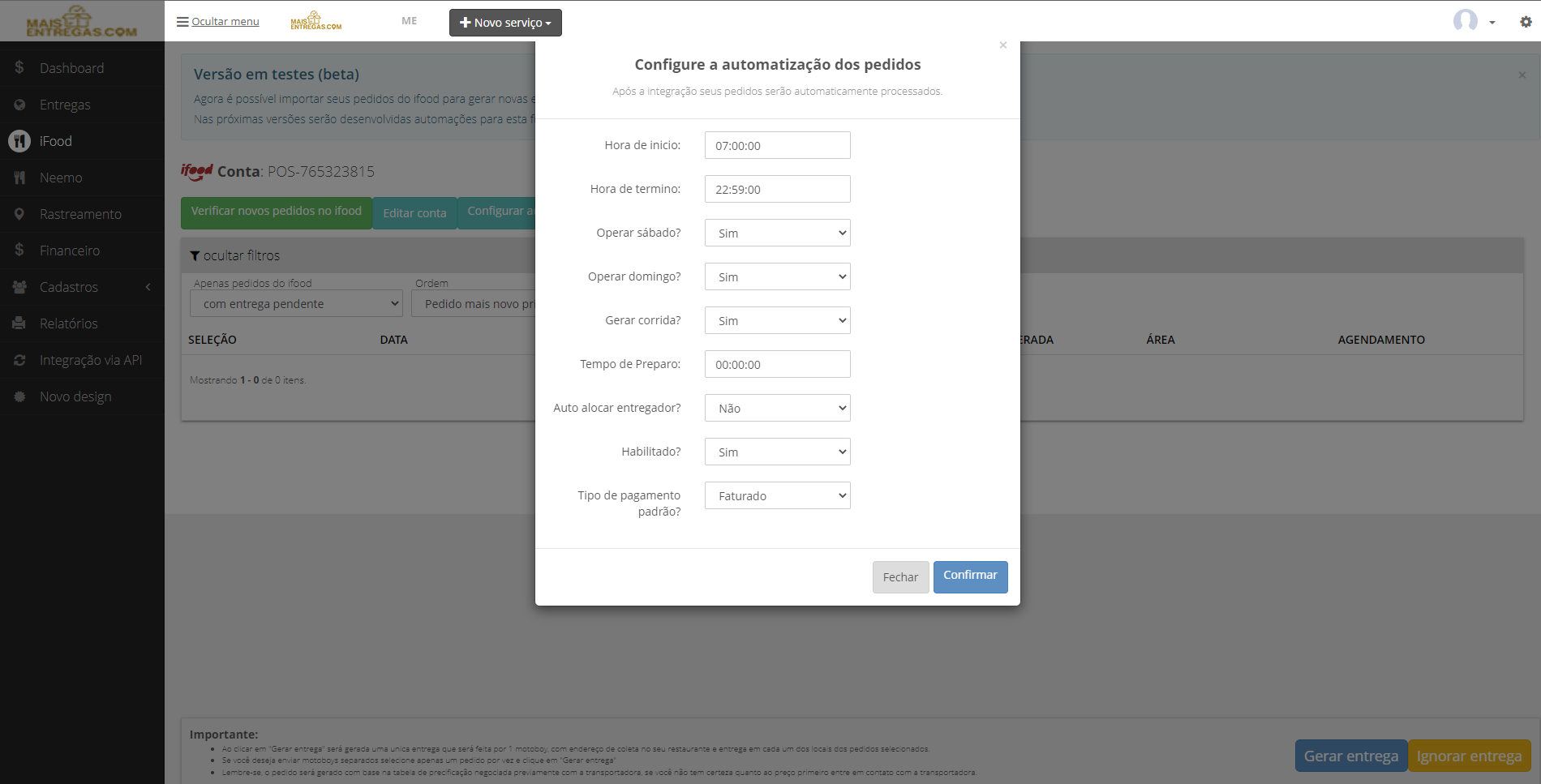
- Hora de início: horário em que a automação começa a funcionar todos os dias.
- Hora de término: horário em que a automação para todos os dias.
- Operar sábado?: define se a automação também funciona aos sábados, dentro do horário definido.
- Operar domingo?: define se a automação também funciona aos domingos, dentro do horário definido.
- Gerar corrida?:
- Sim: após importar os pedidos do iFood, cada pedido gera automaticamente 1 corrida/entrega.
- Não: as corridas são geradas manualmente, clicando em Gerar entrega na parte inferior da tela. Nesse modo, é possível gerar 1 entrega com mais de um pedido iFood, selecionando todos eles antes de clicar.
- Tempo de preparo: tempo entre a chegada do pedido na plataforma e a criação da corrida. Exemplo: com 5 minutos, um pedido que entra às 14h gera a corrida às 14h05. Só pode ser usado quando Gerar corrida? está em Sim.
- Auto alocar entregador?: se Sim, um Entregador Contrato da sua base que esteja livre (sem O.S em andamento) é alocado automaticamente na corrida gerada a partir do pedido iFood.
- Habilitado?: liga ou desliga a automação a partir daquele momento.
- Tipo de pagamento padrão?: forma de pagamento usada nas corridas criadas a partir de pedidos iFood: Faturado, máquina de cartão ou dinheiro.
Clique em Confirmar.
3. Finalizar em "Editar conta"
- Volte à tela da conta iFood e clique em Editar conta.
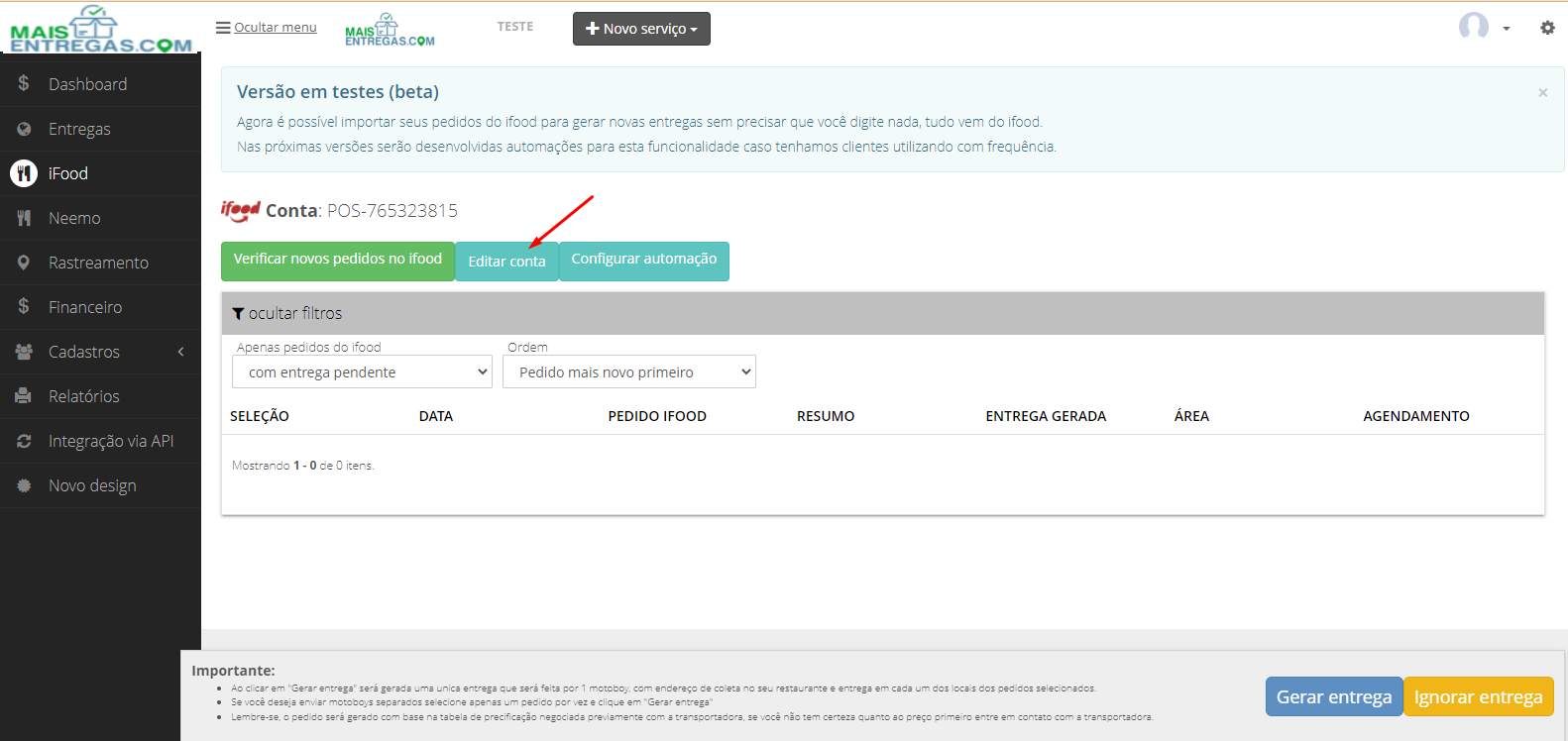
- Confira os campos:
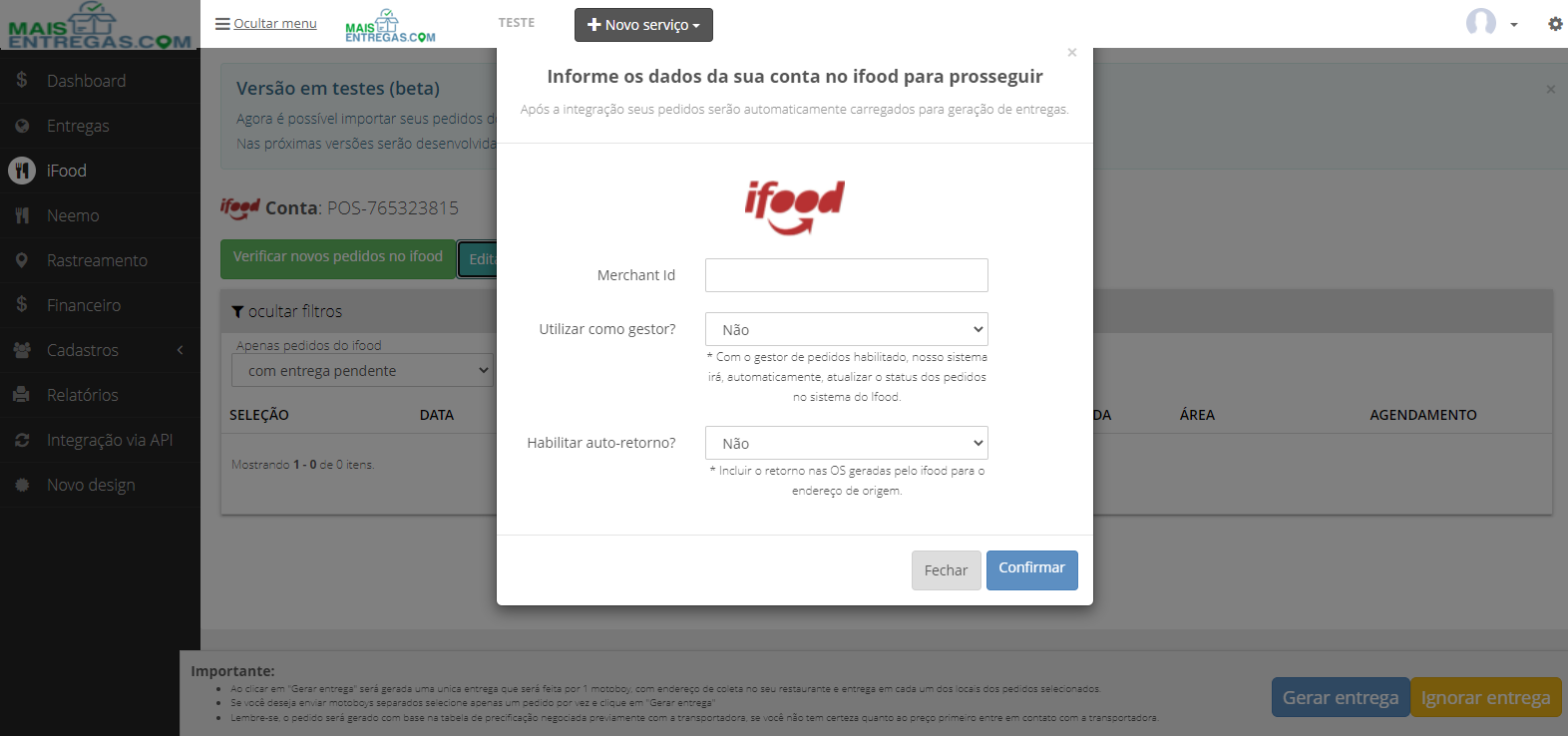
- Merchant Id: já preenchido no passo 1. Não altere.
- Utilizar como gestor?:
- Sim: o pedido não precisa ser despachado pelo gestor de pedidos do iFood para entrar na plataforma.
- Não: o pedido precisa ser despachado pelo gestor de pedidos do iFood para entrar na plataforma.
- Habilitar auto-retorno?:
- Sim: todas as corridas geradas terão retorno ao ponto de coleta.
- Não: nenhuma corrida gerada terá retorno ao ponto de coleta.
Clique em Confirmar para salvar.
Vídeos de apoio
No canal do YouTube da MaisEntregas há outros vídeos com o passo a passo da integração iFood:
Integração iFood e MaisEntregas - Como encontrar o ID da Loja para Liberar a Integração
Integração iFood e MaisEntregas - Como o CLIENTE SOLICITANTE deve fazer a ATIVAÇÃO DO ID
Como configurar a INTEGRAÇÃO IFOOD com o AMBIENTE DO CLIENTE
Problema com sua Integração iFood? Veja como fazer as PRIMEIRAS CHECAGENS