Este artigo mostra as primeiras verificações a fazer na integração com o iFood antes de acionar o suporte da MaisEntregas.
Problemas de integração podem ter causa no iFood ou na MaisEntregas. Por isso, além destas checagens, recomendamos abrir um chamado com o suporte do iFood para verificação.
Verificações
Siga os quatro pontos abaixo, nesta ordem.
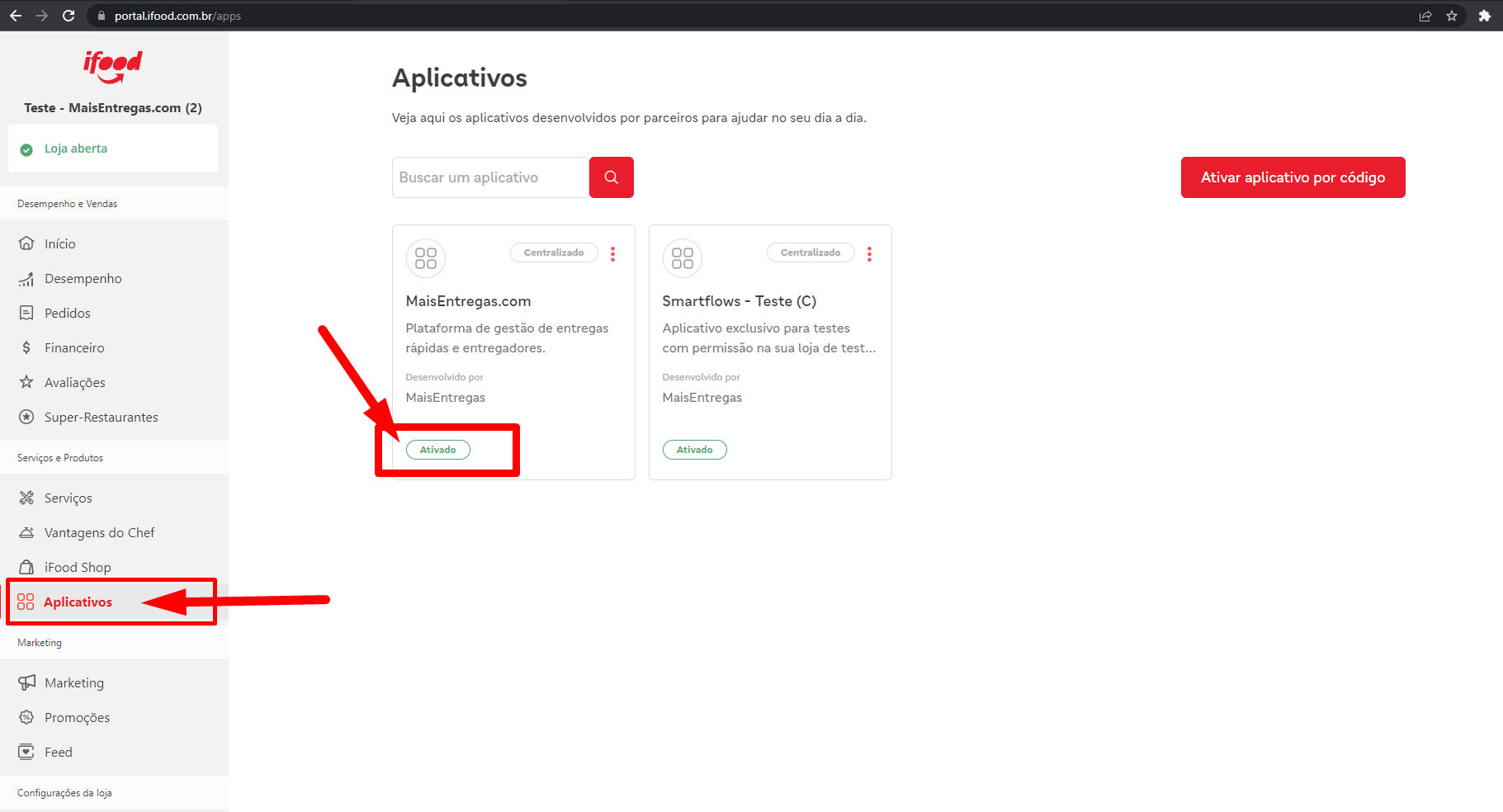
1. Verificar se o aplicativo MaisEntregas está "Ativado"
- No Portal do Parceiro do iFood, no menu lateral, clique em "Aplicativos".
- Confira se o card "MaisEntregas.com" mostra o status "Ativado".
2. Verificar a configuração do "Gestor de pedidos"
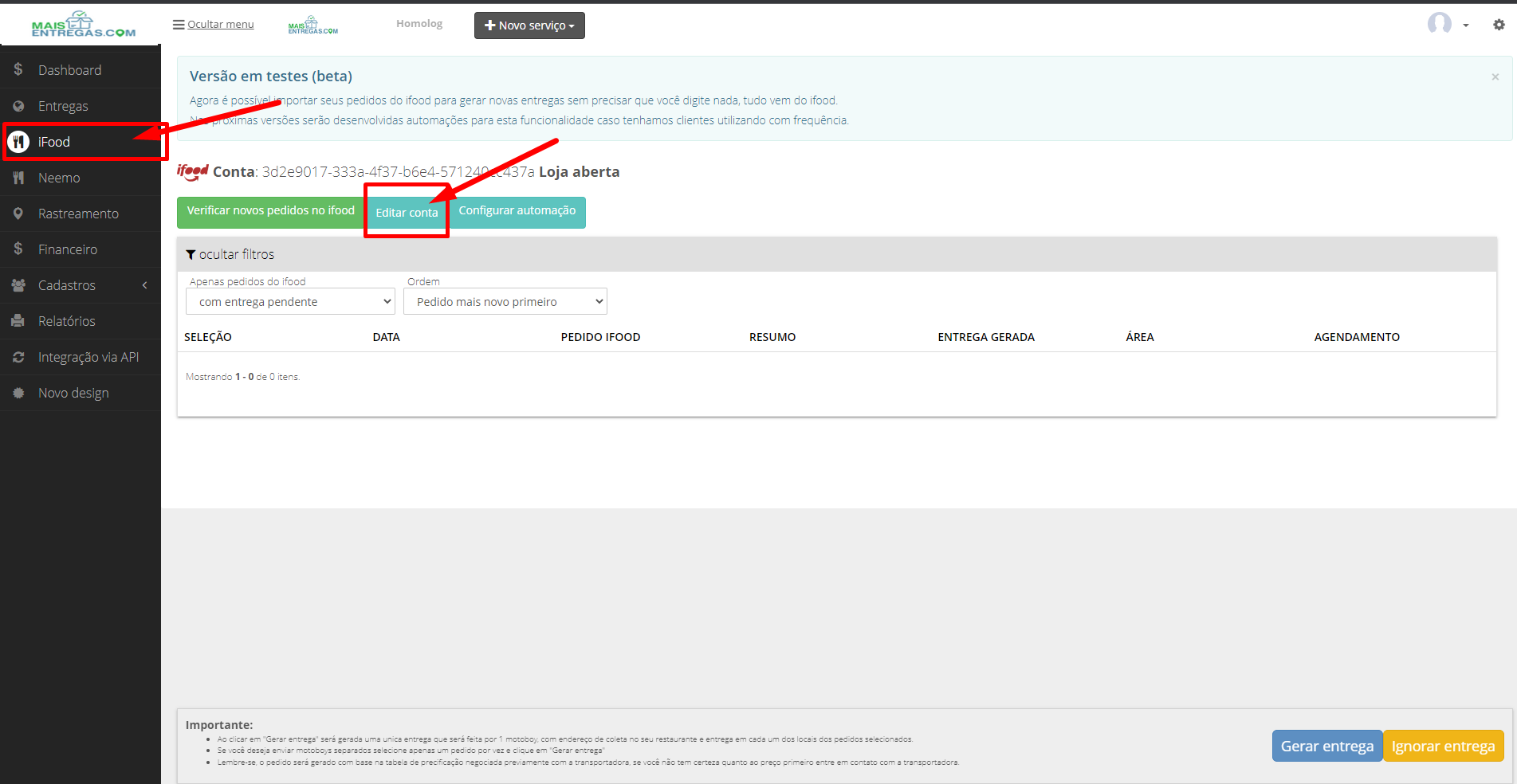
- No ambiente administrativo da MaisEntregas, acesse o menu iFood e clique em "Editar conta".
- Na janela que abrir, confira o campo "Utilizar como gestor?".
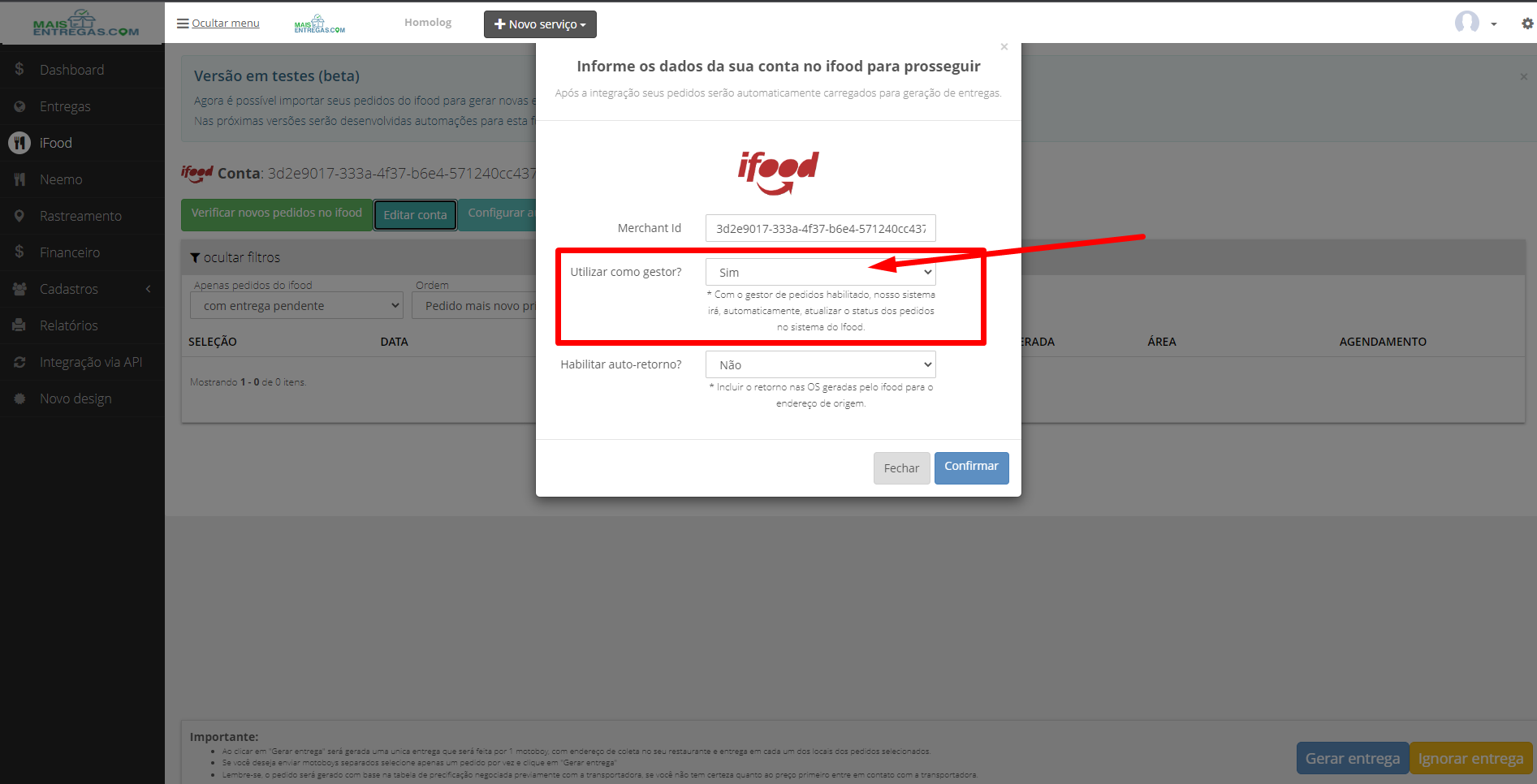
Conforme a opção escolhida, o procedimento muda:
- Sim: não despache o pedido pelo iFood. O pedido vai para a plataforma MaisEntregas automaticamente, e o status do pedido no iFood continua sendo atualizado automaticamente quando a corrida é gerada na MaisEntregas.
- Não: despache o pedido manualmente pelo iFood para que ele chegue à plataforma MaisEntregas. Só então é possível gerar a corrida.
3. Conferir se o Merchant ID é igual nos dois sistemas
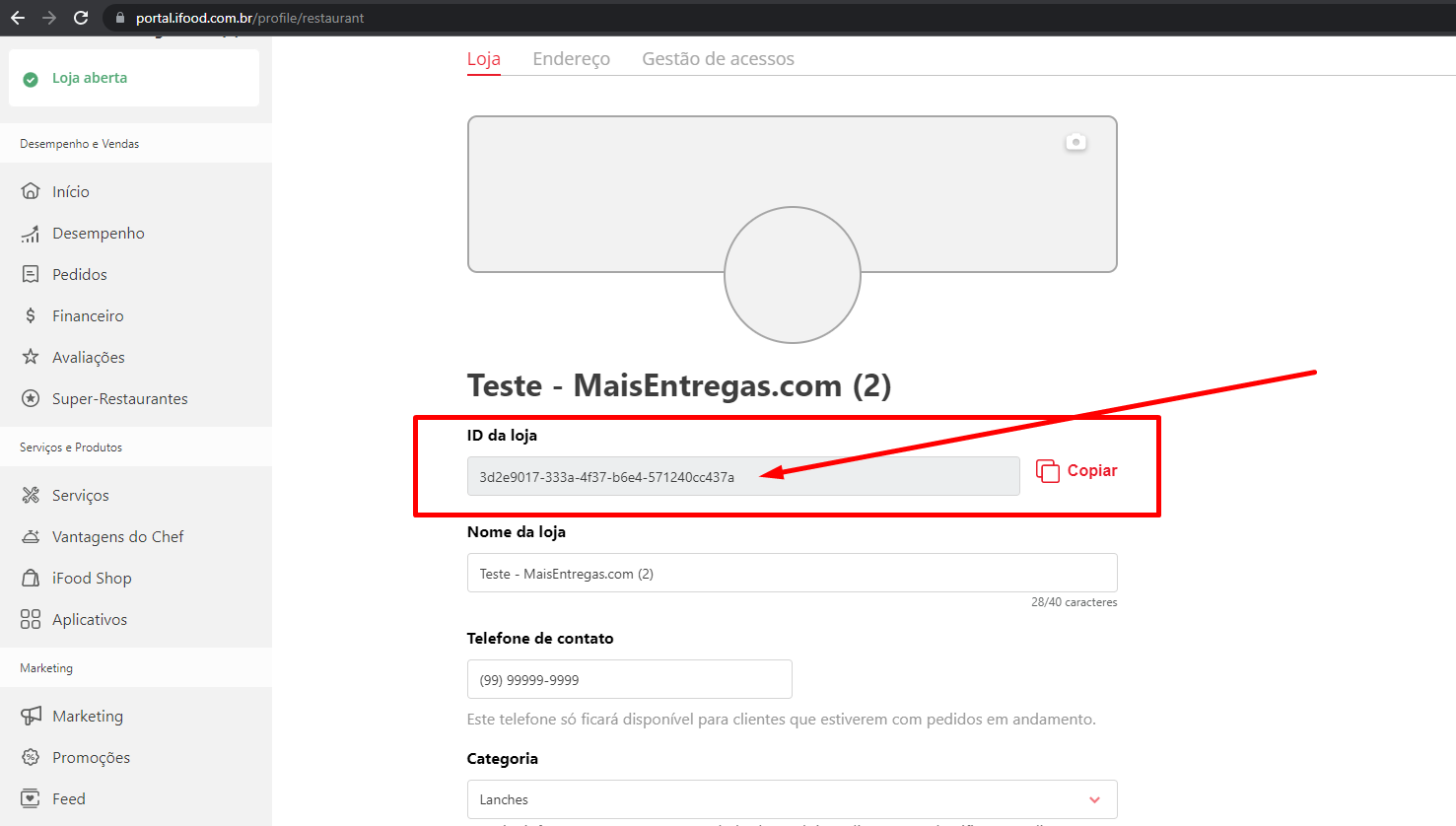
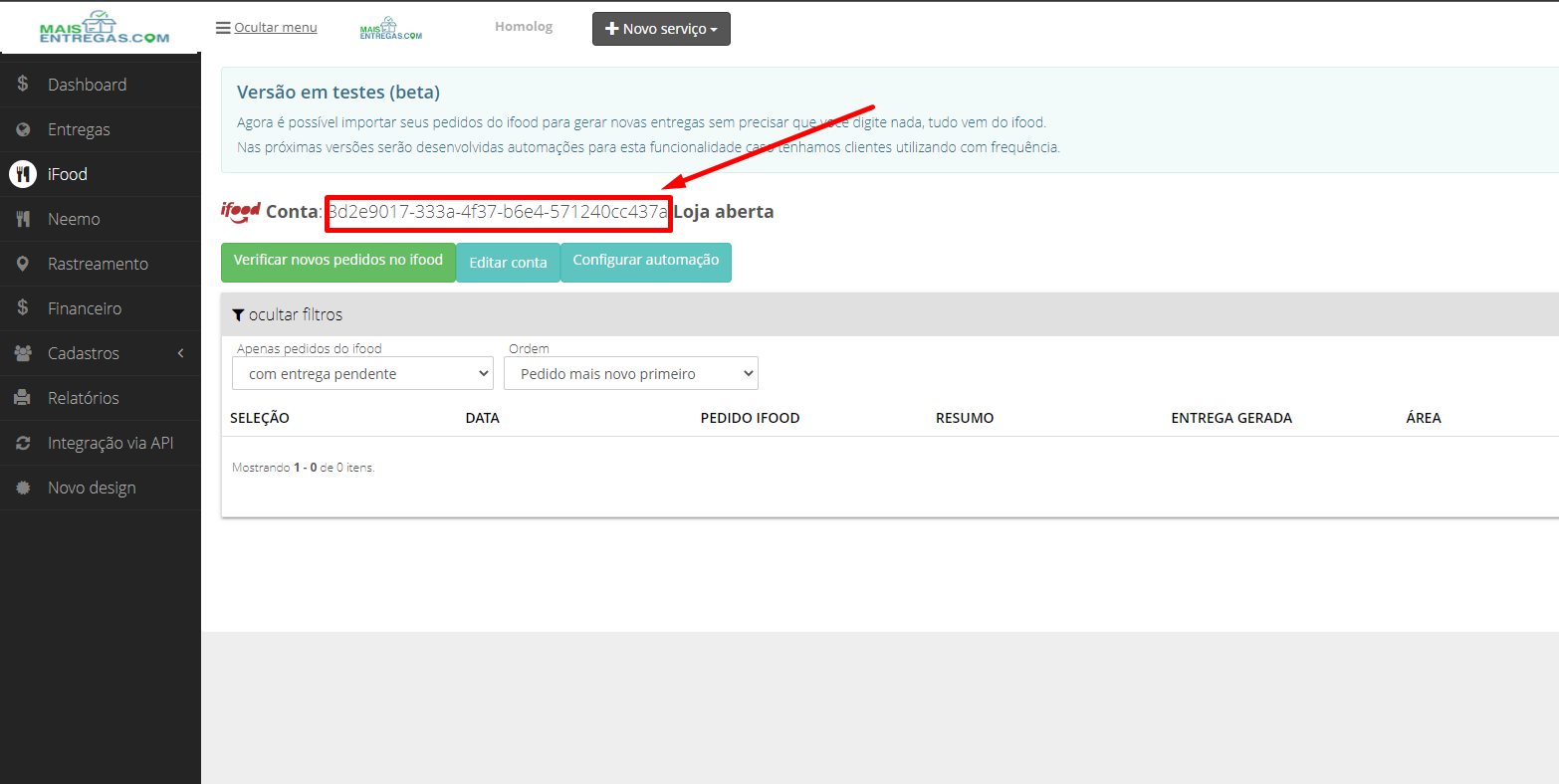
O Merchant ID do iFood precisa ser idêntico ao cadastrado na MaisEntregas.
- No Portal do Parceiro do iFood, acesse os dados da loja. O "ID da loja" aparece no topo da página, com o botão "Copiar".
- Na MaisEntregas, o mesmo código aparece ao lado de "Conta", no menu iFood.
- Compare os dois códigos. Eles devem ser exatamente iguais.
4. Conferir o status "Loja aberta"
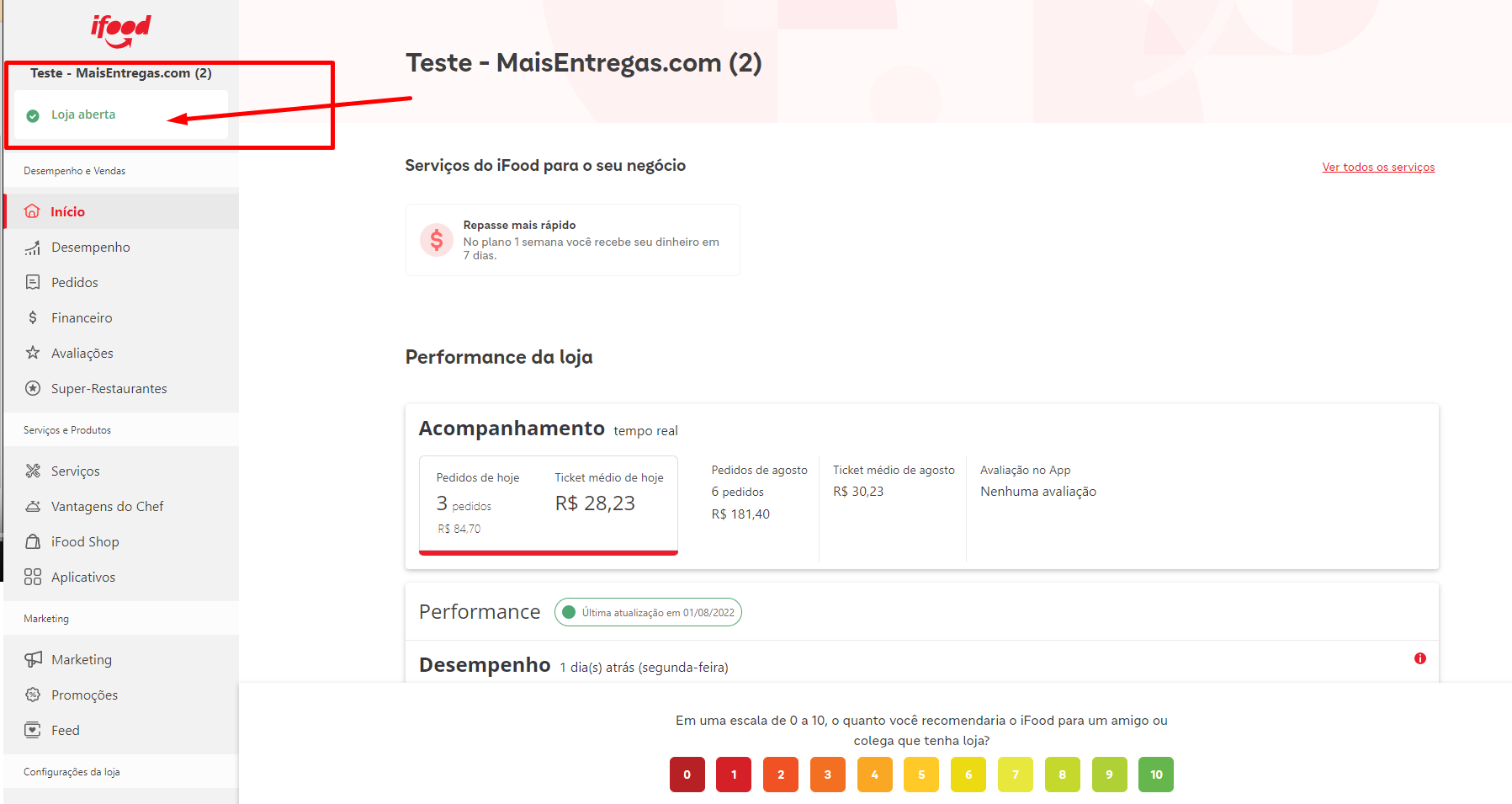
- No Portal do Parceiro do iFood, confirme no menu lateral se a loja aparece como "Loja aberta".
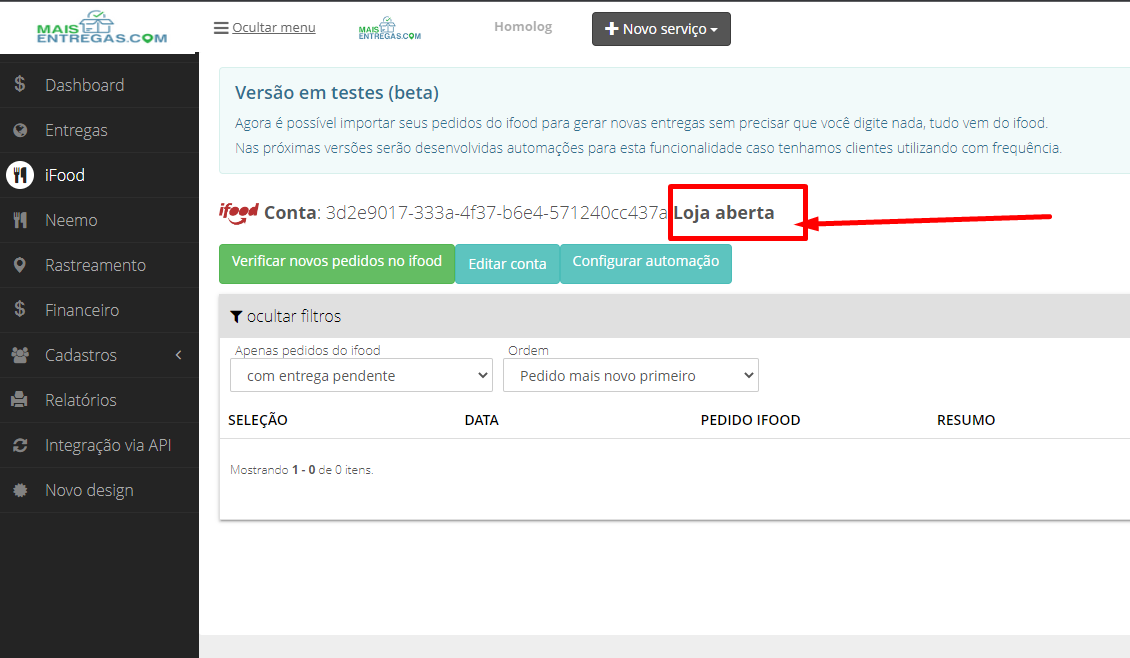
- Na MaisEntregas, no menu iFood, confirme se o status "Loja aberta" aparece ao lado do número da conta.
Se o problema continuar
Se o erro não foi identificado com estas verificações, ou se você não conseguiu corrigi-lo, entre em contato com a equipe de suporte da MaisEntregas.
Vídeos de apoio
Nosso canal no YouTube tem vídeos com o passo a passo da integração com o iFood:
- Integração iFood e MaisEntregas - Como encontrar o ID da Loja para Liberar a Integração
- Integração iFood e MaisEntregas - Como o CLIENTE SOLICITANTE deve fazer a ATIVAÇÃO DO ID
- Como configurar a INTEGRAÇÃO IFOOD com o AMBIENTE DO CLIENTE
- Problema com sua Integração iFood? Veja como fazer as PRIMEIRAS CHECAGENS