Este artigo explica como solicitar a integração do iFood de um cliente com a MaisEntregas, em três etapas: identificar o ID da loja, enviá-lo à MaisEntregas e permitir a integração no Portal do Parceiro iFood.
Antes de começar
Confirme que a integração com o iFood já está habilitada para os seus clientes. Depois disso, siga os passos abaixo.
Passo 1: identificar o ID da loja no iFood
O ID da loja fica no Portal do Parceiro iFood. Em geral, esse passo é feito pelo próprio cliente.
- Acesse o Portal do Parceiro iFood.
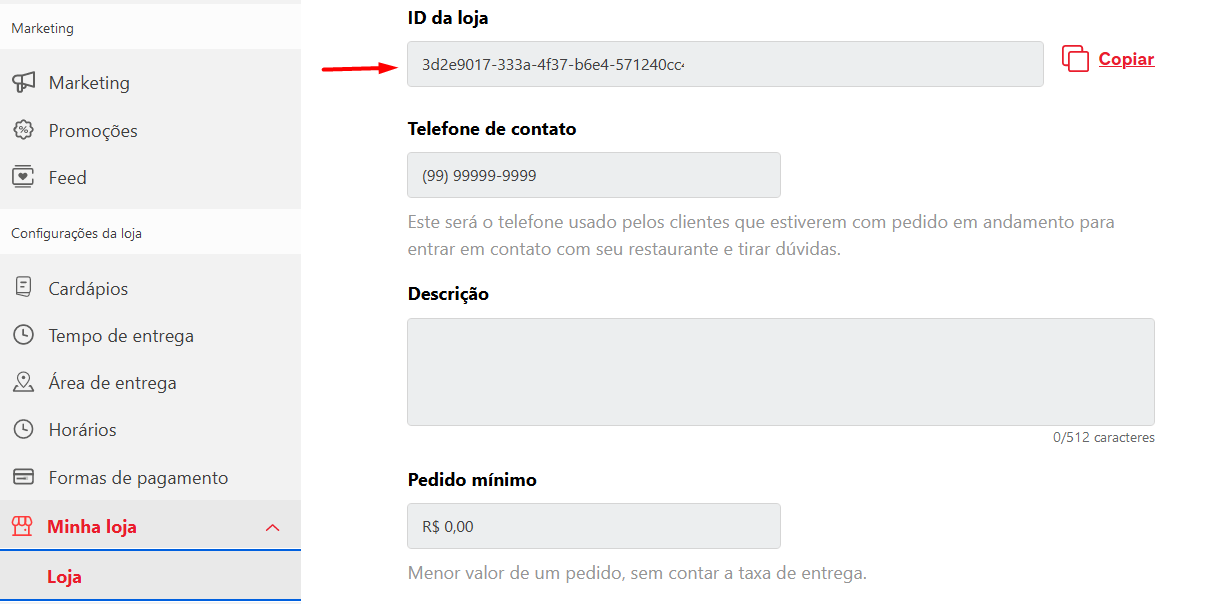
- No menu lateral, clique em Minha loja > Loja.
- Identifique o campo ID da loja e copie o código (use o botão "Copiar", se disponível).
Passo 2: enviar o ID para a MaisEntregas
Envie o ID da loja para a MaisEntregas pelo formulário de solicitação: https://maisentregas.movidesk.com/form/5524/
Depois do envio, a MaisEntregas envia ao restaurante um "Pedido de autorização para integração".
Passo 3: permitir a integração no Portal do Parceiro iFood
Quando receber o pedido de autorização, o restaurante deve liberar a integração:
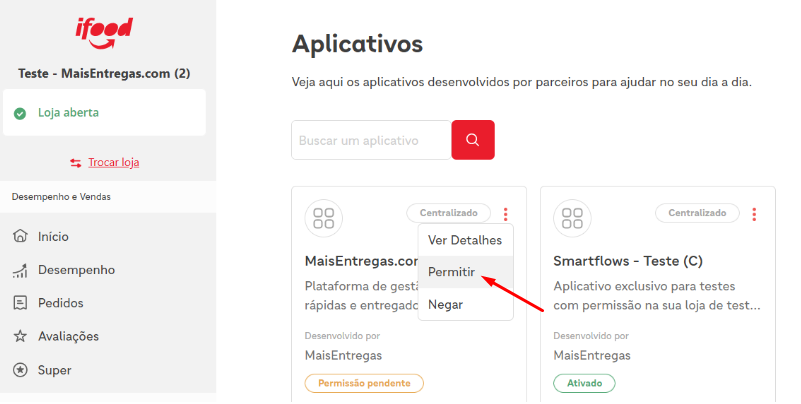
- No Portal do Parceiro iFood, clique em Aplicativos no menu lateral.
- Localize o cartão MaisEntregas.com, com o status "Permissão pendente".
- Clique no menu de três pontinhos e escolha Permitir.
Concluído
Com as permissões liberadas, a integração entre a plataforma MaisEntregas do cliente e a conta iFood está autorizada. Próximo passo: fazer as configurações na plataforma da MaisEntregas.
Vídeos
::youtube:UUni_yBA9LU ::youtube:ylhFj-YOKyQ ::youtube:4i4Tv8q3jek ::youtube:FqFT7dLqRU4