Este tutorial mostra como transformar seus pedidos do iFood em Ordens de Serviço (OS), ou seja, em entregas no ambiente administrativo da MaisEntregas.
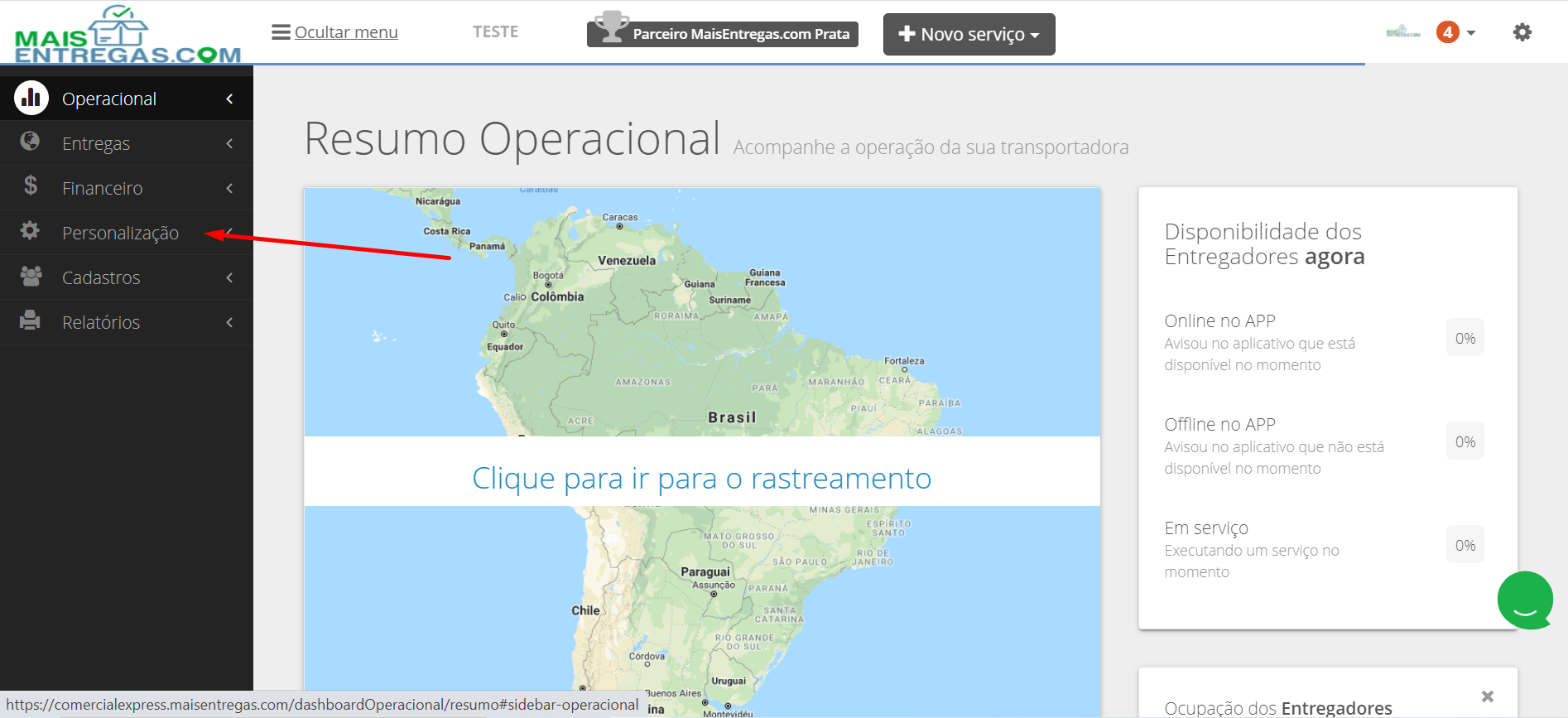
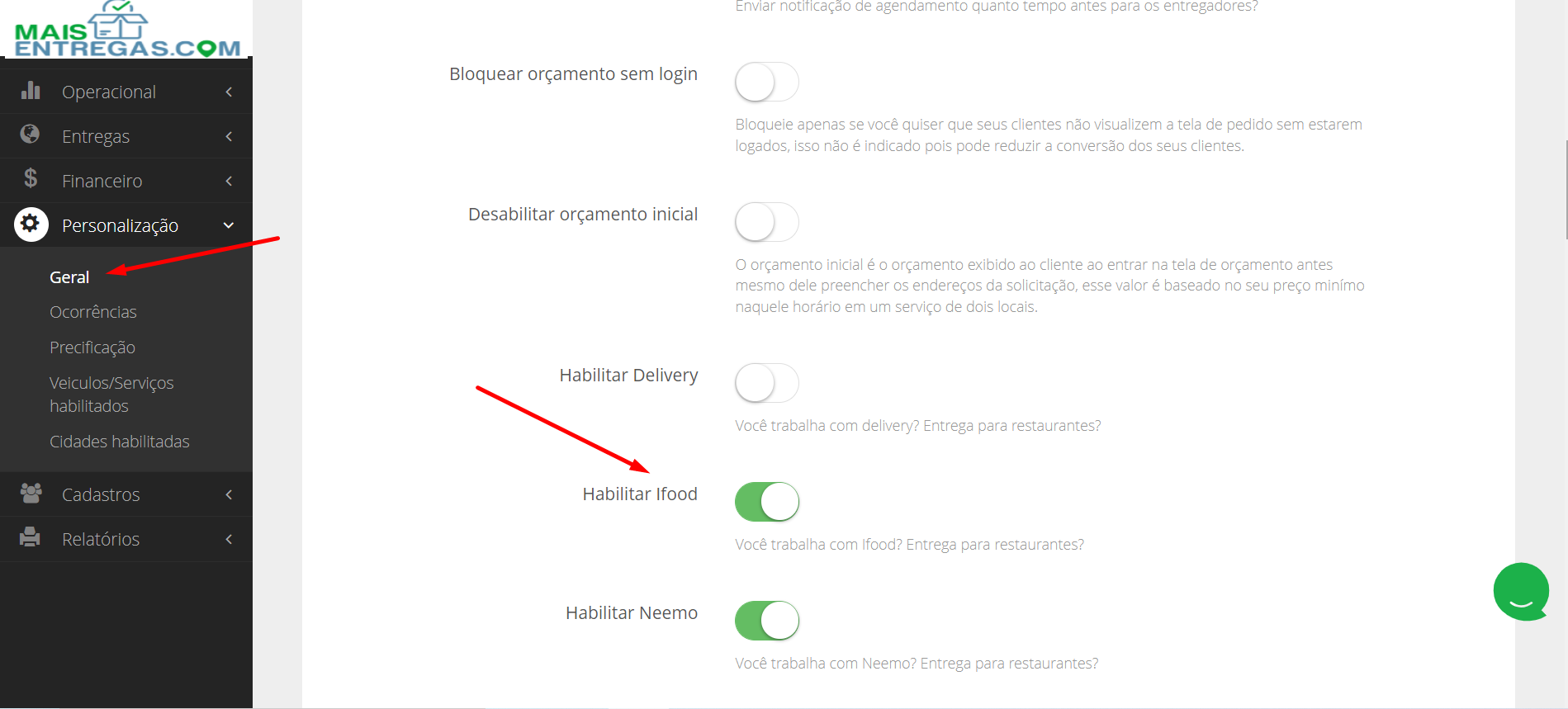
Antes de começar, a opção "Habilitar Ifood" precisa estar ativa em Personalização > Geral.
Passo 1: Acessar o iFood
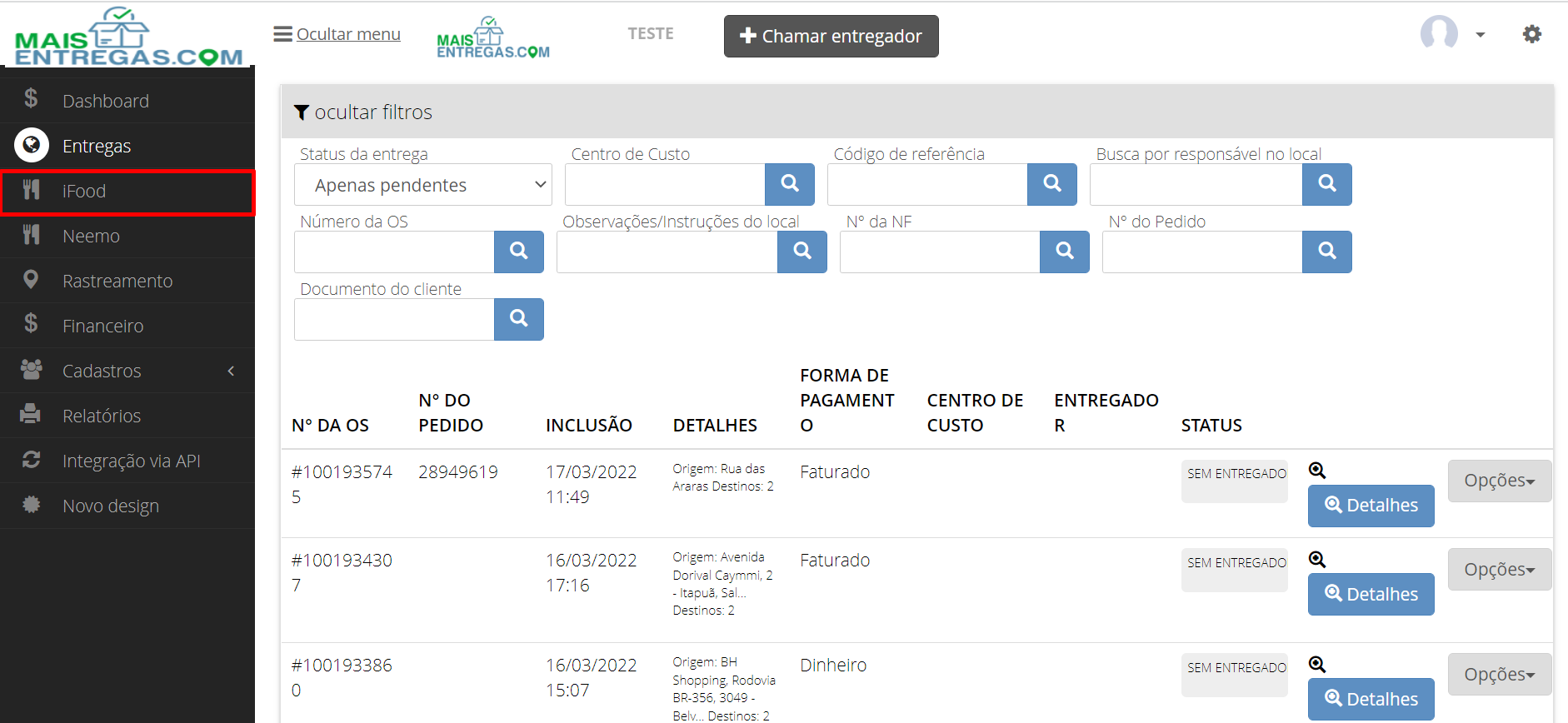
No menu do lado esquerdo do ambiente administrativo, clique no item "iFood".
Passo 2: Informar o Merchant Id (somente no primeiro acesso)
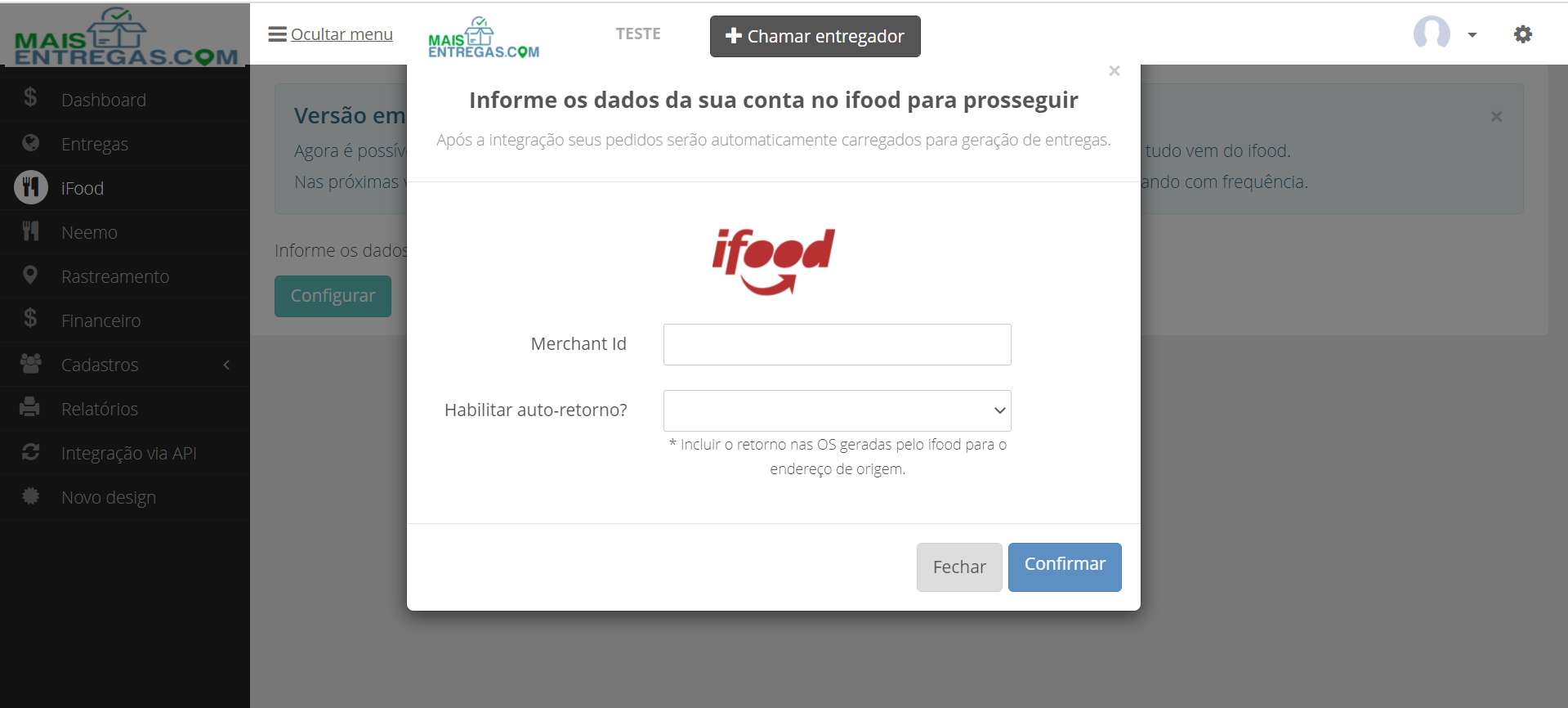
Se for o seu primeiro acesso a esta opção, preencha o campo Merchant Id com o ID da sua conta iFood e clique em "Confirmar".
Em "Habilitar auto-retorno?", escolha se a OS deve incluir o retorno ao endereço de origem (restaurante).
Passo 3: Buscar os novos pedidos
Quando os pedidos estiverem prontos para serem entregues, clique no botão "Verificar novos pedidos no iFood".
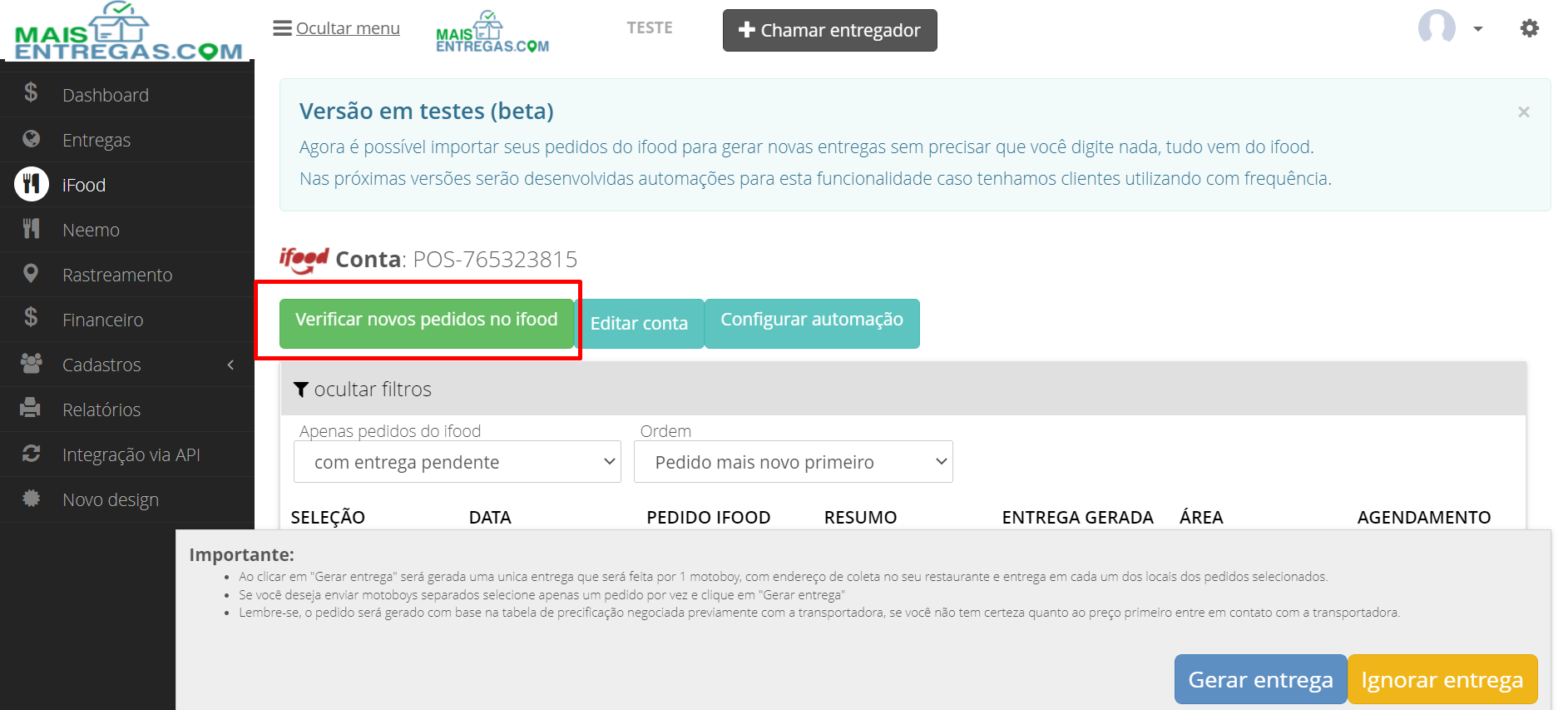
Passo 4: Ajustar os filtros
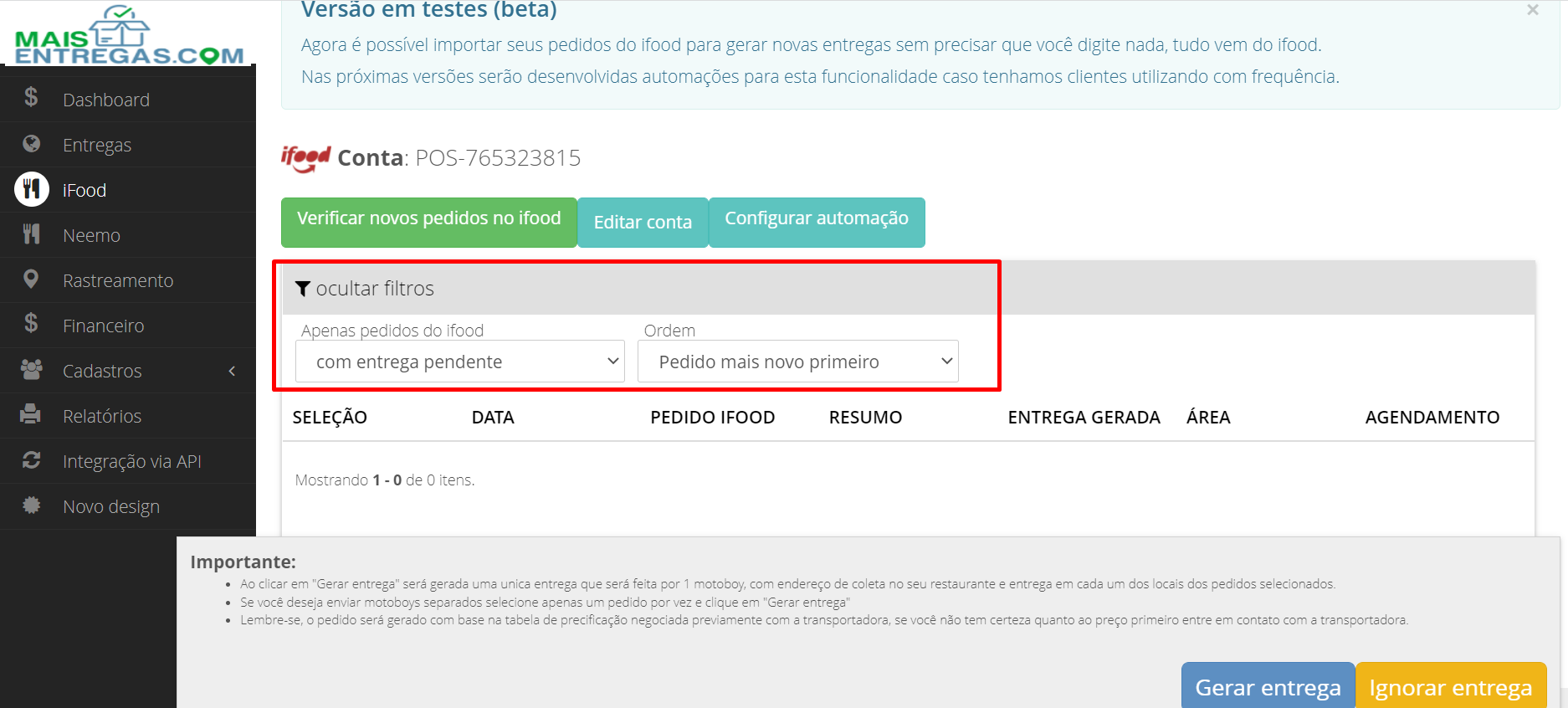
Use os filtros destacados na imagem para ajustar os pedidos exibidos:
- Apenas pedidos do iFood: por exemplo, "com entrega pendente" ou "com entrega já gerada".
- Ordem: por exemplo, "Pedido mais novo primeiro".
Passo 5: Selecionar os pedidos
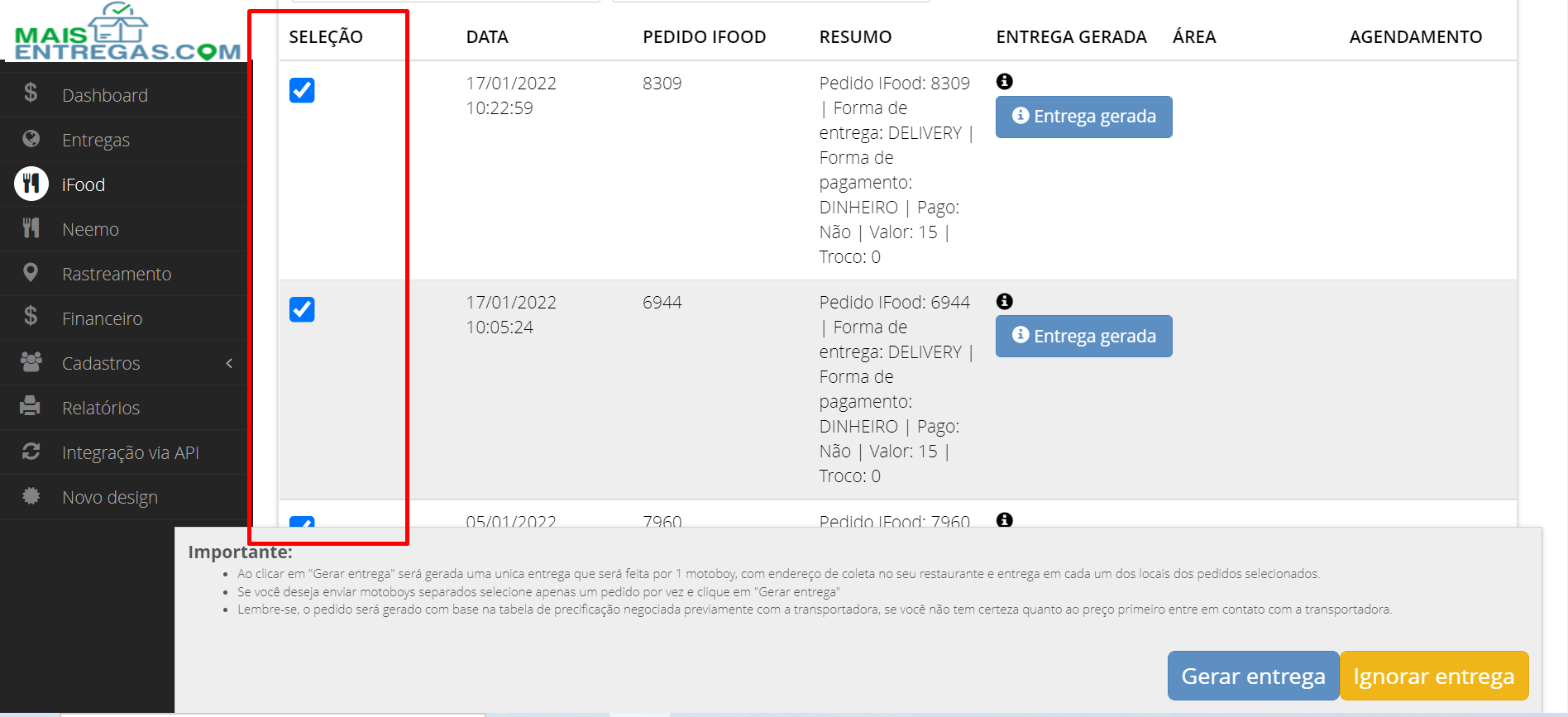
Na coluna "Seleção", marque os pedidos que farão parte da OS:
- Para gerar uma OS com um único pedido, marque somente esse pedido.
- Para juntar mais de um pedido na mesma OS, marque todos os pedidos que devem ser agrupados.
Passo 6: Gerar a entrega
Com os pedidos selecionados, clique no botão "Gerar entrega".
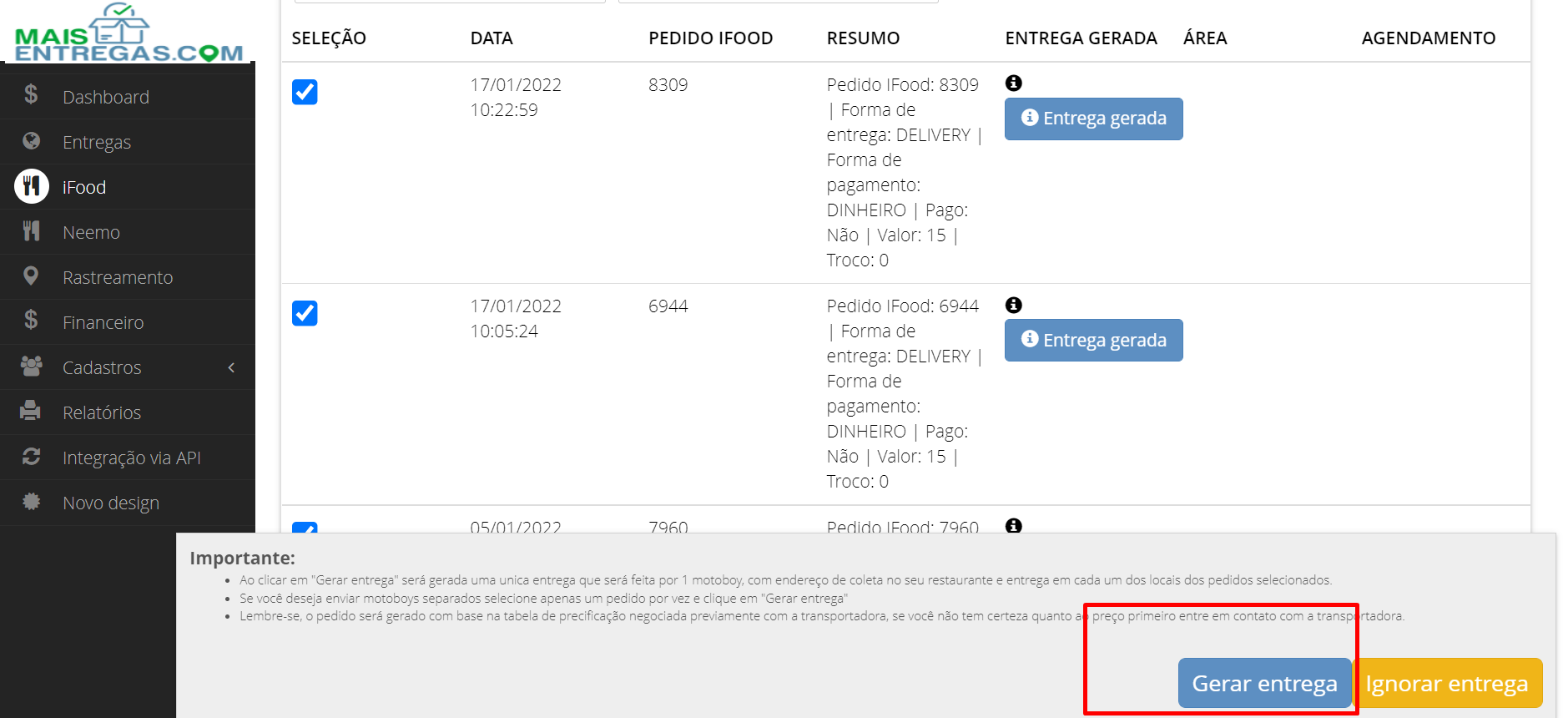
Ao clicar, será gerada uma única entrega, feita por 1 entregador, com endereço de coleta no seu restaurante e entrega em cada um dos locais dos pedidos selecionados. Para enviar entregadores separados, selecione apenas um pedido por vez e clique em "Gerar entrega".
O pedido será gerado com base na tabela de precificação combinada previamente com a sua operação. Se tiver dúvidas sobre o preço, confira a tabela antes de gerar a entrega.
Passo 7: Confirmar a OS criada
Quando a OS for criada, aparecerá a mensagem "Ordem gerada com sucesso." no canto inferior direito da tela. Seu pedido do iFood virou uma OS.

Passo 8: Acompanhar a OS
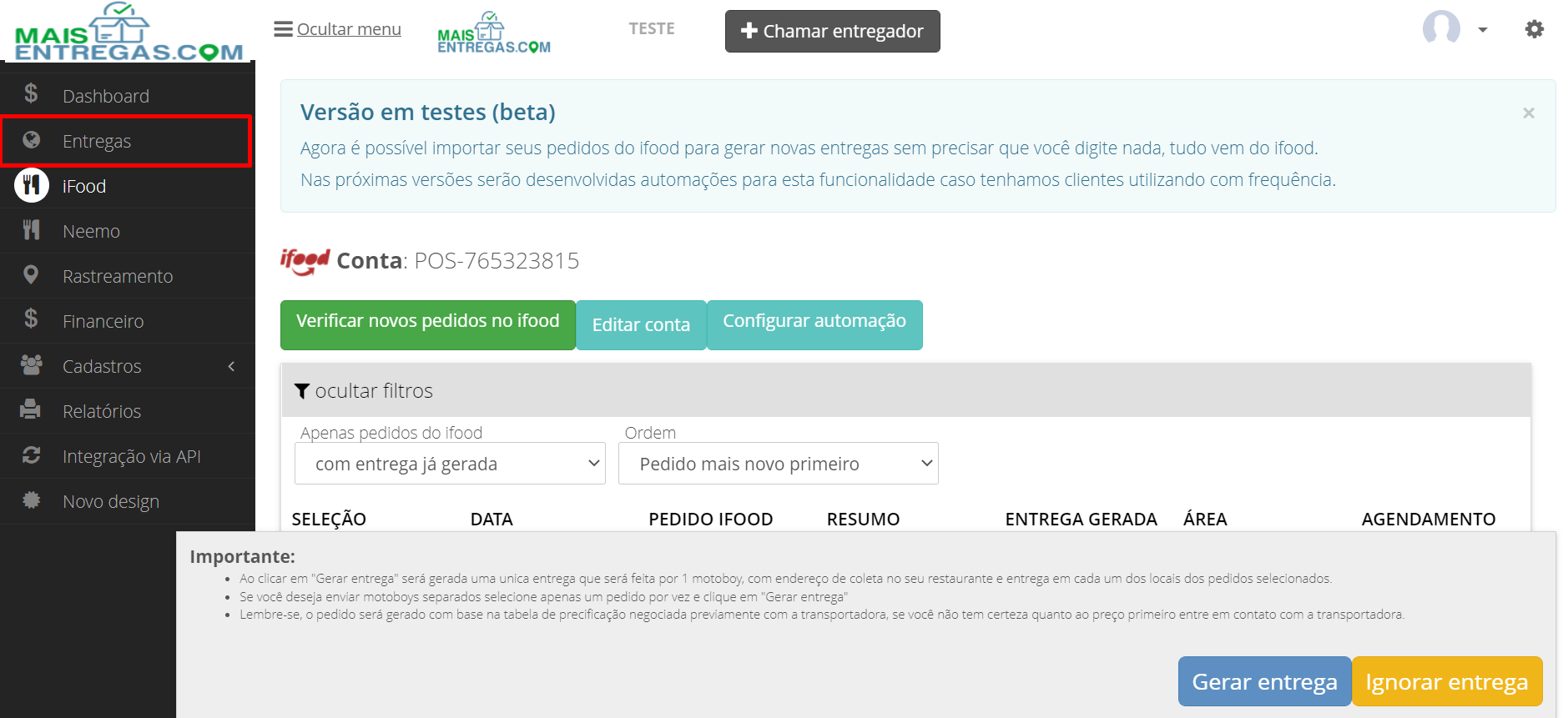
Para acompanhar a OS, clique no item "Entregas" do menu do lado esquerdo.
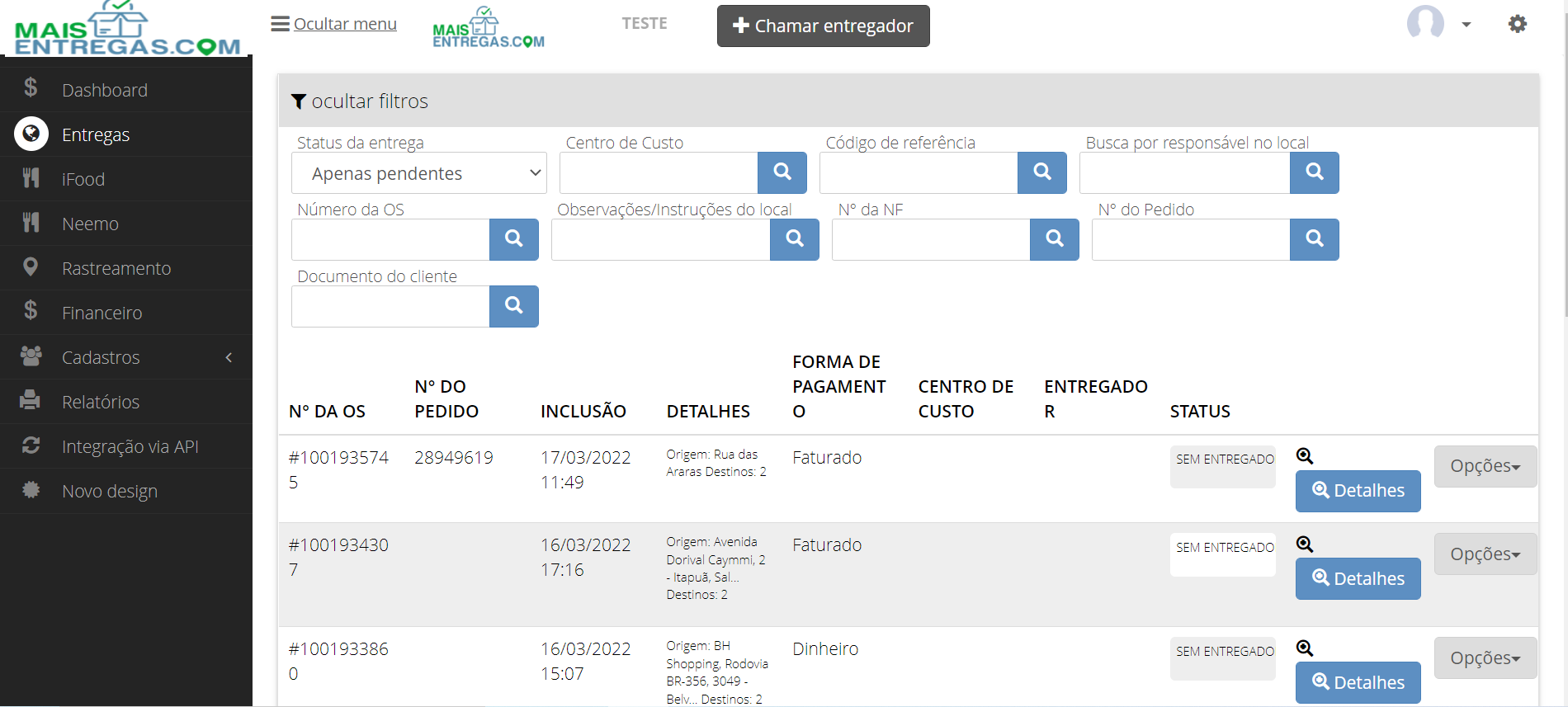
Na lista de entregas estão todas as informações da OS, como número, pedido, status, forma de pagamento e entregador.
Ignorar um pedido
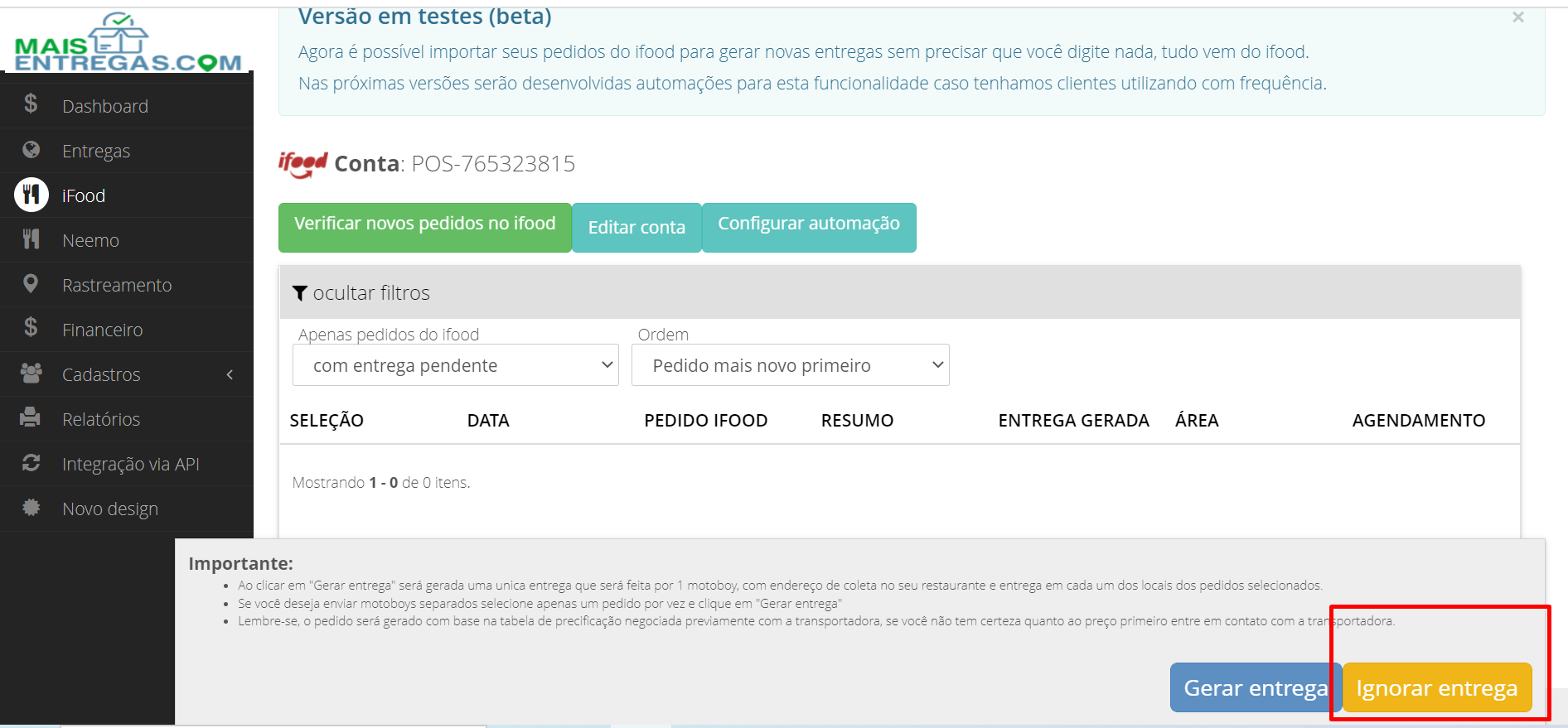
Se não quiser gerar uma OS para um pedido, selecione o pedido (ou os pedidos) e clique em "Ignorar entrega".
Cancelamento de pedidos do iFood
- Se o cliente final cancelar o pedido depois que a corrida foi lançada, a corrida será cancelada e o entregador será avisado.
- Se o pedido for cancelado antes de a corrida ser lançada, o pedido será ignorado e nenhuma corrida será gerada.