Esta página mostra como personalizar a aparência da página de login e da página inicial da sua operação no ambiente administrativo.
Como acessar a aba Aparência
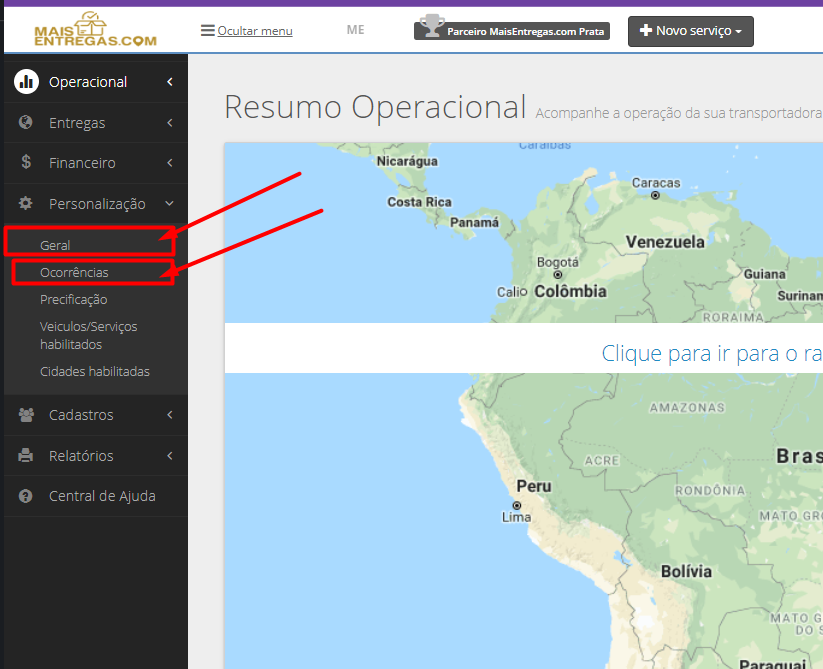
- No menu lateral esquerdo, clique em "Personalização" e, dentro dele, em "Geral".
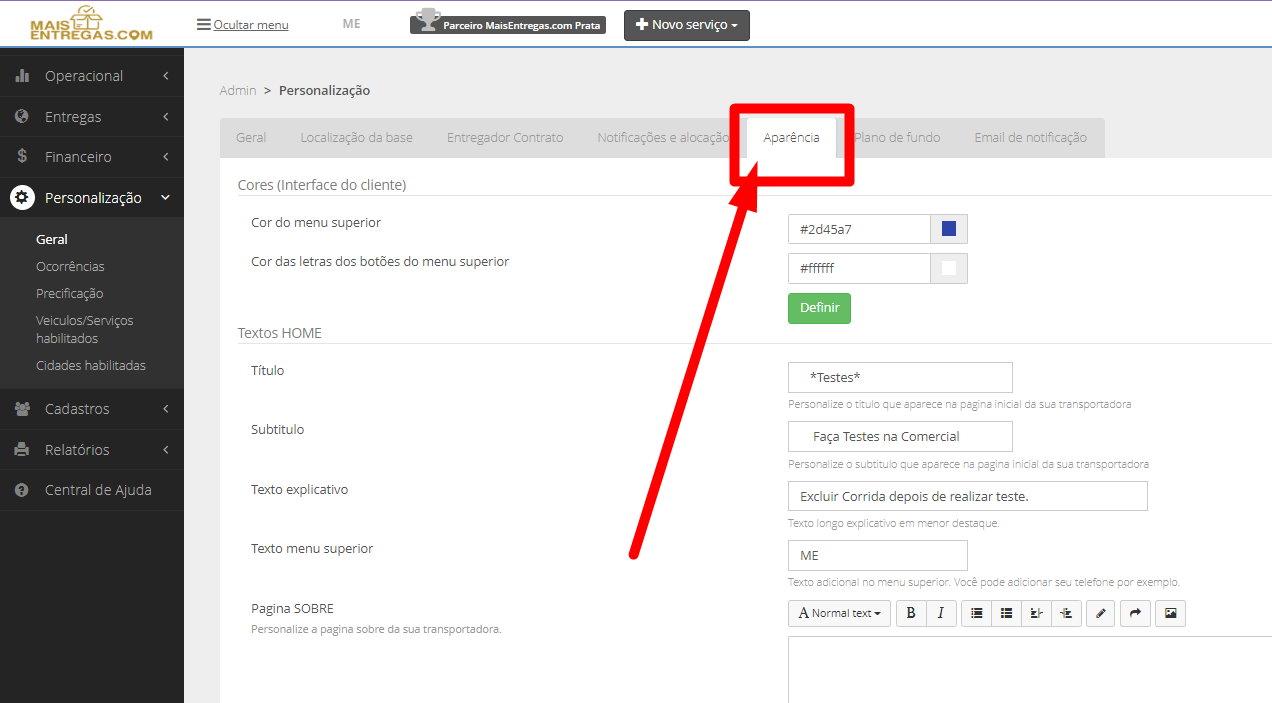
- Na página que abrir, clique na aba "Aparência".
Como ajustar a aparência
- Na aba "Aparência", ajuste os campos de acordo com a sua preferência:
- Cores (interface do cliente): cor do menu superior e cor das letras dos botões do menu superior. Depois de alterar, clique em "Definir".
- Textos HOME: título, subtítulo, texto explicativo, texto do menu superior e a página "Sobre".
- Tema do Mapa (interface do cliente): escolha o tema do mapa que o cliente verá na tela de pedidos e clique em "Definir".
- Imagens: logo superior (a imagem é adaptada para altura máxima de 35px; use PNG ou JPG com fundo). Clique em "Selecionar", escolha a imagem e clique em "Definir".
- Para salvar o texto da página "Sobre", clique em "Salvar".
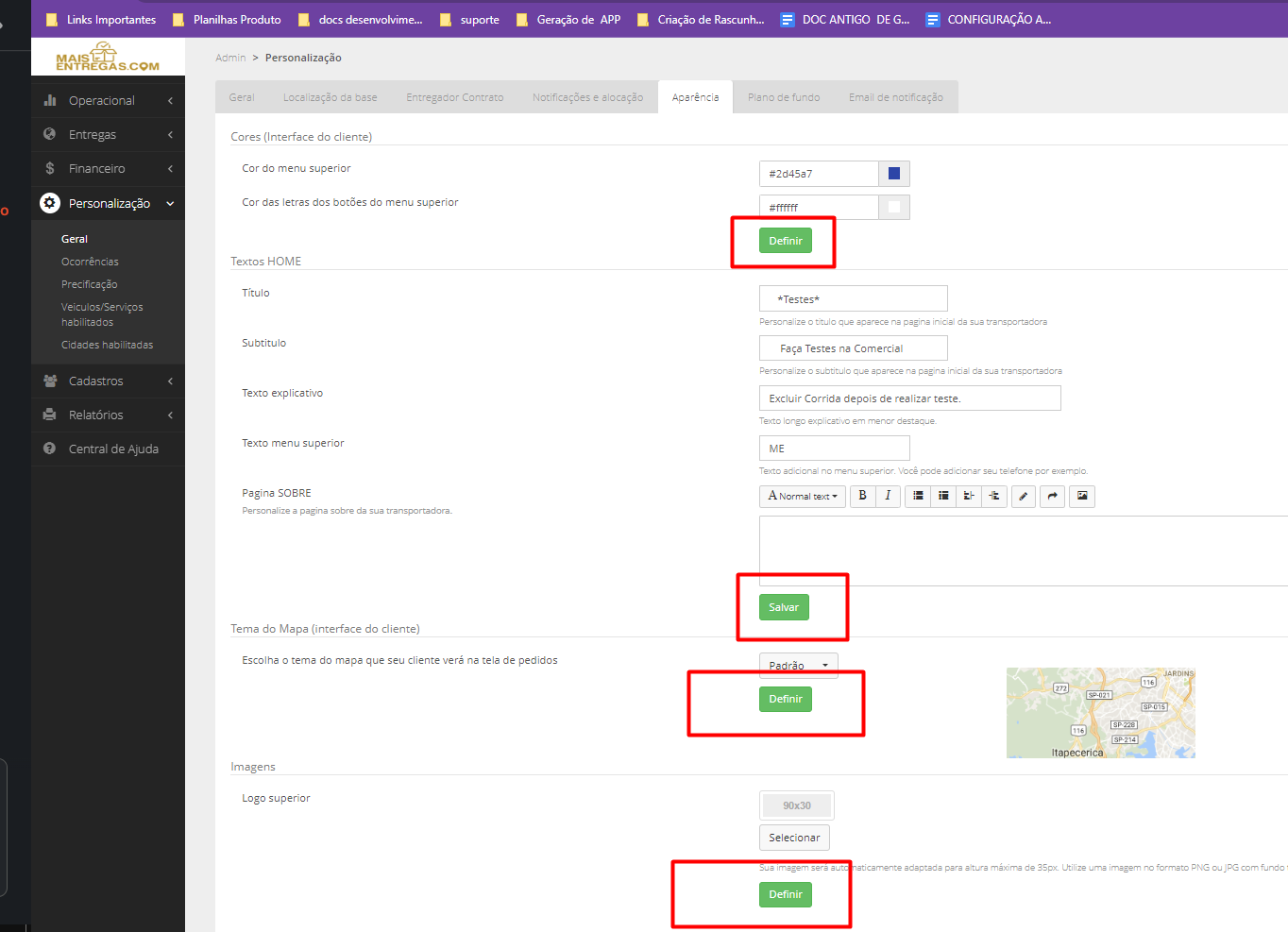
Observação: cada bloco tem seu próprio botão, então clique no botão correspondente após alterar cada parte.