Este artigo mostra como acompanhar em tempo real o entregador durante uma corrida e como compartilhar o mapa de acompanhamento com outras pessoas.
Importante: só é possível acompanhar uma corrida que está em andamento, ou seja, com entregador alocado e que ainda não foi finalizada ou cancelada.
Acessando pelo ambiente desktop
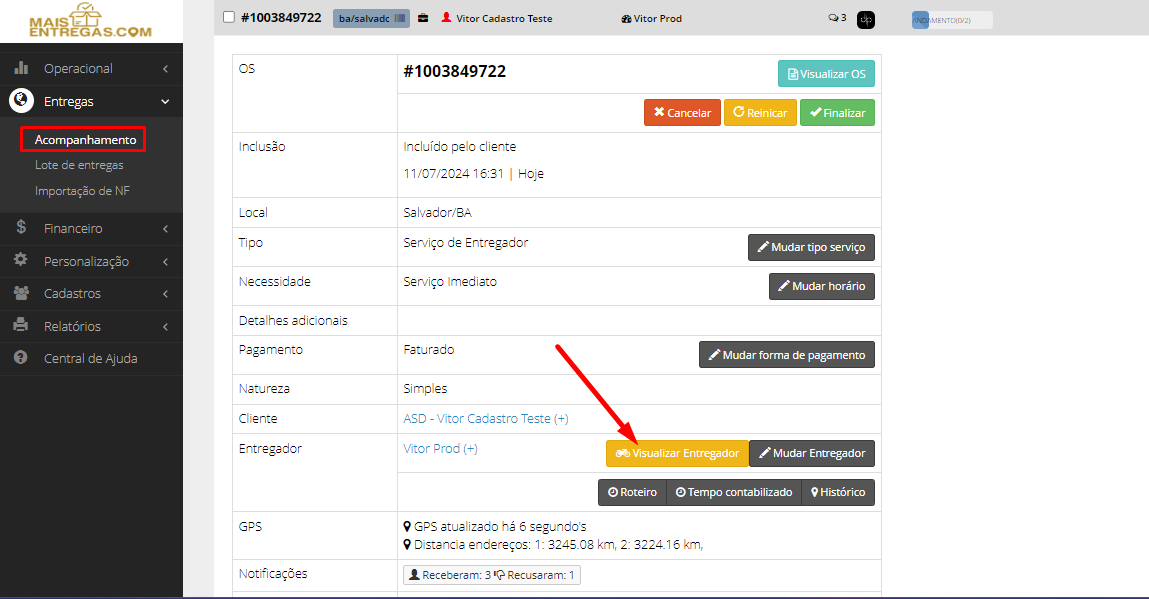
- Vá para o menu Entregas > Acompanhamento e clique para expandir a corrida que quer acompanhar.
- Clique no botão "Visualizar Entregador", como indicado na imagem.
Acessando pelo ambiente responsivo
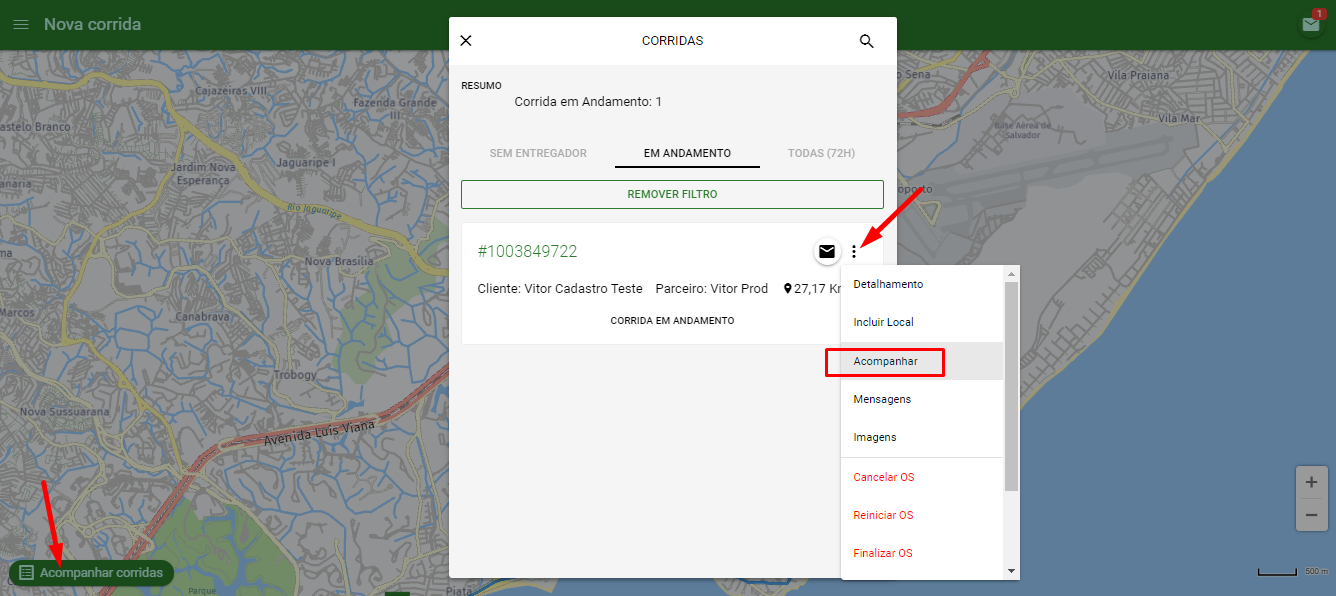
- Vá para o menu "Acompanhar corridas" e acesse a aba "Em andamento". Identifique a corrida que quer acompanhar.
- Clique no menu de três pontinhos da corrida e depois em "Acompanhar".
Mapa de acompanhamento
O mapa é o mesmo, com as mesmas informações, esteja você no desktop ou no responsivo.
Compartilhando o mapa com outras pessoas
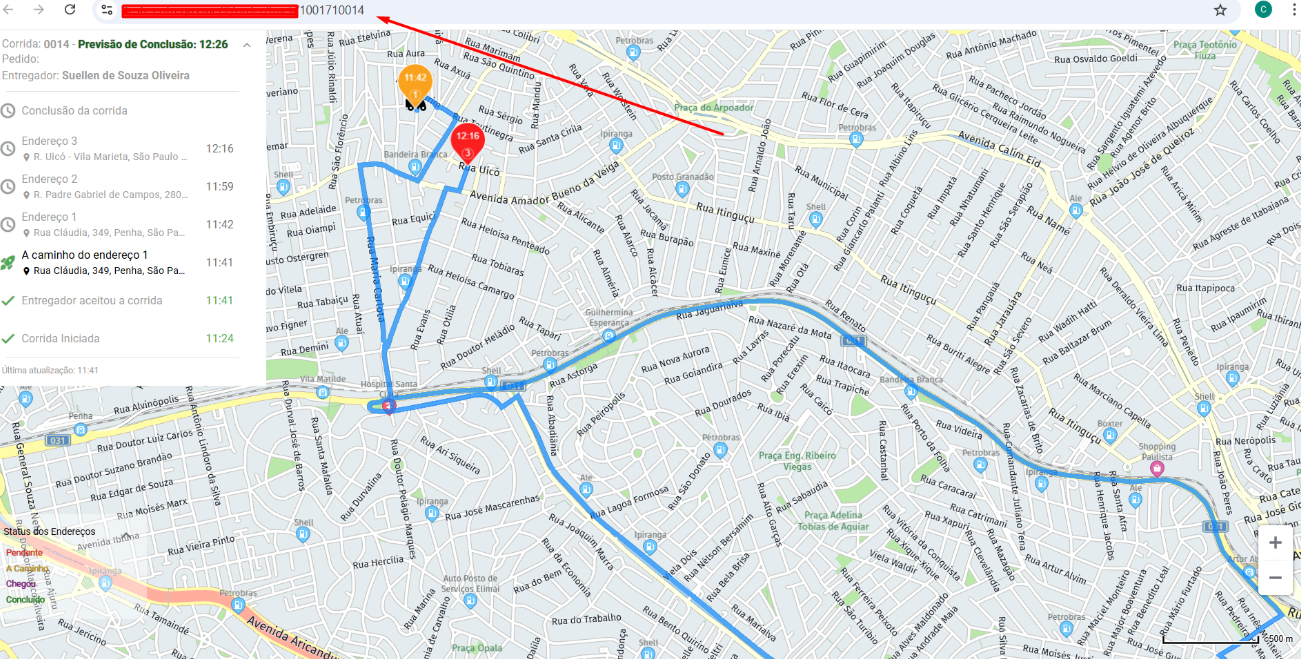
- Copie a URL aberta no seu navegador (barra de endereço) e envie para quem deve acompanhar a corrida. Qualquer pessoa com o link consegue abrir o mapa em qualquer navegador.
Entendendo os endereços no mapa
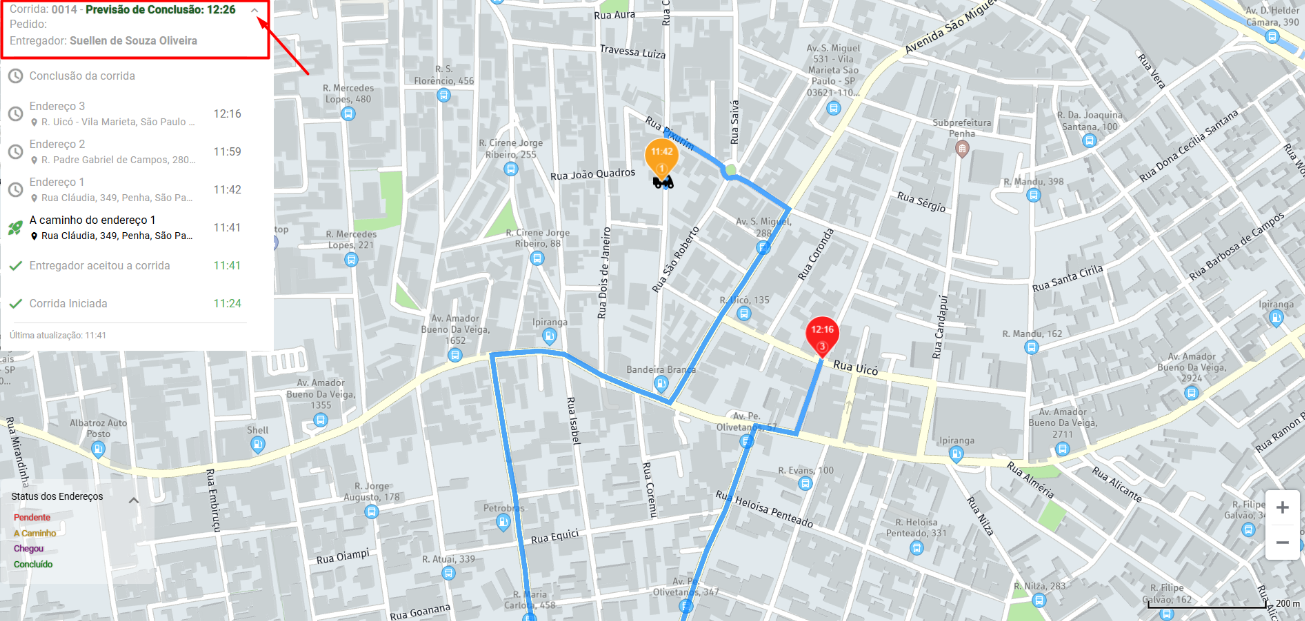
- Os endereços da corrida aparecem como pins numerados, na ordem definida por quem criou a corrida (endereço 1, 2, 3 e assim por diante). Acima de cada pin aparece o horário previsto de chegada do entregador naquele endereço.
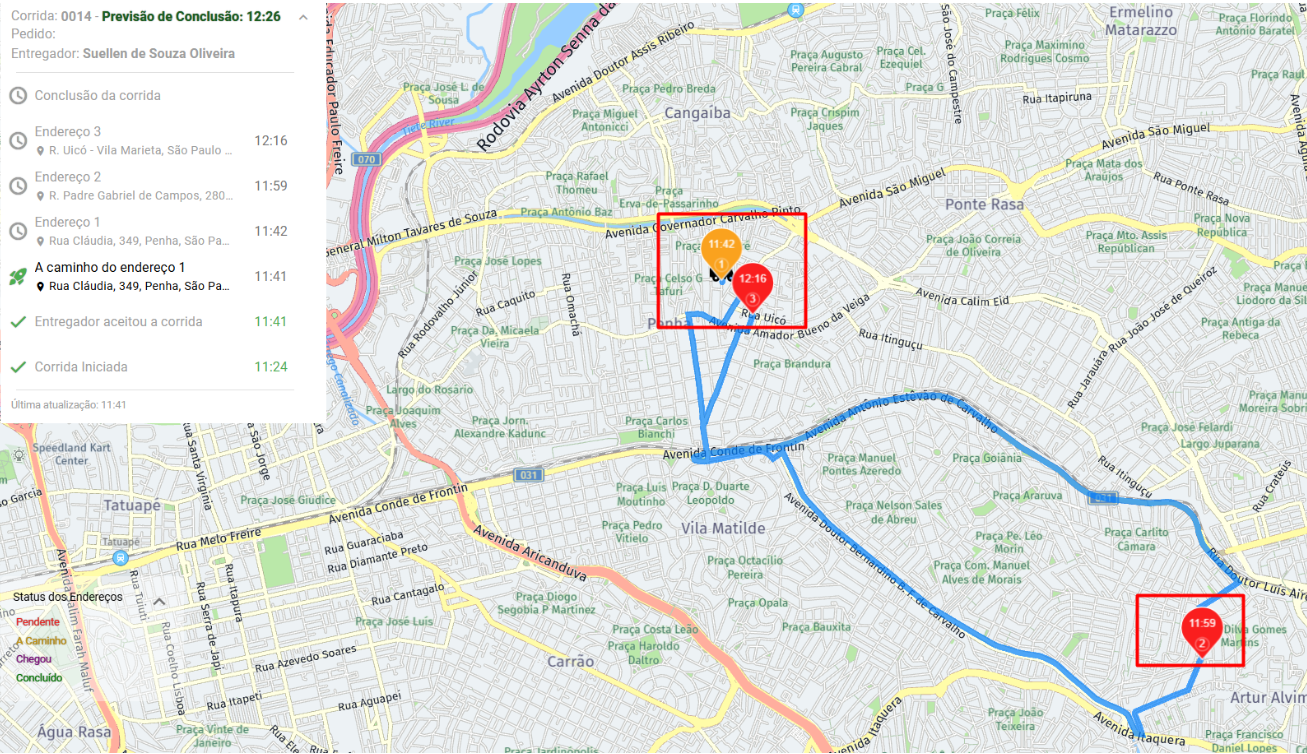
A cor do pin indica o status do endereço:
- Vermelho: pendente.
- Amarelo: em andamento (entregador a caminho).
- Roxo: entregador chegou ao local, mas ainda não finalizou.
- Verde: local/endereço finalizado pelo entregador.
Localização do entregador
- Você também vê a localização do entregador em tempo real no mapa.
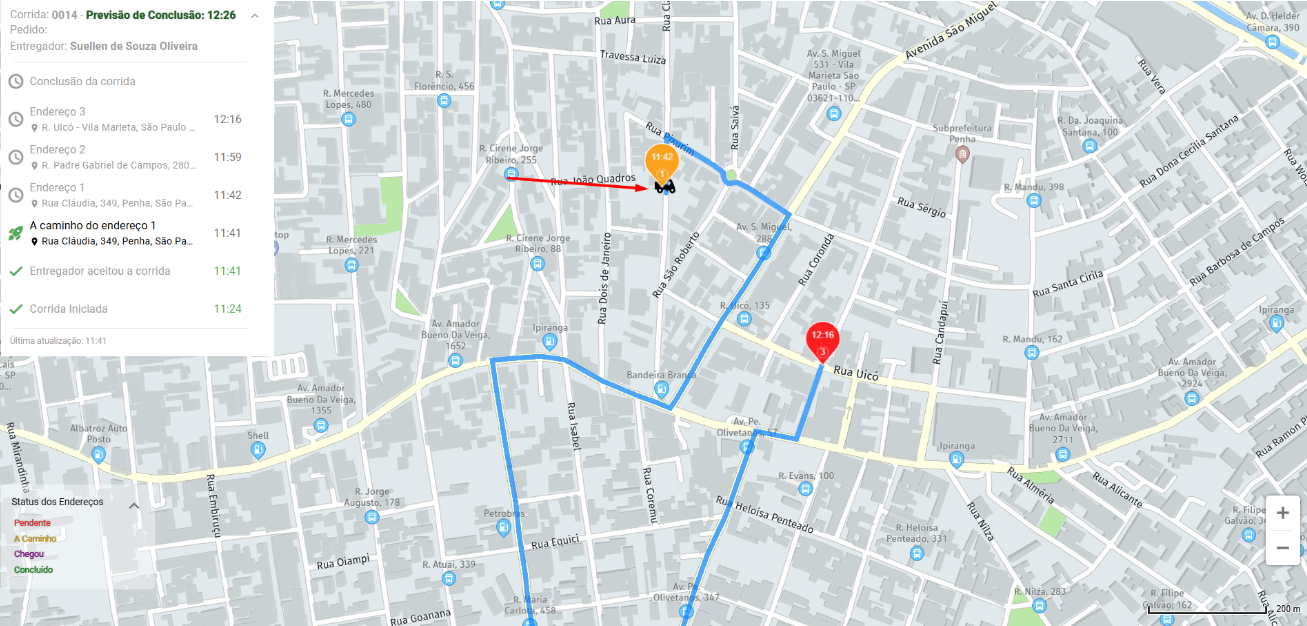
Linha do tempo da corrida
Na barra lateral aparece a linha do tempo da corrida, com as etapas já realizadas, em andamento e ainda por fazer. As etapas mais antigas ficam embaixo.
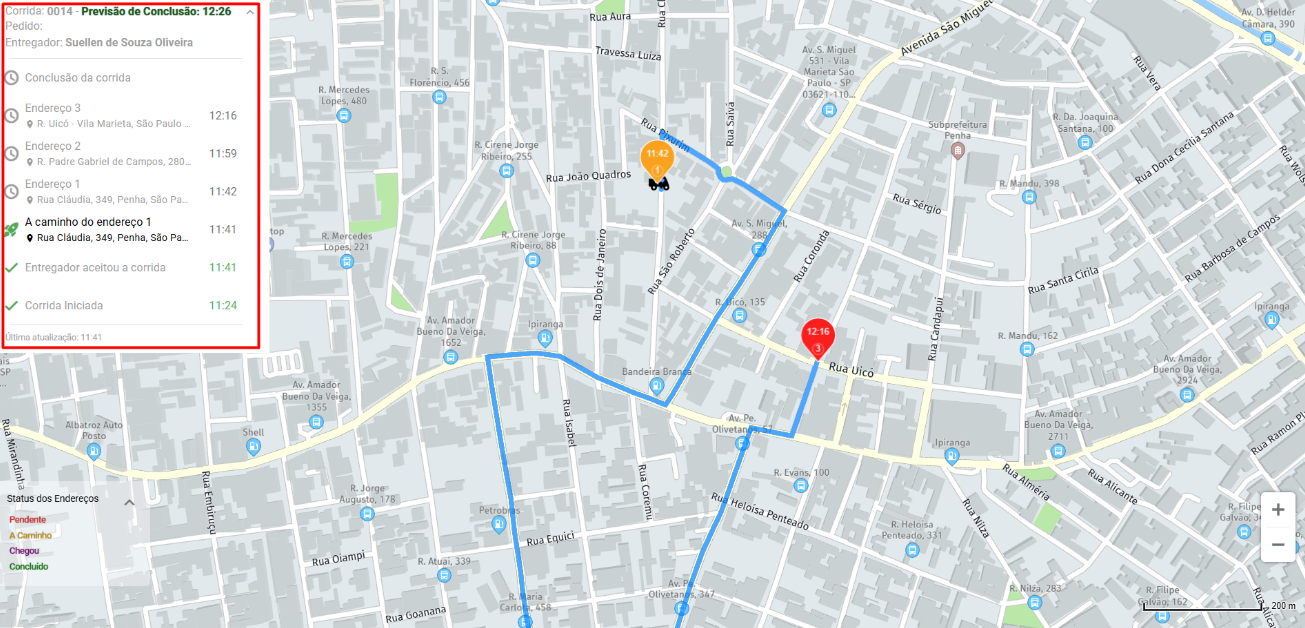
O registro em preto é a etapa atual. As etapas em cinza, abaixo dele, já aconteceram. As etapas acima dele, com o ícone de relógio, ainda vão acontecer.
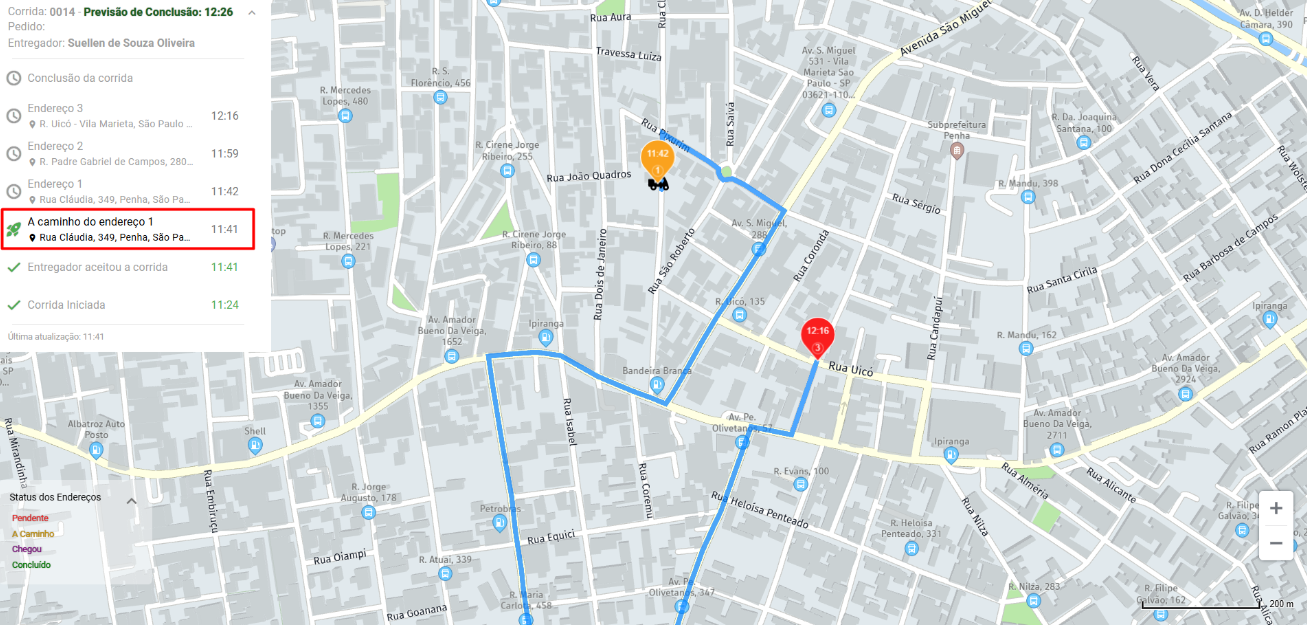
No topo da barra lateral aparecem a previsão de conclusão da corrida, o número da corrida (os 4 últimos dígitos), o número do pedido (quando houver) e o nome do entregador que está realizando a corrida. Para ganhar espaço no mapa, clique no botão indicado na imagem para recolher a barra lateral.
Detalhes da corrida
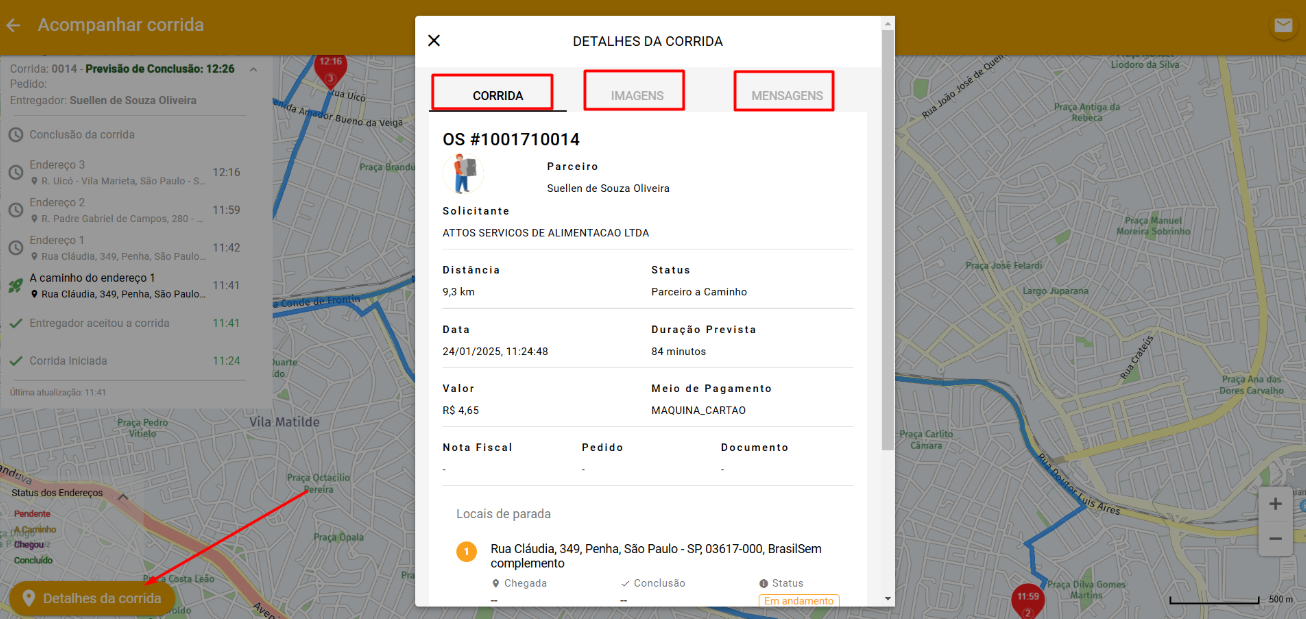
- Clique em "Detalhes da corrida", na parte de baixo do mapa, para ver mais informações. Nessa tela você encontra:
- a aba Corrida, com todos os detalhes;
- a aba Imagens, com as imagens inseridas;
- a aba Mensagens, para trocar mensagens com o entregador e com o cliente.