Este artigo explica como alocar ou trocar o entregador de uma corrida (OS) pelo ambiente administrativo e pelo Cliente Solicitante.
1. Como funciona a alteração de entregador
Você pode alocar um entregador em uma corrida sem responsável ou substituir o entregador já vinculado. As opções variam conforme o ambiente usado (computador ou celular) e as permissões do usuário.
Pelo computador (Desktop)
- Acesse o menu Entregas > Acompanhamento.
- Localize a OS desejada e clique nela.
- Na tela da OS, clique em "Mudar Entregador". Se a corrida ainda não tiver responsável, use o botão "Alocar entregador".
- Pesquise e selecione o entregador desejado no campo Novo entregador.
- Clique em "Alocar no serviço".
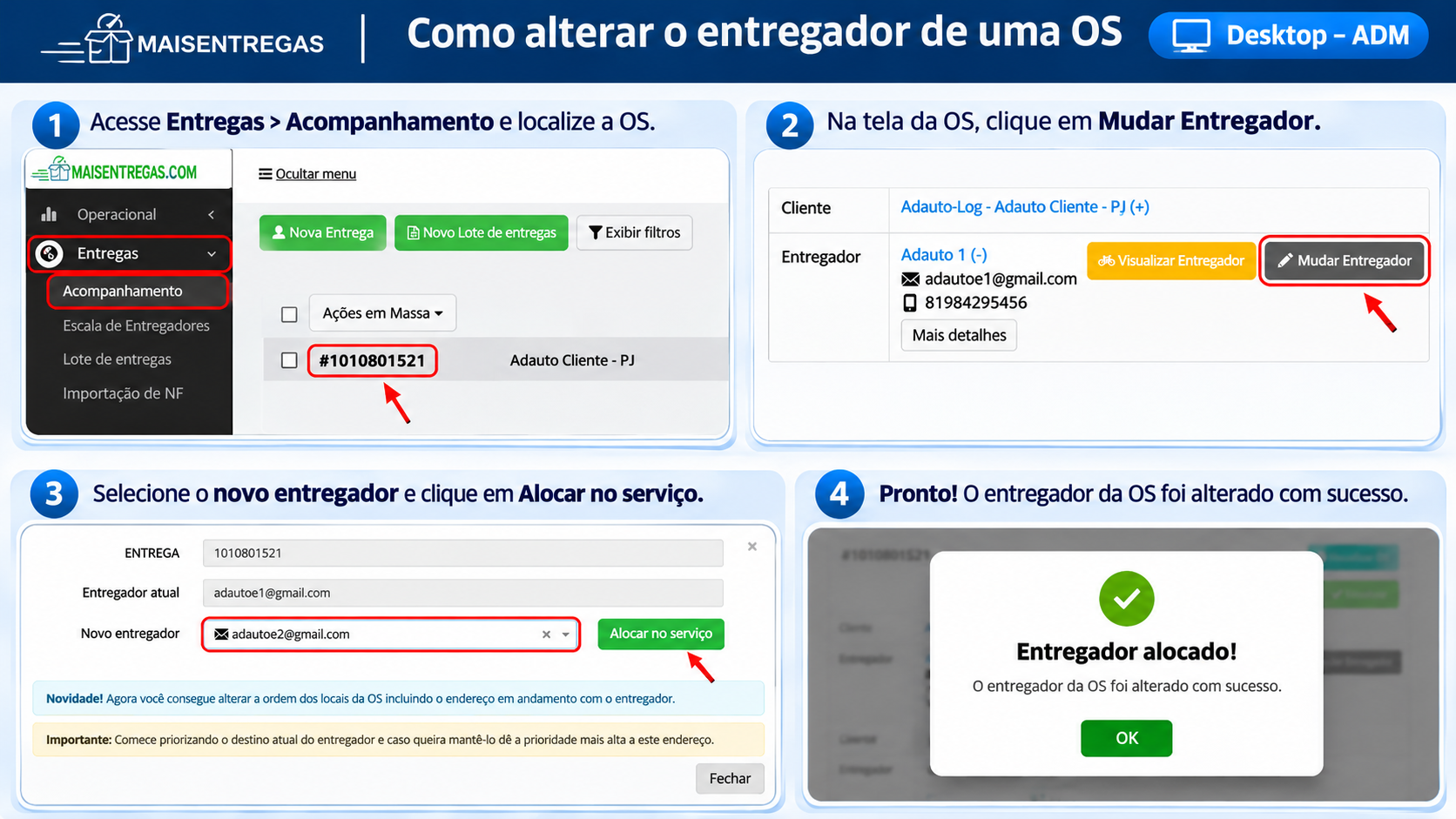
Resultado: o entregador selecionado aparece nos detalhes da OS.
Pelo celular (Ambiente Responsivo)
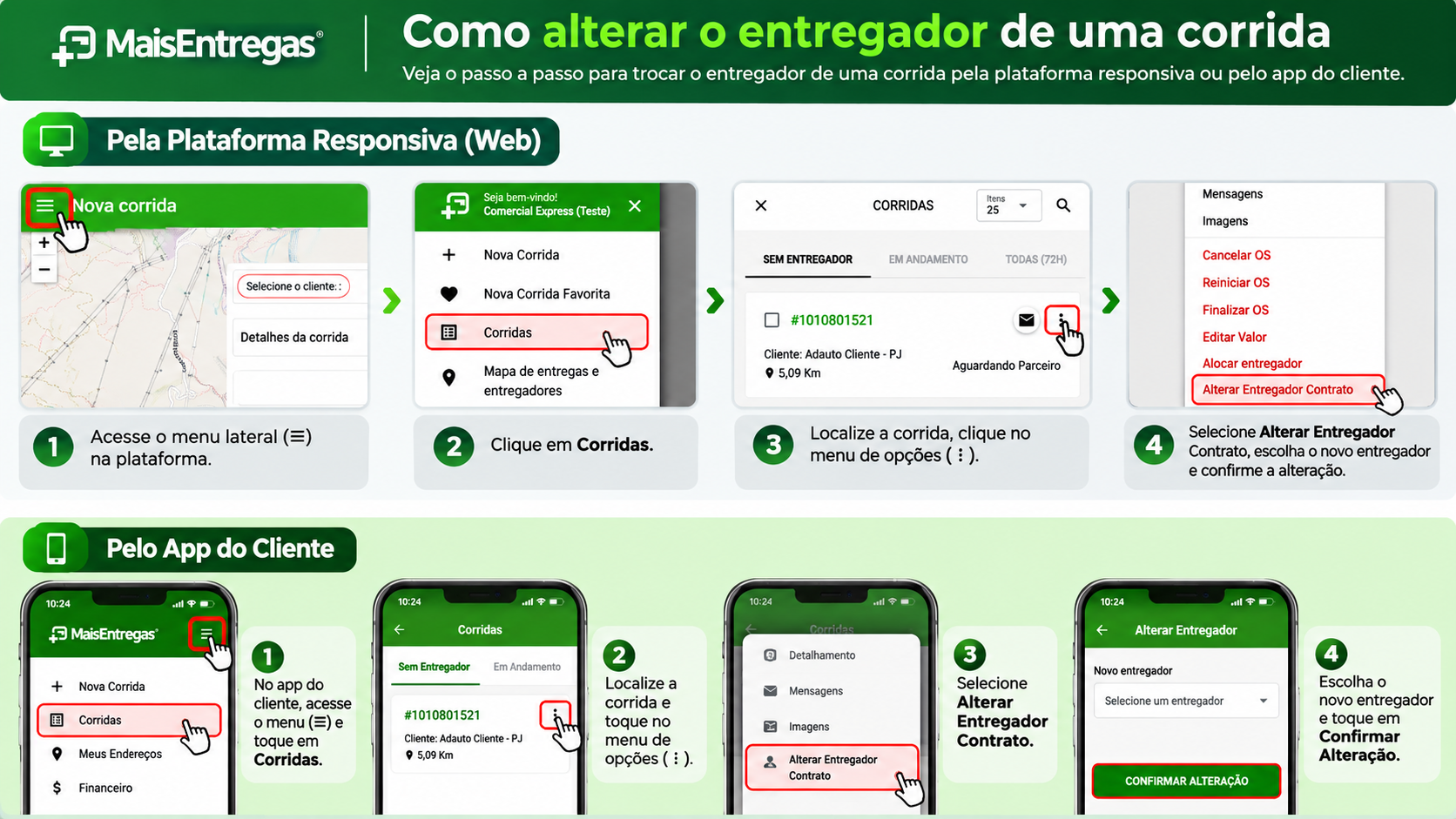
- Acesse o menu Corridas.
- Localize a OS e toque nos três pontinhos (⋮).
- Selecione "Alocar entregador" ou "Alterar Entregador Contrato", conforme o que aparecer na tela.
- Escolha o entregador desejado.
- Confirme a alteração.
Resultado: a corrida é atualizada com o entregador selecionado.
Dica: também é possível selecionar várias corridas e alocar entregadores em lote pelo ambiente responsivo.
Pelo computador (Desktop)
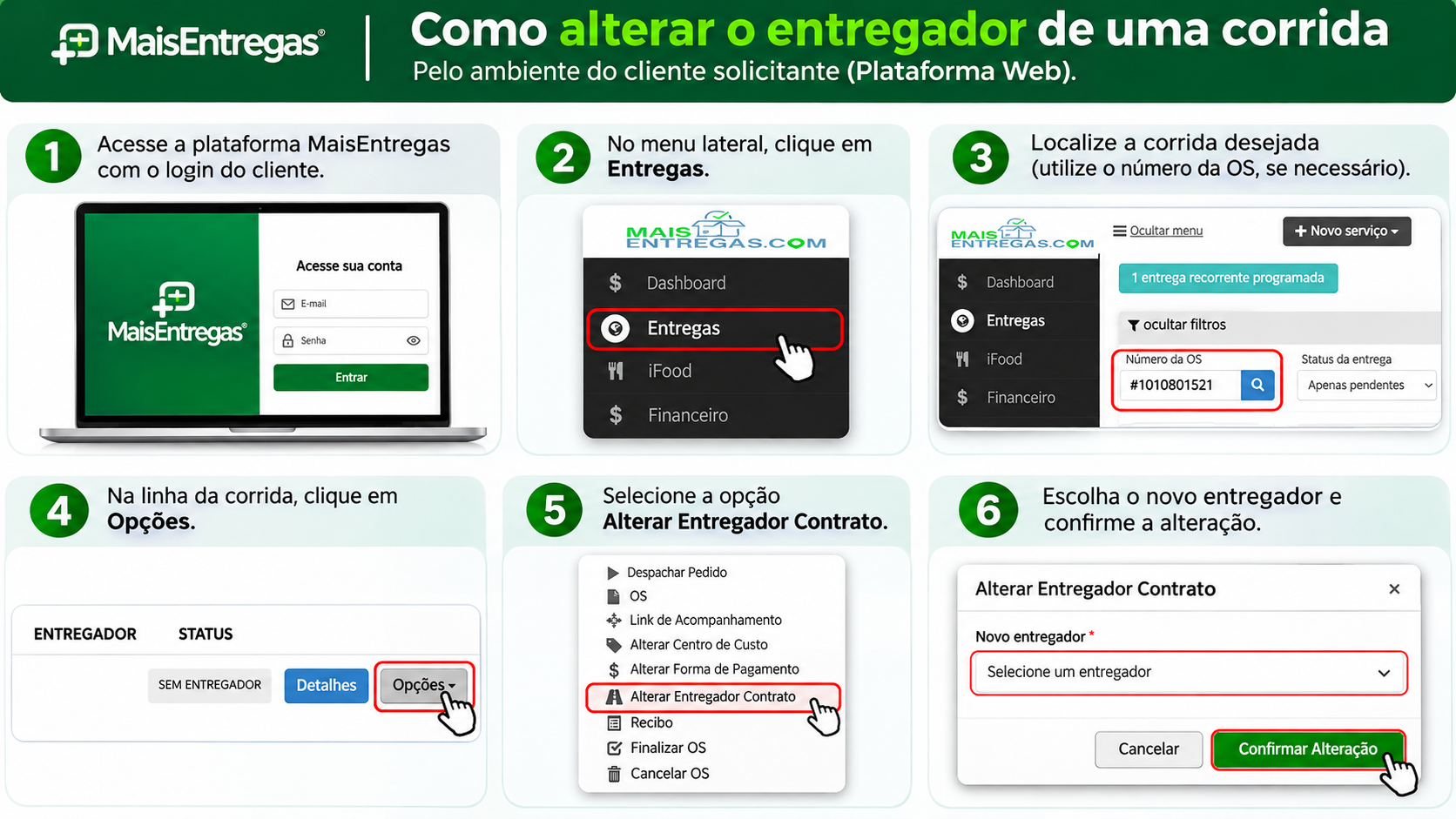
O Cliente Solicitante pode alocar um Entregador Contrato em uma corrida que ainda não tenha responsável.
- Acesse Entregas.
- Localize uma OS sem entregador.
- Clique no ícone "Alterar Entregador Contrato".
- Selecione um entregador disponível.
- Clique em "Alocar".
Resultado: o Entregador Contrato selecionado fica vinculado à OS.
Importante: pelo computador, o Cliente Solicitante só aloca corridas sem entregador. Para substituir um entregador já vinculado, use o Ambiente Responsivo.
4. Regras para alterar o entregador
Quem pode alterar
- Torre de Controle (ambiente administrativo): no ambiente responsivo, é preciso ter perfil de administrador ou permissão para alocar corridas.
- Cliente Solicitante: pode selecionar apenas entregadores com contrato ativo vinculados à sua empresa.
Situações em que a alteração não está disponível
- Corridas concluídas.
- Corridas canceladas.
- Corridas pendentes, no ambiente responsivo.
- Corridas aguardando preparo, no ambiente responsivo do Cliente Solicitante.
As opções exibidas podem variar conforme o perfil do usuário, o ambiente e a situação da corrida.
5. Como confirmar a alteração
- Abra os detalhes da corrida (OS).
- Verifique o nome do entregador vinculado.
- Confira se é o entregador que você escolheu.
Pronto: a corrida fica vinculada ao entregador selecionado.