Este artigo explica como usar a fórmula personalizada para definir a variável (comissão) dos seus entregadores, por exemplo, pagar um valor fixo com um adicional por quilômetro.
A variável pode ser definida em três níveis: na configuração geral da plataforma, no cadastro do cliente e no cadastro do entregador.
Como criar a fórmula na configuração geral
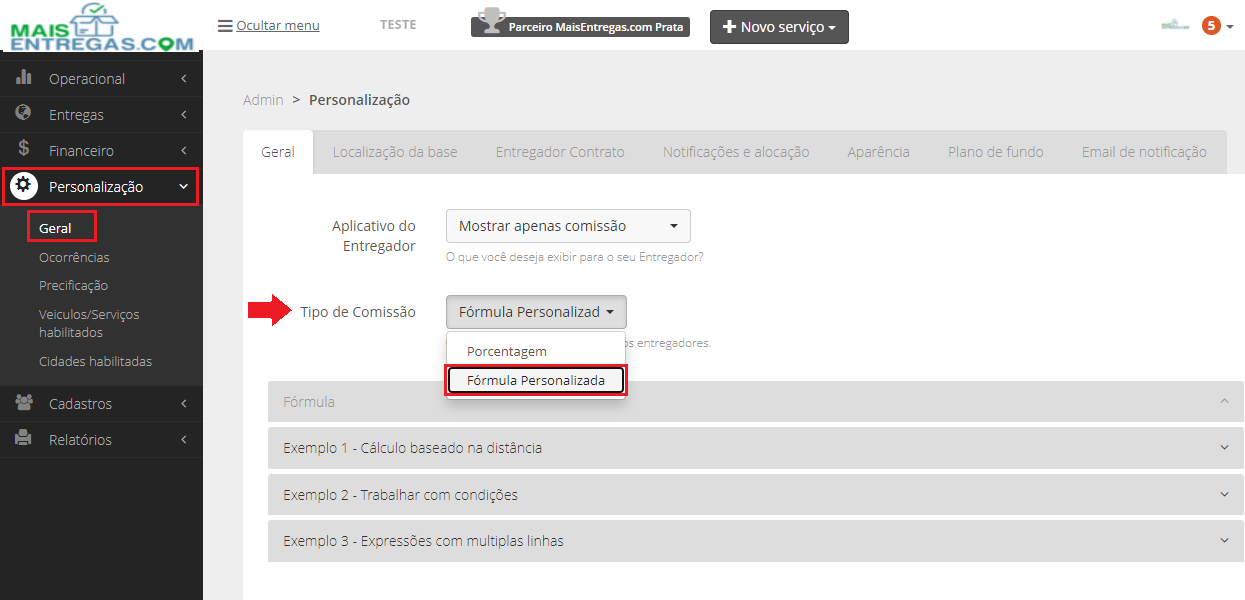
Faça login na plataforma e abra o menu principal, no canto esquerdo da tela. Clique em Personalização > Geral.
Na aba "Geral", no campo "Tipo de Comissão", selecione a segunda opção, "Fórmula Personalizada".
- Abrirá a seção "Fórmula". É neste campo que você cria a fórmula de pagamento da variável.
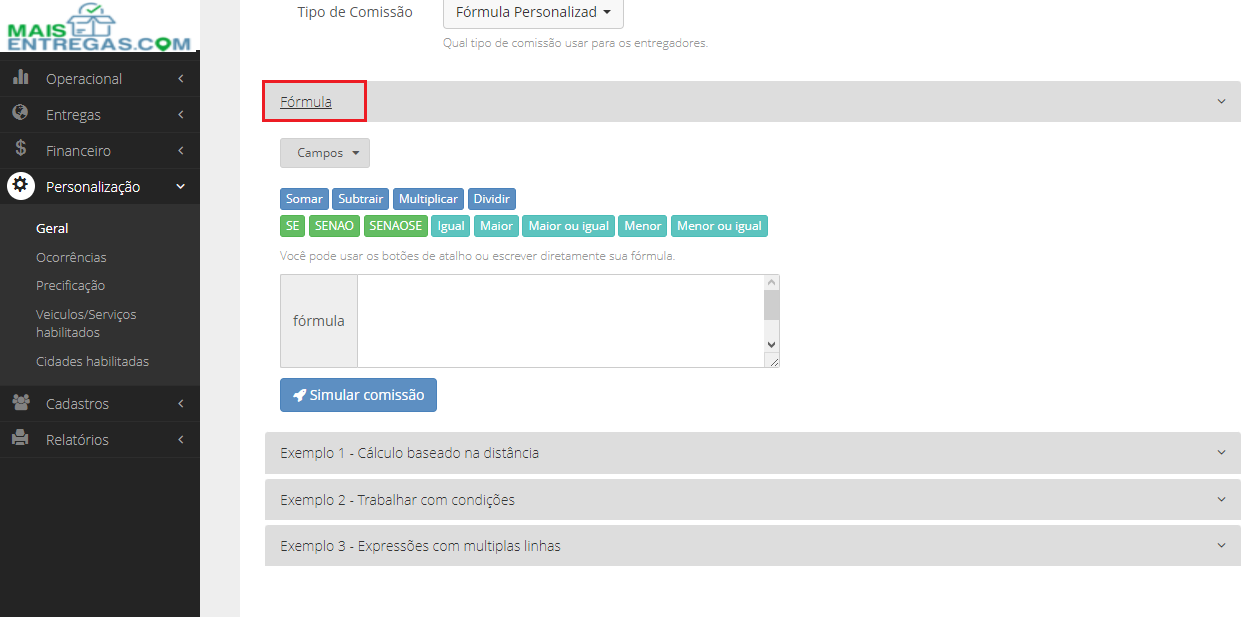
- Use os botões de atalho (Somar, Subtrair, Multiplicar, Dividir, SE, SENAO, SENAOSE, Igual, Maior, Maior ou igual, Menor, Menor ou igual) ou digite a fórmula diretamente no campo "fórmula". Para entender as condições, veja os artigos Como criar uma tabela de precificação personalizada utilizando testes lógicos, condições: SE, SENAO e Como criar uma tabela de precificação personalizada complexa usando SE aninhados.
Exemplo da tela (motoboy, valor por quilômetro com adicional por local e piso de R$ 18,00):
SE ([TIPO_SERVICO] == [MOTOBOY]) { RESULTADO = [KILOMETRAGEM_TRAJETO] * 1,50 + ([QTD_LOCAIS] - 2) * 3,00
SE (RESULTADO < 18) RESULTADO = 18 }
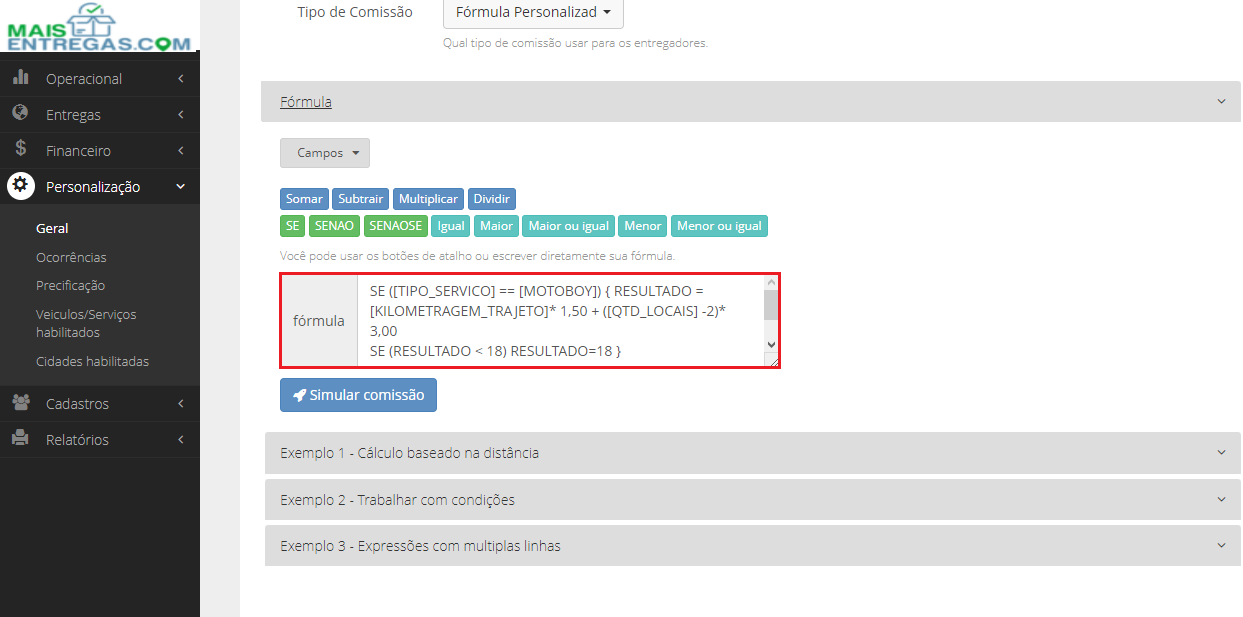
Antes de salvar, teste a fórmula com o botão "Simular comissão".
Depois de testar, role a página até o final e clique em salvar. Sem salvar, a fórmula não é aplicada.
, [KILOMETRAGEM_TRAJETO] e [QTD_LOCAIS] estão listados em algum artigo da central para consulta?]