Este artigo mostra como criar regras de preço por faixas de quilometragem (valor fixo em cada faixa e cobrança por km excedido) usando a planilha geradora de código da MaisEntregas.
⚠️ Atenção: o código abaixo é apenas um exemplo didático com valores fictícios. Use-o para entender a lógica e adapte para a realidade da sua empresa.
Antes de começar, se ainda tiver dúvidas sobre como a plataforma calcula os valores, leia primeiro o artigo Como funciona a Fórmula Personalizada de preços?.
Exemplo de tabela
Para facilitar, vamos usar o exemplo do João, que tem uma empresa de entregas com a seguinte tabela:
- Até 3 km: R$ 6,00 fixo
- Até 6 km: R$ 9,00 fixo
- Até 9 km: R$ 12,00 fixo
- Até 12 km: R$ 15,00 fixo
- Acima de 12 km: R$ 15,00 fixo + R$ 1,50 por cada quilômetro excedente
Código de exemplo
SE ( [KILOMETRAGEM_TRAJETO] <= 3) {
    VAR_A = 6
} SENAOSE ( [KILOMETRAGEM_TRAJETO] <= 6 ) {
    VAR_A = 9
} SENAOSE ( [KILOMETRAGEM_TRAJETO] <= 9 ) {
    VAR_A = 12
} SENAOSE ( [KILOMETRAGEM_TRAJETO] <= 12 ) {
    VAR_A = 15
} SENAO {
    VAR_A = 15 + (([KILOMETRAGEM_TRAJETO] - 12) * 1,5)
}

RESULTADO = VAR_A
Como a lógica funciona
- O sistema lê a regra de cima para baixo. Se a corrida tiver 15 km, ele ignora as primeiras linhas e cai no comando SENAO (a última parte).
- A conta será: 15 km da corrida menos 12 km da última faixa = 3 km excedentes. Esses 3 km são multiplicados por R$ 1,50 (R$ 4,50) e somados à base de R$ 15,00, resultando em R$ 19,50.
Para usar a fórmula, basta substituir os números pelos valores do seu negócio.
Atalho: planilha geradora de fórmulas
Para não precisar escrever o código, use a planilha que gera o texto automaticamente: 👉 planilha geradora de código de precificação
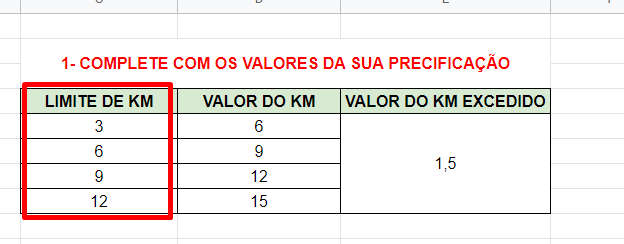
Passo 1: preencher os limites de km
Após fazer o download, abra a planilha. Na coluna LIMITE DE KM, digite as faixas de distância praticadas pela sua empresa.
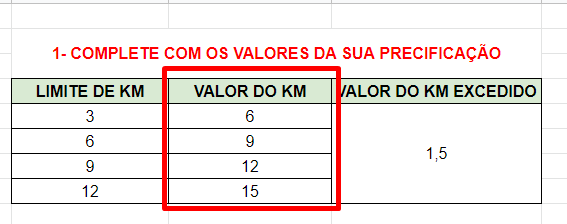
Passo 2: preencher o valor de cada faixa
Na coluna VALOR DO KM, digite o preço fixo que será cobrado em cada faixa de distância.
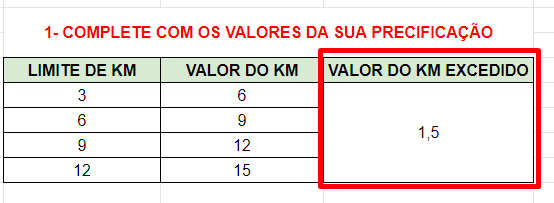
Passo 3: preencher o valor do km excedido
Na coluna VALOR DO KM EXCEDIDO, digite o valor cobrado por cada km extra. Ele só se aplica quando a corrida ultrapassa a distância da última faixa.
Passo 4: copiar o código gerado
O código completo aparece automaticamente na última coluna da planilha. Copie esse texto e cole na Fórmula Personalizada da plataforma.

Próximos passos
Com o código pronto, veja como inseri-lo no sistema:
- Passo a passo em texto: Como configurar a precificação na plataforma
- Passo a passo em vídeo: Criando e configurando a sua tabela na prática
Ainda precisa de ajuda com a ferramenta?
A criação da tabela de preços e a definição dos valores finais são feitas por você, pois cada operação tem seus próprios custos. Se você gerou o código na planilha, colou na plataforma e apareceu algum erro técnico, abra um chamado de suporte e nossa equipe ajudará a validar o funcionamento da ferramenta.