Este artigo mostra como criar e salvar uma precificação personalizada no ambiente administrativo.
Passo a passo
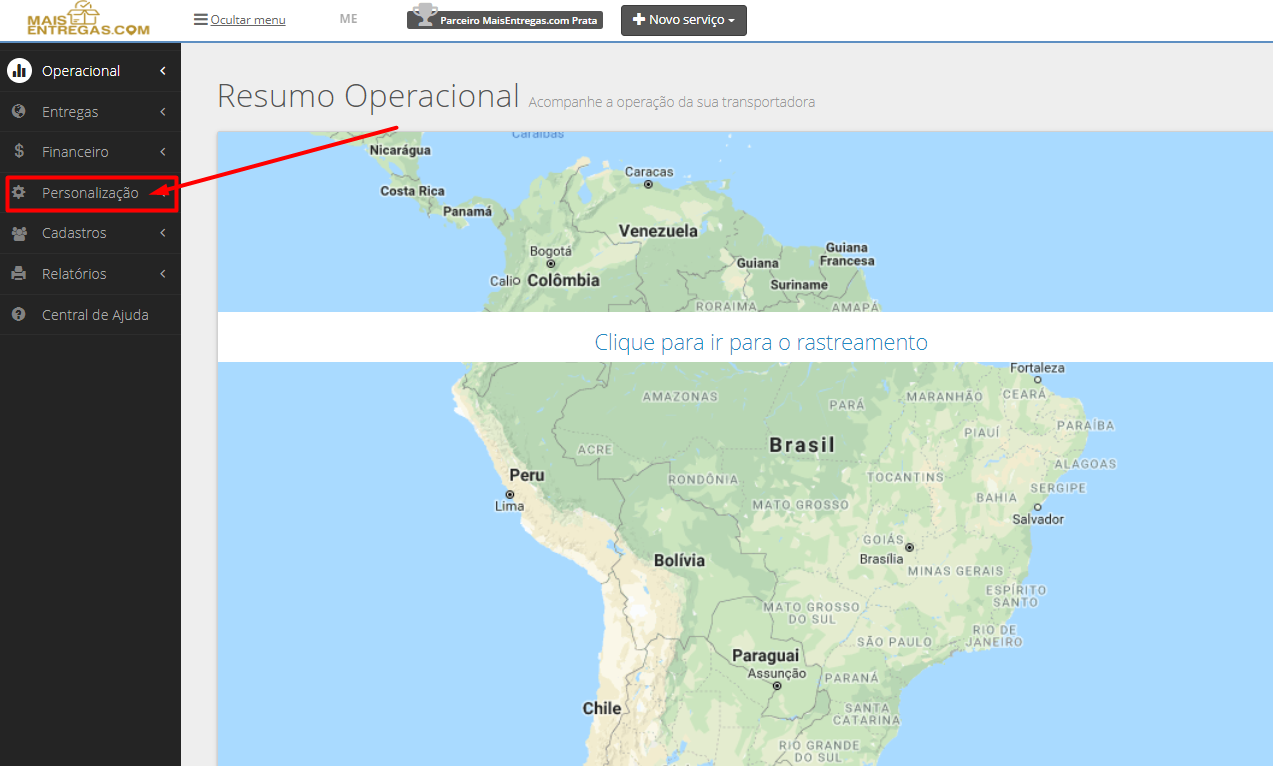
- No menu lateral do ambiente administrativo, clique em Personalização (imagem 1).
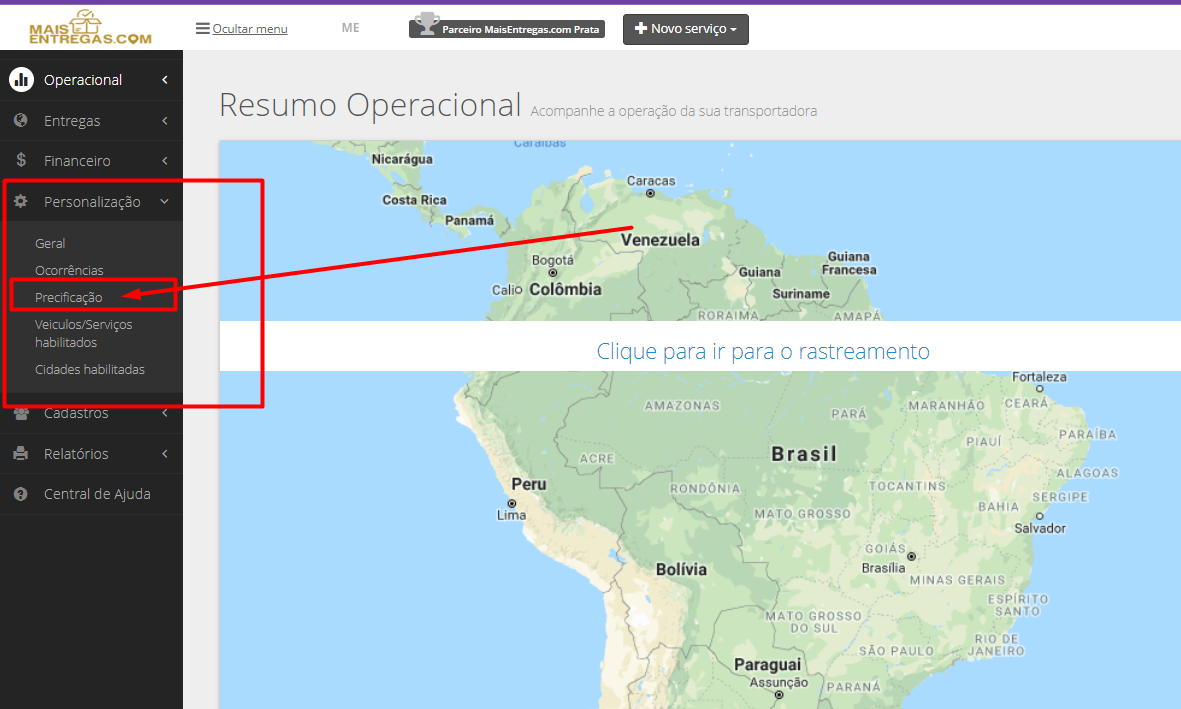
- No submenu, clique em Precificação (imagem 2).
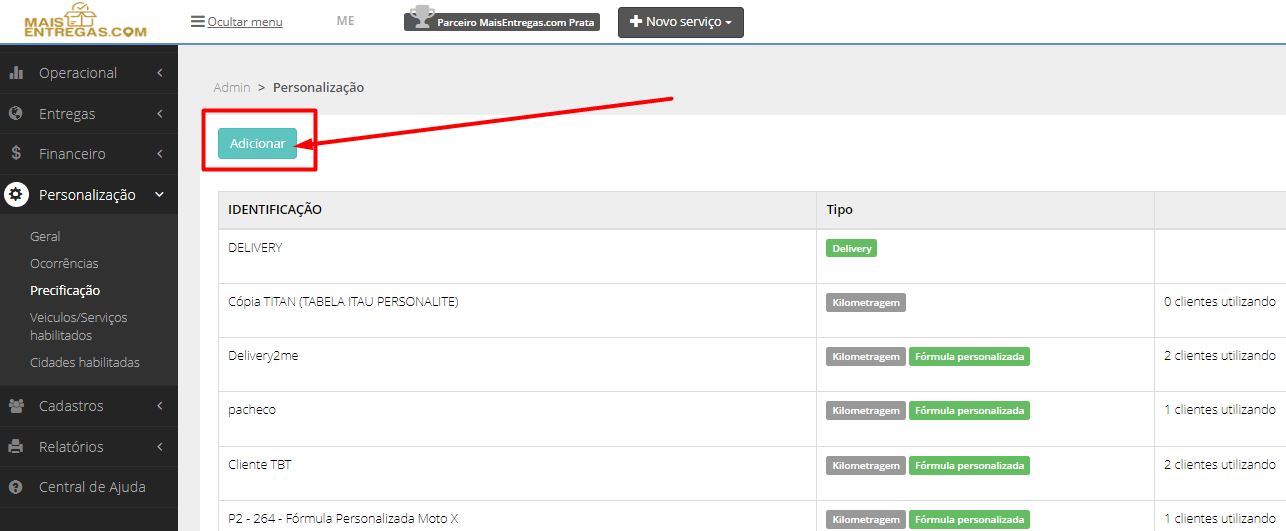
- Na tela de precificações, você verá a lista das precificações já criadas, se houver. Clique no botão Adicionar, acima da lista (imagem 3).
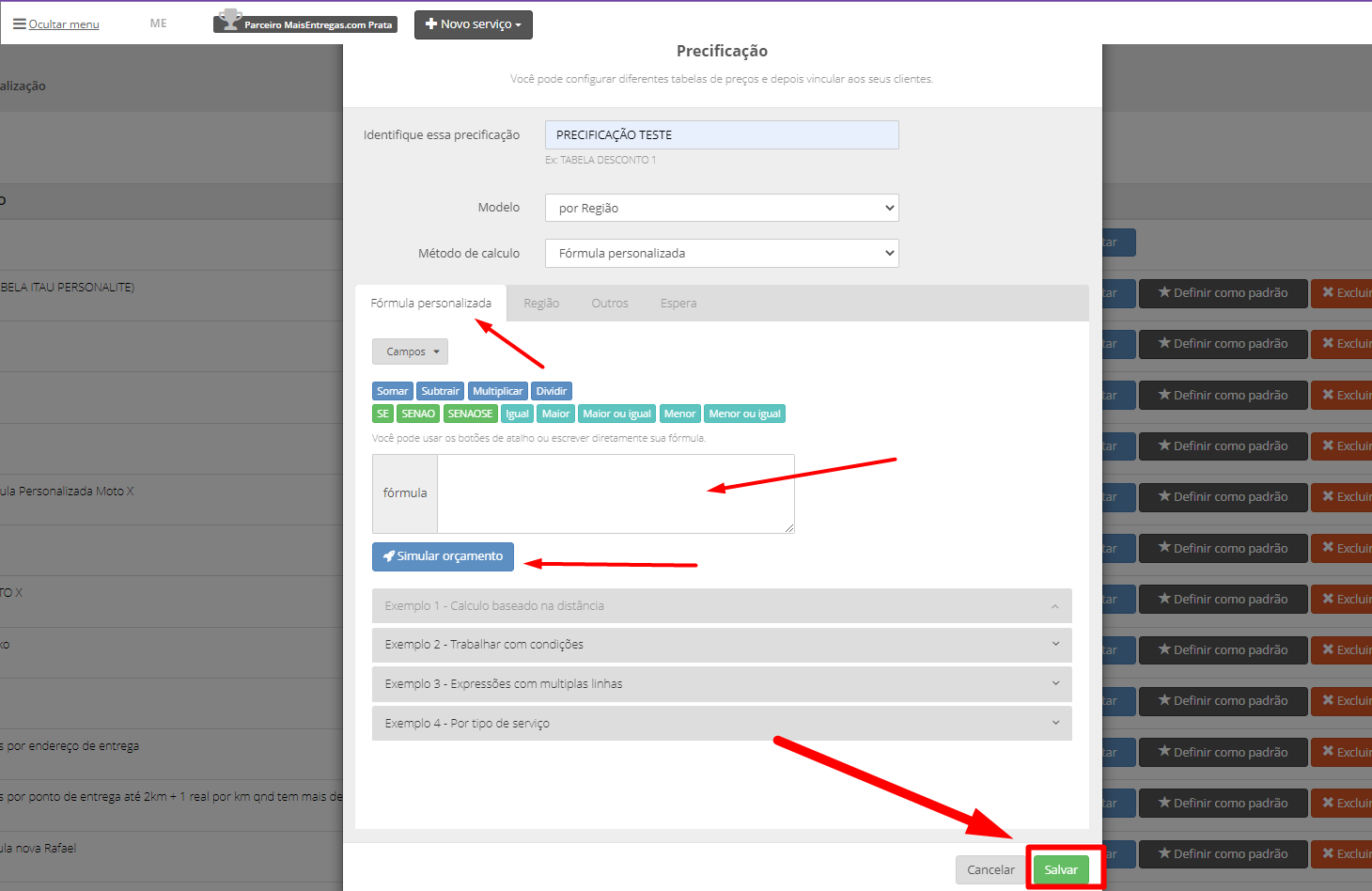
Preencha os campos da precificação, como o nome, o modelo e o método de cálculo. Para orientação sobre cada campo, consulte os artigos de precificação personalizada indicados abaixo.
Ao terminar, clique em Salvar, no canto inferior direito da janela (imagem 4).
- Ao salvar, o sistema abre automaticamente uma nova aba obrigatória. Preencha-a com um valor qualquer e clique novamente em Salvar (imagem 5).
- Se o sistema não avançar porque algum campo está vazio ou com valor zero, preencha com um valor mínimo, como 0,01, e tente de novo.
Confirmação
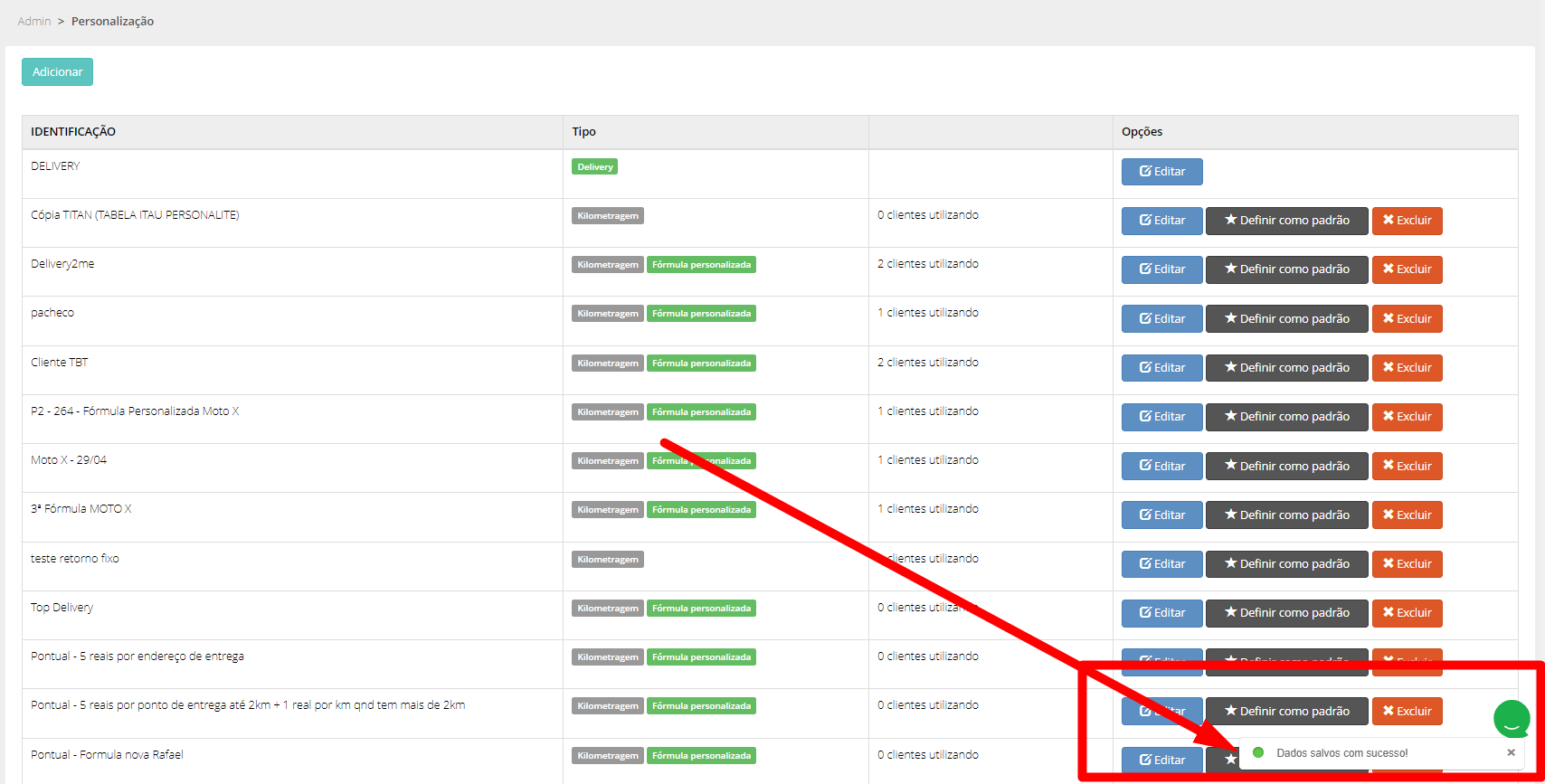
Se tudo deu certo, aparece a mensagem "Dados salvos com sucesso!" no canto inferior da tela, e a nova precificação aparece na lista (imagem 5).
Vídeo explicativo
Se ainda tiver dúvidas, entre em contato com o suporte da MaisEntregas.